
iPad पर डिजिटल प्लानर कैसे इस्तेमाल करें: आपका पहला हफ्ता
डिजिटल प्लानर पहले दिन भारी लग सकता है: सैकड़ों पन्ने, किनारे पर टैब, और ऐसी तारीखें जो टैप करते ही कहीं और ले जाती हैं। आपको सब कुछ सीखने की ज़रूरत नहीं है। यह एक आरामदेह पहला हफ्ता है, जो आपको ऐसी योजना तक पहुंचाता है जिसे आप सचमुच खोलेंगे।
Methodhelm संपादकीय टीमआख़िरी अपडेट: 2 मिनट में पढ़ें
इस पेज पर
पहले दिन से पहले
दो बातें जांच लें। आपका प्लानर ऐप PDF के भीतर के लिंक खोल पाना चाहिए, और आपके प्लान में फ़ाइल के लिए जगह होनी चाहिए। अगर आप GoodNotes इस्तेमाल करते हैं, तो पहले GoodNotes में PDF प्लानर कैसे इम्पोर्ट करें पढ़ें: उसके प्राइसिंग पेज पर फ़ाइलों और इम्पोर्ट के आकार की सीमाएं लिखी हैं, जो इम्पोर्ट रोक सकती हैं।
पांच चरणों में पहला हफ्ता
- दिन 1, इम्पोर्ट करें और घूमकर देखें
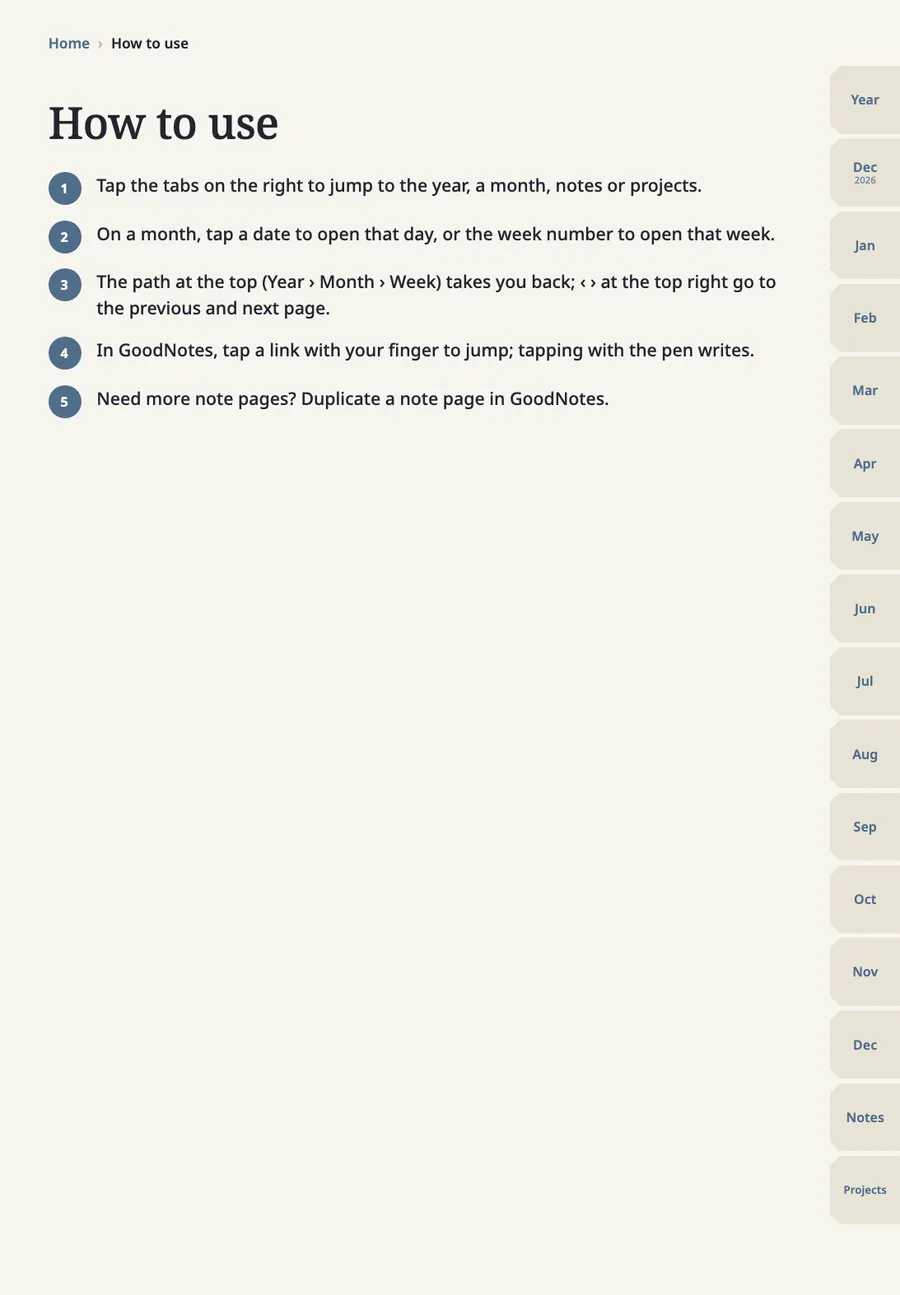
दिन 1, इम्पोर्ट करें और घूमकर देखें: प्लानर खोलें और किनारे के टैब पर टैप करके साल, महीने और नोट्स के पन्ने देखें। अभी कुछ न लिखें।
- दिन 1, वापसी का रास्ता खोजें
दिन 1, वापसी का रास्ता खोजें: किसी तारीख पर टैप करें, फिर पाथ या तीरों से महीने पर लौटें। अगर कोई टैप कुछ नहीं करता, तो GoodNotes हाइपरलिंक: पन्नों के बीच कैसे जाएं देखें।
- दिन 2, हफ्ते की योजना बनाएं
दिन 2, हफ्ते की योजना बनाएं: इस हफ्ते का पन्ना खोलें और तीन प्राथमिकताएं लिखें, फिर तय कार्यक्रम। तरीका अपना हफ्ता कैसे प्लान करें में है।
- दिन 3 से 6, एक मिनट की जांच
दिन 3 से 6, एक मिनट की जांच: हर सुबह आज का पन्ना खोलें, जो तय है वह और एक ज़रूरी बात जोड़ें।
- दिन 7, पीछे मुड़कर देखें
दिन 7, पीछे मुड़कर देखें: हफ्ता पढ़ें, जो अधूरा रहा उसे आगे खिसकाएं, और तय करें कि आगे चलना है या नहीं।
इसे हल्का रखें
पहले हफ्ते में रंग, स्टिकर और सजावट छोड़ दें। अगर आप चौथे दिन बिना याद दिलाए प्लानर खोल लेते हैं, तो उसने अपनी जगह बना ली।
अगर यह टिके नहीं
कई लोगों को कागज़ का पन्ना ज़्यादा तेज़ लगता है। यह एक जायज़ नतीजा है, असफलता नहीं। डिजिटल प्लानर सबसे ज़्यादा तब काम आता है जब आपको चीज़ें खिसकाना और बिना काटे दोबारा लिखना पसंद हो।
GoodNotes अपने मालिक GoodNotes Limited का ट्रेडमार्क है। GoodNotes के साथ हमारी कोई साझेदारी नहीं है, और यह गाइड उनके द्वारा समर्थित नहीं है।
अक्सर पूछे जाने वाले सवाल (FAQ)
अक्सर पूछे जाने वाले सवाल
क्या मुझे स्टाइलस चाहिए?
iPad पर प्लानर चलाने का आम तरीका हाथ से लिखना है, लेकिन कई ऐप में आप पन्नों पर टाइप भी कर सकते हैं। पहले हफ्ते में दोनों आज़माएं।
क्या मुझे पहले दिन पूरे साल की योजना बना लेनी चाहिए?
नहीं। मौजूदा हफ्ते से शुरू करें। साल का पन्ना बाद में जोड़ें, जब उस पर डालने के लिए तारीखें हों।
अगर मैं पीछे रह जाऊं तो?
छूटे हुए दिन छोड़ दें और आज से योजना बनाएं। प्लानर को काम का होने के लिए भरा होना ज़रूरी नहीं है। अगर आप इसी काम के लिए बना प्लानर चाहते हैं, तो हमारा डिजिटल प्लानर देखें।
मिलती-जुलती गाइड
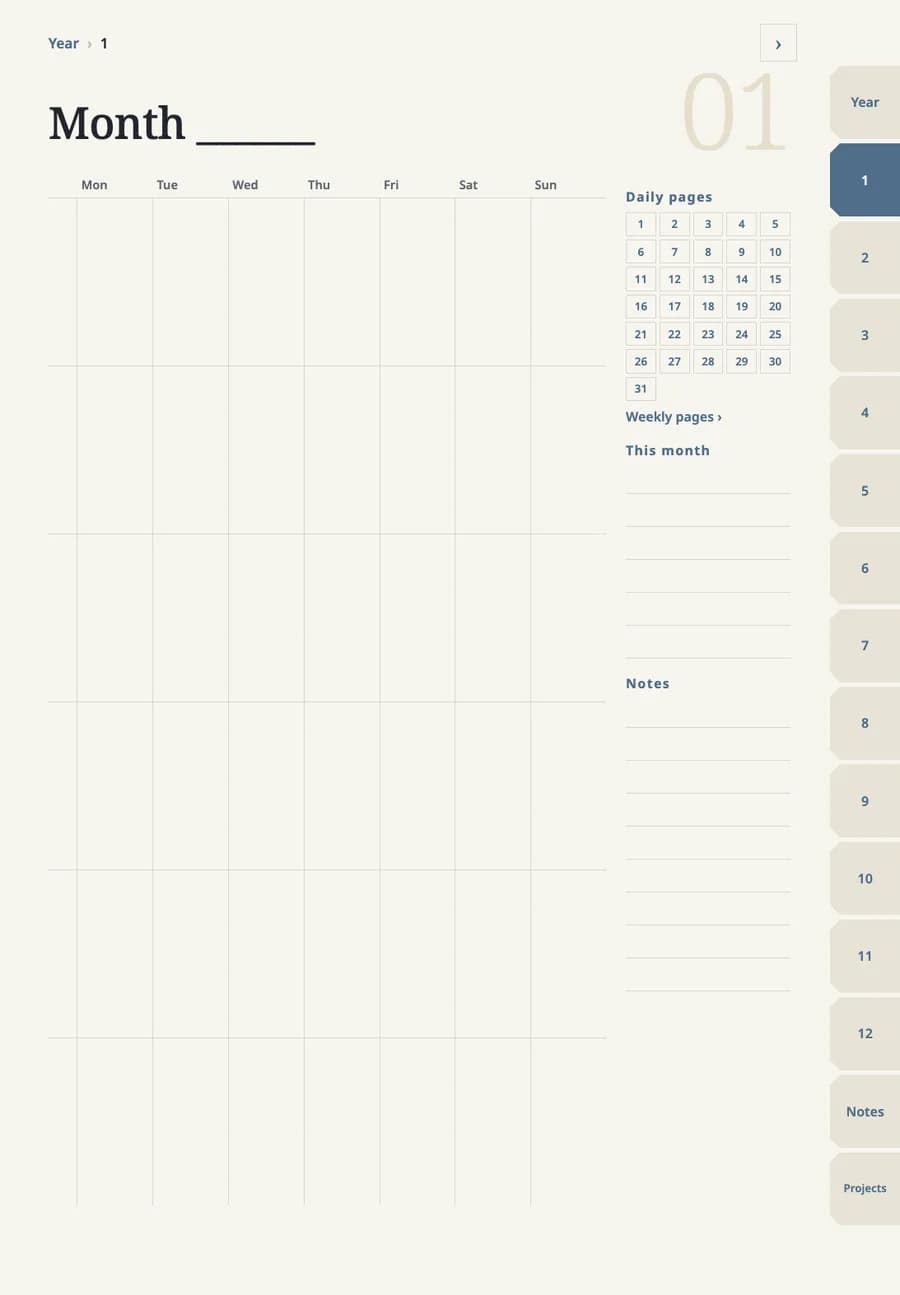 डेटेड बनाम अनडेटेड डिजिटल प्लानर: कौन सा चुनेंडेटेड प्लानर में कैलेंडर पहले से भरा और लिंक किया हुआ होता है। अनडेटेड में तारीखें आप खुद लिखते हैं, इसलिए किसी भी महीने से शुरू कर सकते हैं और फ़ाइल दोबारा इस्तेमाल कर सकते हैं। चुनाव इस पर निर्भर है कि आपकी दिनचर्या कितनी नियमित है।
 GoodNotes में PDF प्लानर कैसे इम्पोर्ट करेंPDF प्लानर किसी भी PDF की तरह इम्पोर्ट होता है। उसके लिंक तभी चलते हैं जब वे फ़ाइल में पहले से बने हों, और GoodNotes के प्लान की सीमाएँ तय करती हैं कि इम्पोर्ट होगा या नहीं।
पेज लिंक वाला प्लानर, GoodNotes के लिए बना
साल, महीने, हफ़्ते और दिन के पेज, नोट्स और प्रोजेक्ट, साथ में टैब और तारीख़ें जिन पर टैप करके आप सीधे वहाँ पहुँचते हैं। हर फ़ाइल 3 MB से छोटी है। ख़रीदने से पहले देख लें कि GoodNotes में नई फ़ाइल जोड़ने की जगह है।