
Een digitale planner gebruiken op iPad: je eerste week
Een digitale planner kan op de eerste dag overweldigend zijn: honderden pagina's, tabbladen aan de zijkant, datums die je ergens heen sturen als je erop tikt. Je hoeft niet alles te leren. Dit is een rustige eerste week die je naar een plan brengt dat je echt opent.
Redactie van MethodhelmLaatst bijgewerkt: 2 min. leestijd
Op deze pagina
Voor dag één
Controleer twee dingen. Je planner-app moet links in een pdf kunnen openen, en je abonnement moet ruimte hebben voor het bestand. Gebruik je GoodNotes, lees dan eerst een pdf-planner importeren in GoodNotes: op de prijzenpagina staan limieten voor bestanden en importgrootte die een import kunnen tegenhouden.
Een eerste week in vijf stappen
- Dag 1, importeren en rondkijken
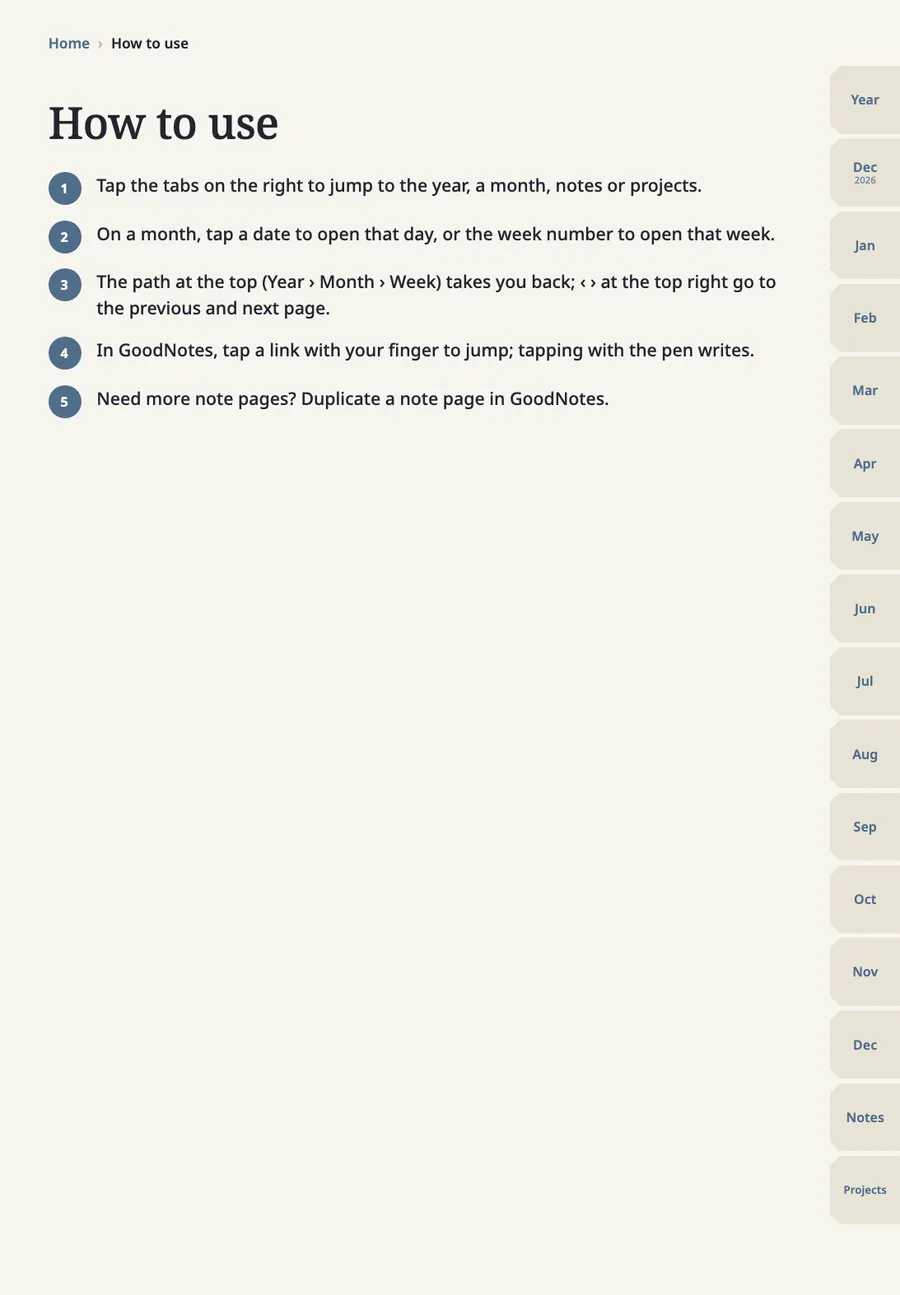
Dag 1, importeren en rondkijken: open de planner en tik op de tabbladen aan de zijkant om het jaar, de maanden en de notitiepagina's te zien. Schrijf nog niets.
- Dag 1, de weg terug vinden
Dag 1, de weg terug vinden: tik op een datum en gebruik dan het pad of de pijlen om terug te keren naar de maand. Gebeurt er niets, lees dan links in GoodNotes: zo spring je tussen pagina's.
- Dag 2, de week plannen
Dag 2, de week plannen: open de pagina van deze week en schrijf drie prioriteiten op, daarna de vaste afspraken. De methode staat in je week plannen.
- Dag 3 tot en met 6, een check van een minuut
Dag 3 tot en met 6, een check van een minuut: open elke ochtend de pagina van vandaag, noteer wat vaststaat en één ding dat telt.
- Dag 7, terugkijken
Dag 7, terugkijken: lees de week door, schuif af wat niet af is en bepaal of je door wilt gaan.
Hou het licht
Sla kleuren, stickers en versiering in de eerste week over. De planner verdient zijn plek als je hem op dag vier opent zonder herinnering.
Als het niet blijft hangen
Veel mensen vinden een papieren blad sneller. Dat is een eerlijke uitkomst, geen mislukking. Een digitale planner helpt het meest als je graag dingen verschuift en herschrijft zonder door te strepen.
GoodNotes is een handelsmerk van de eigenaar, GoodNotes Limited. We werken niet samen met GoodNotes en deze gids wordt door hen niet onderschreven.
FAQ
Veelgestelde vragen
Heb ik een stylus nodig?
Handschrift is de gebruikelijke manier om een planner op iPad te gebruiken, maar in veel apps kun je ook op de pagina's typen. Probeer in de eerste week allebei.
Moet ik op dag één het hele jaar plannen?
Nee. Begin met de huidige week. De jaarpagina voeg je later toe, als je datums hebt om erop te zetten.
Wat als ik achterloop?
Sla de gemiste dagen over en plan vanaf vandaag. Een planner hoeft niet vol te zijn om nuttig te zijn. Wil je een planner die hiervoor is gemaakt, bekijk dan onze digitale planner.
Gerelateerde gidsen
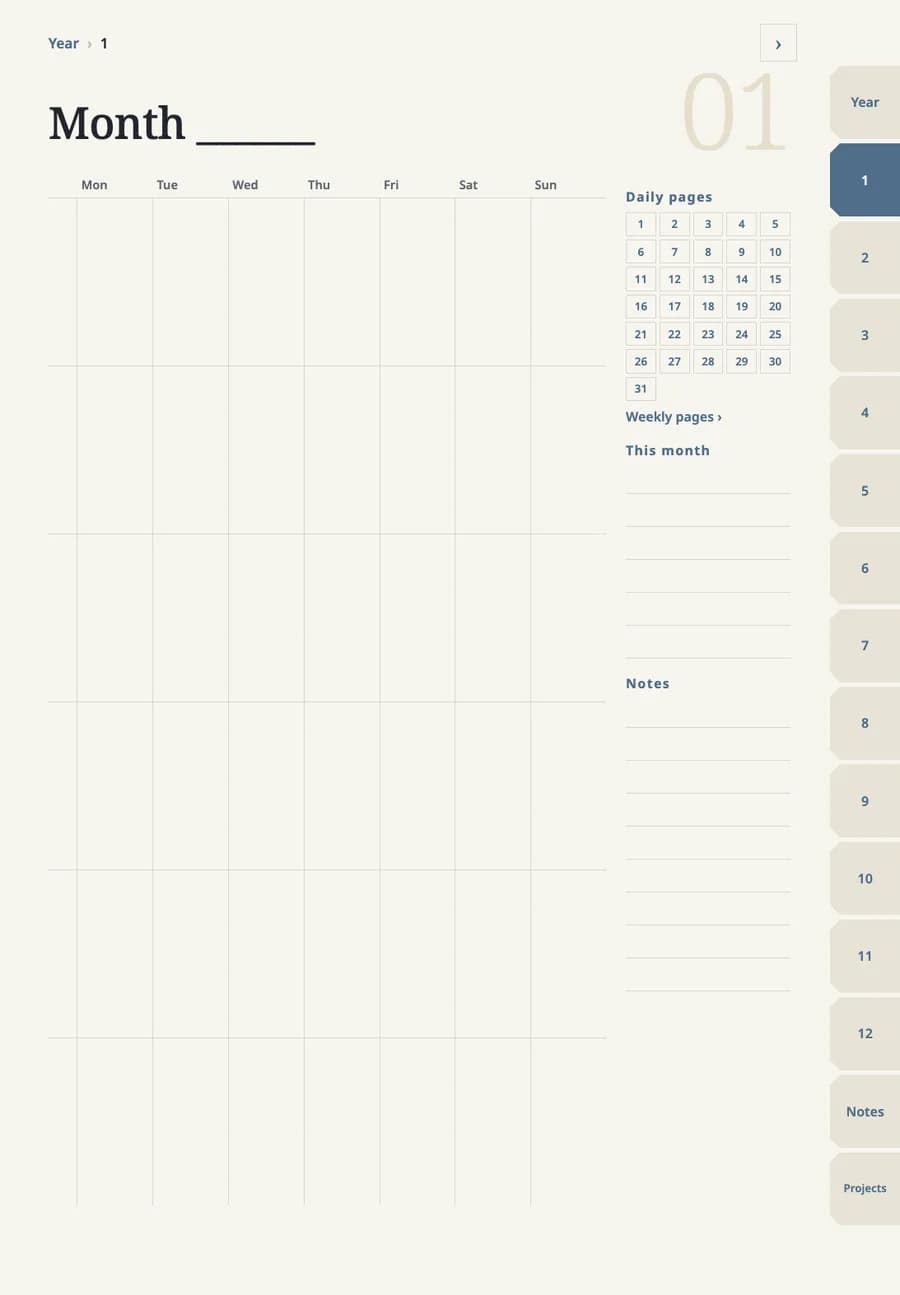 Digitale planner met of zonder datum: welke kies jeIn een planner met datums staat de kalender al ingevuld en gelinkt. Bij een planner zonder datums schrijf je die zelf in, dus je kunt in elke maand beginnen en het bestand hergebruiken. De keuze hangt af van hoe vast je routine is.
 Een PDF-planner importeren in GoodNotesEen PDF-planner importeer je als elke andere PDF. De links werken alleen als ze in het bestand zitten, en de limieten van je GoodNotes-abonnement bepalen of de import lukt.
Planner met ingebouwde paginalinks voor GoodNotes
Jaar-, maand-, week- en dagpagina's, notities en projecten, met tabbladen en data waarop je tikt om te springen. Elk bestand is kleiner dan 3 MB. Controleer vóór je koopt of GoodNotes je nog een bestand laat toevoegen.