
Digitalen Planer auf dem iPad nutzen: deine erste Woche
Am ersten Tag kann ein digitaler Planer überwältigend wirken: Hunderte Seiten, Reiter am Rand, Daten, die beim Antippen irgendwohin springen. Du musst nicht alles lernen. Hier ist eine sanfte erste Woche, an deren Ende ein Plan steht, den du wirklich aufschlägst.
Methodhelm-RedaktionZuletzt aktualisiert: 2 Min. Lesezeit
Auf dieser Seite
Vor dem ersten Tag
Prüfe zwei Dinge. Deine Planer-App muss Links innerhalb eines PDFs öffnen können, und dein Tarif braucht Platz für die Datei. Nutzt du GoodNotes, lies zuerst PDF-Planer in GoodNotes importieren: Auf der Preisseite stehen Grenzen für Dateien und Importgröße, die einen Import verhindern können.
Eine erste Woche in fünf Schritten
- Tag 1, importieren und umsehen
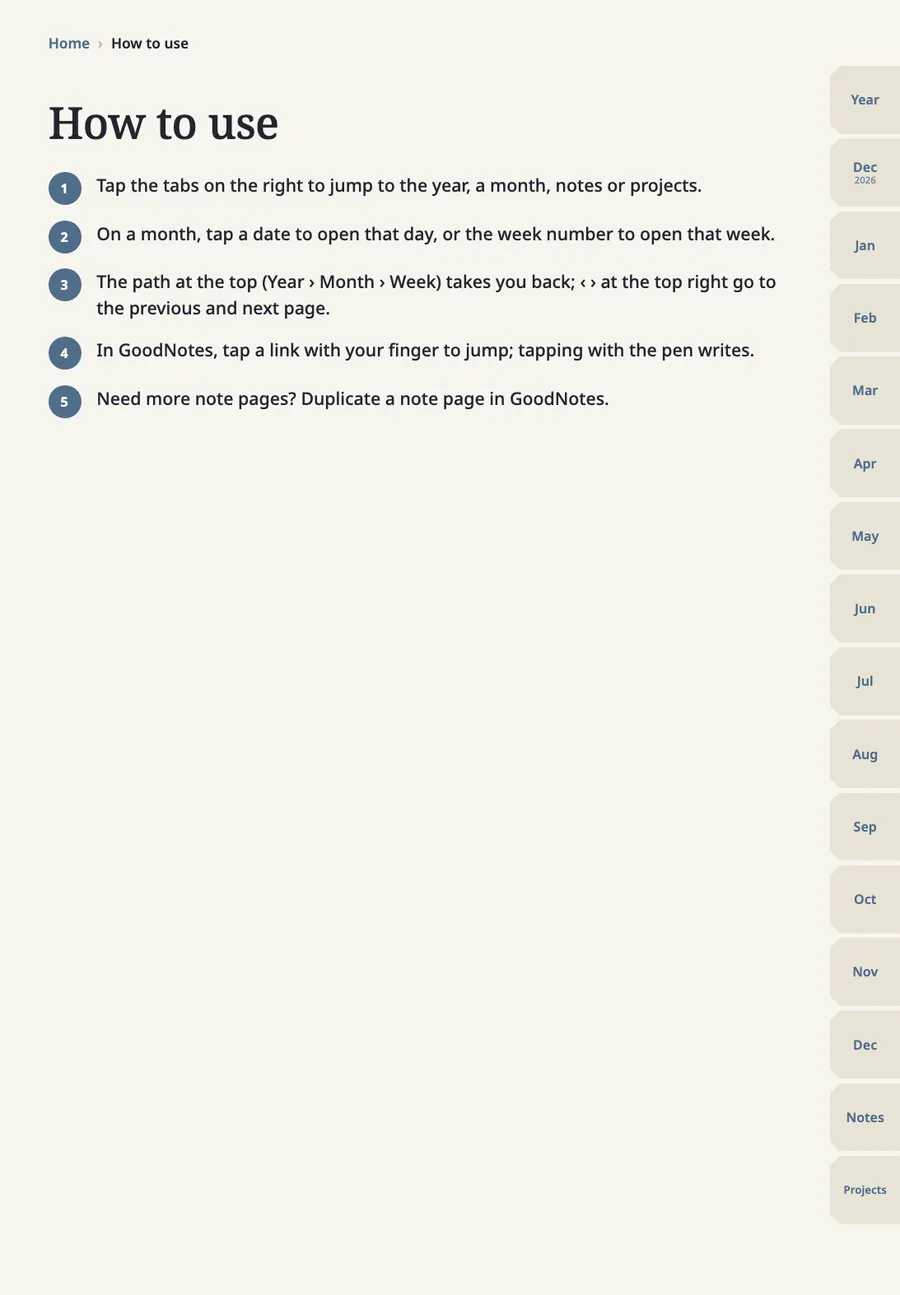
Tag 1, importieren und umsehen: Öffne den Planer und tippe auf die Reiter am Rand, um Jahr, Monate und Notizseiten zu sehen. Schreibe noch nichts.
- Tag 1, den Rückweg finden
Tag 1, den Rückweg finden: Tippe ein Datum an und nutze dann den Pfad oder die Pfeile, um zum Monat zurückzukehren. Reagiert ein Tipp nicht, hilft GoodNotes-Links: so springst du zwischen Seiten.
- Tag 2, die Woche planen
Tag 2, die Woche planen: Öffne die Seite dieser Woche und schreibe drei Prioritäten auf, danach die festen Termine. Die Methode steht in Wochenplan erstellen.
- Tage 3 bis 6, die Ein-Minuten-Runde
Tage 3 bis 6, die Ein-Minuten-Runde: Öffne jeden Morgen die heutige Seite, trage Feststehendes und eine wichtige Sache ein.
- Tag 7, zurückblicken
Tag 7, zurückblicken: Lies die Woche durch, verschiebe Unerledigtes und entscheide, ob du weitermachen willst.
Halte es leicht
Verzichte in der ersten Woche auf Farben, Sticker und Deko. Der Planer verdient seinen Platz, wenn du ihn am vierten Tag aufschlägst, ohne dass dich jemand erinnert.
Wenn es nicht hängen bleibt
Vielen ist eine Papierseite schneller. Das ist ein legitimes Ergebnis, kein Scheitern. Ein digitaler Planer hilft am meisten, wenn du gern verschiebst und ohne Durchstreichen neu schreibst.
GoodNotes ist eine Marke ihres Inhabers GoodNotes Limited. Wir haben keine Partnerschaft mit GoodNotes, und dieser Ratgeber wird dort nicht befürwortet.
FAQ
Häufige Fragen
Brauche ich einen Stift?
Handschrift ist der übliche Weg, einen Planer auf dem iPad zu nutzen, in vielen Apps kannst du aber auch auf die Seiten tippen. Probiere in der ersten Woche beides aus.
Soll ich am ersten Tag das ganze Jahr planen?
Nein. Beginne mit der aktuellen Woche. Die Jahresseite füllst du später, wenn du Termine hast, die darauf gehören.
Was, wenn ich in Rückstand gerate?
Überspringe die verpassten Tage und plane ab heute. Der Planer muss nicht gefüllt sein, um nützlich zu sein. Wenn du einen Planer suchst, der dafür gebaut ist, sieh dir unseren digitalen Planer an.
Verwandte Anleitungen
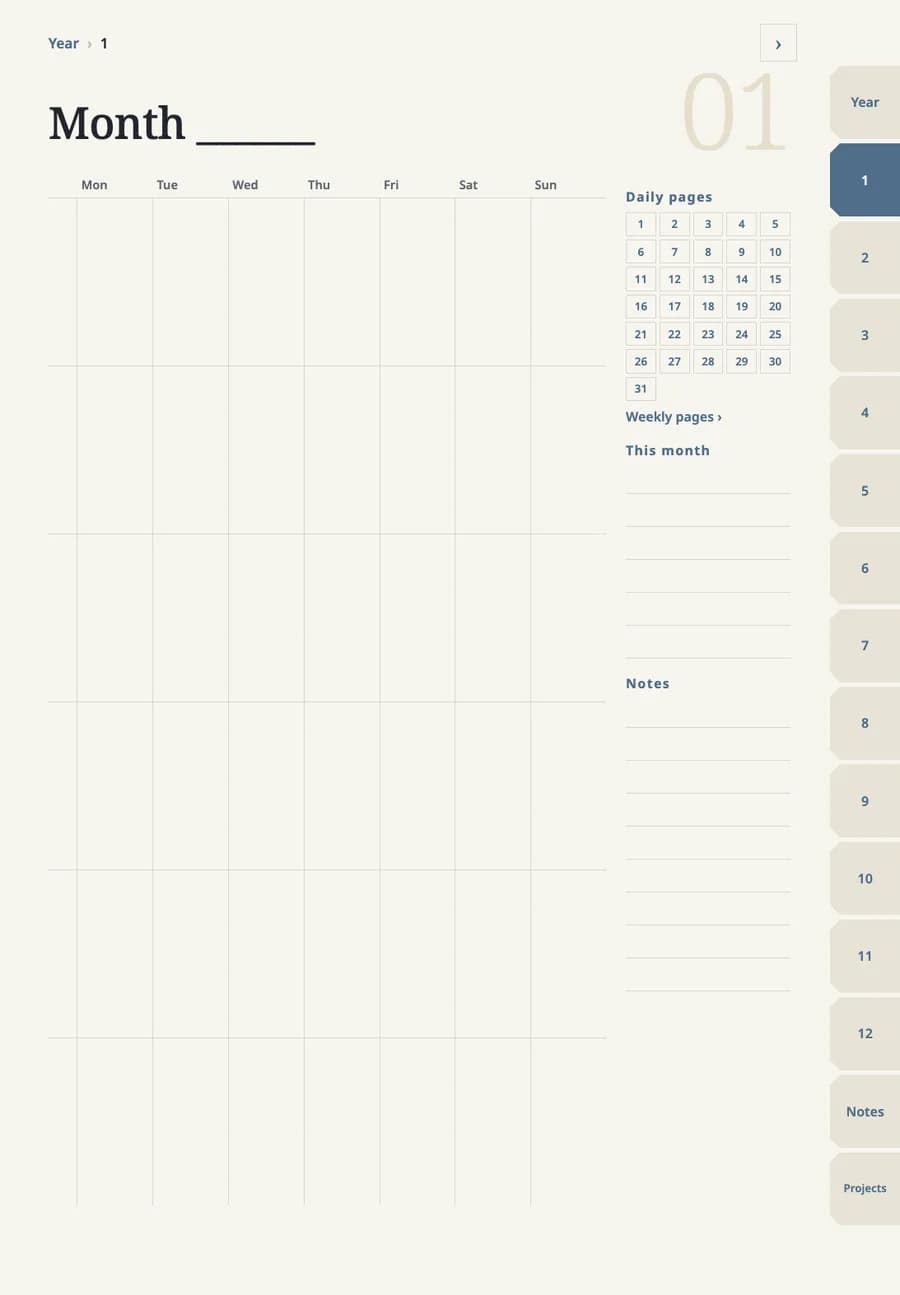 Digitaler Planer mit Datum oder undatiert: Was passt zu dirDer datierte Planer hat den Kalender fertig und verlinkt. Beim undatierten trägst du die Daten selbst ein, startest in jedem Monat und nutzt ihn weiter. Entscheidend ist, wie gleichmäßig dein Alltag läuft.
 PDF-Planer in GoodNotes importieren: so geht’sEin PDF-Planer wird wie jedes andere PDF importiert. Die Links funktionieren nur, wenn sie schon in der Datei stecken, und die Limits des GoodNotes-Tarifs entscheiden, ob der Import klappt.
Planer mit eingebauten Seitenlinks, für GoodNotes
Jahres-, Monats-, Wochen- und Tagesseiten, Notizen und Projekte, mit Reitern und Daten, die du zum Springen antippst. Jede Datei ist kleiner als 3 MB. Prüfe vor dem Kauf, ob GoodNotes dich noch eine Datei hinzufügen lässt.