
아이패드에서 디지털 플래너 사용하는 법: 첫 일주일
첫날의 디지털 플래너는 부담스러울 수 있어요. 수백 쪽의 페이지, 옆에 줄지어 있는 탭, 탭하면 어딘가로 점프하는 날짜까지요. 전부 익힐 필요는 없습니다. 이 글은 실제로 열어 보게 되는 계획에 닿도록 돕는, 부드러운 첫 일주일 안내예요.
Methodhelm 편집팀마지막 업데이트: 1분 읽기
시작하기 전에
확인할 것은 두 가지예요. 플래너 앱이 PDF 안의 링크를 열 수 있어야 하고, 요금제에 이 파일을 넣을 여유가 있어야 합니다. 굿노트(GoodNotes)를 쓴다면 먼저 PDF 플래너를 굿노트로 가져오는 방법을 읽어 보세요. 가격 페이지에 파일 수와 가져오기 크기 제한이 나와 있고, 이 제한 때문에 가져오기가 막힐 수 있어요.
첫 일주일, 다섯 단계
- 1일차, 가져와서 둘러보기
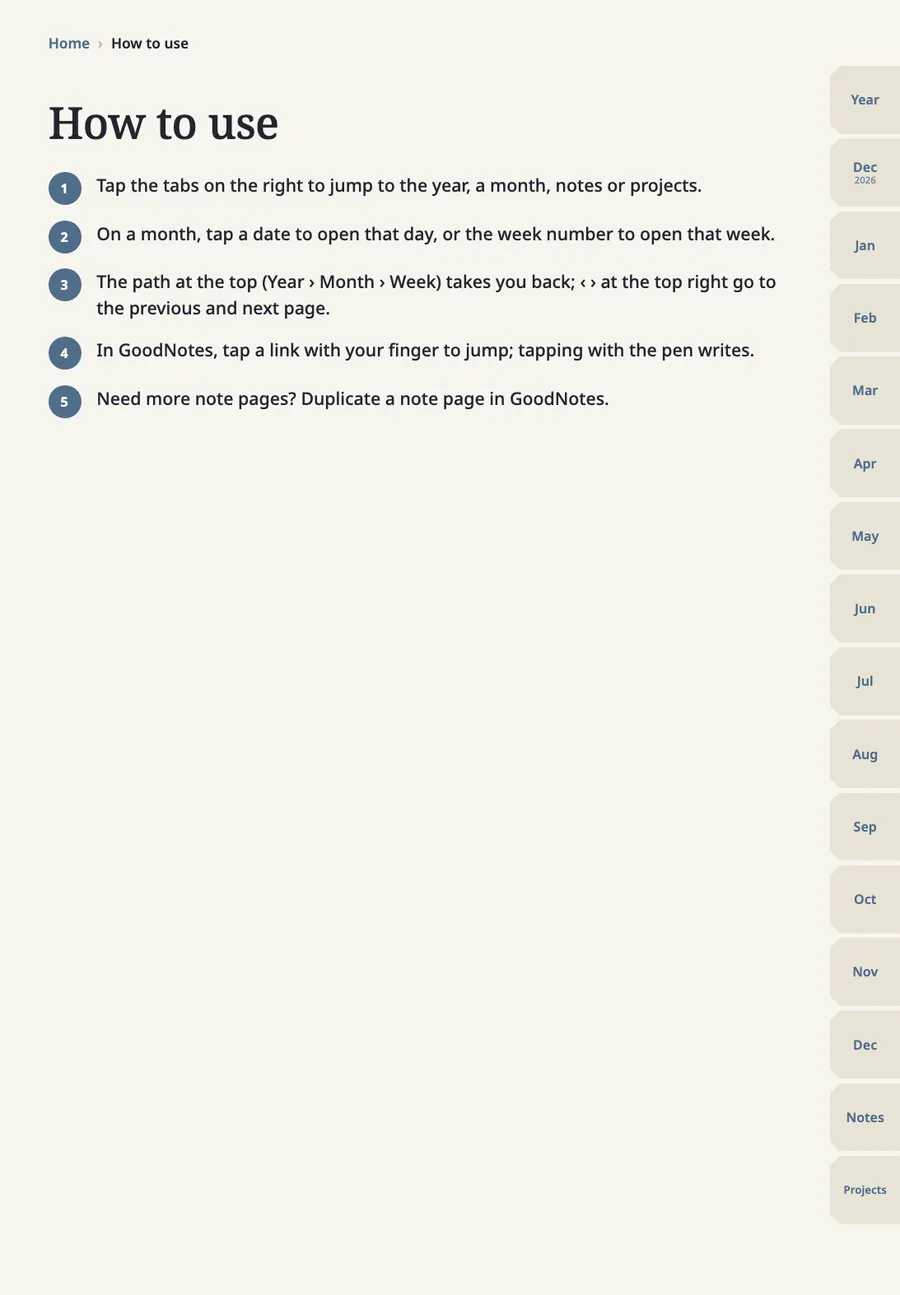
1일차, 가져와서 둘러보기: 플래너를 열고 옆의 탭을 눌러 연간, 월간, 노트 페이지를 살펴봐요. 아직은 아무것도 쓰지 않아도 됩니다.
- 1일차, 돌아오는 길 찾기
1일차, 돌아오는 길 찾기: 날짜를 탭한 뒤 경로나 화살표로 월간 페이지로 돌아와 보세요. 탭해도 반응이 없다면 굿노트 링크: 페이지 사이를 이동하는 방법을 보세요.
- 2일차, 한 주 계획하기
2일차, 한 주 계획하기: 이번 주 페이지를 열고 우선순위 세 가지를 쓴 뒤 고정 일정을 적어요. 방법은 한 주 계획 세우는 법에 있어요.
- 3일차부터 6일차, 1분 점검
3일차부터 6일차, 1분 점검: 아침마다 오늘 페이지를 열고 고정 일정과 중요한 일 하나를 적어요.
- 7일차, 돌아보기
7일차, 돌아보기: 한 주를 읽어 보고, 끝내지 못한 것은 옮기고, 계속할지 정해요.
가볍게 하기
첫 주에는 색깔, 스티커, 꾸미기를 건너뛰세요. 누가 알려 주지 않았는데도 4일째에 플래너를 열었다면, 그 플래너는 제 몫을 한 거예요.
잘 이어지지 않는다면
종이 한 장이 더 빠르다고 느끼는 분도 많아요. 그것도 충분히 타당한 결과이고 실패가 아닙니다. 디지털 플래너는 일정을 자주 옮기고 줄 긋지 않고 다시 쓰는 걸 좋아하는 사람에게 특히 도움이 돼요.
GoodNotes는 소유자인 GoodNotes Limited의 상표입니다. 저희는 GoodNotes와 협력 관계가 없고, 이 가이드도 보증받은 것이 아닙니다.
FAQ
자주 묻는 질문
스타일러스가 꼭 필요한가요?
아이패드에서는 손글씨로 쓰는 게 일반적이지만, 많은 앱에서 페이지 위에 타이핑도 할 수 있어요. 첫 주에 둘 다 써 보세요.
첫날에 1년 전체를 계획해야 하나요?
아니요. 이번 주부터 시작하세요. 연간 페이지는 적을 날짜가 생긴 뒤에 더해도 늦지 않아요.
뒤처지면 어떻게 하나요?
놓친 날은 건너뛰고 오늘부터 계획하세요. 다 채우지 않아도 플래너는 쓸모가 있어요. 이런 용도로 만든 플래너를 찾는다면 우리 디지털 플래너를 살펴보세요.
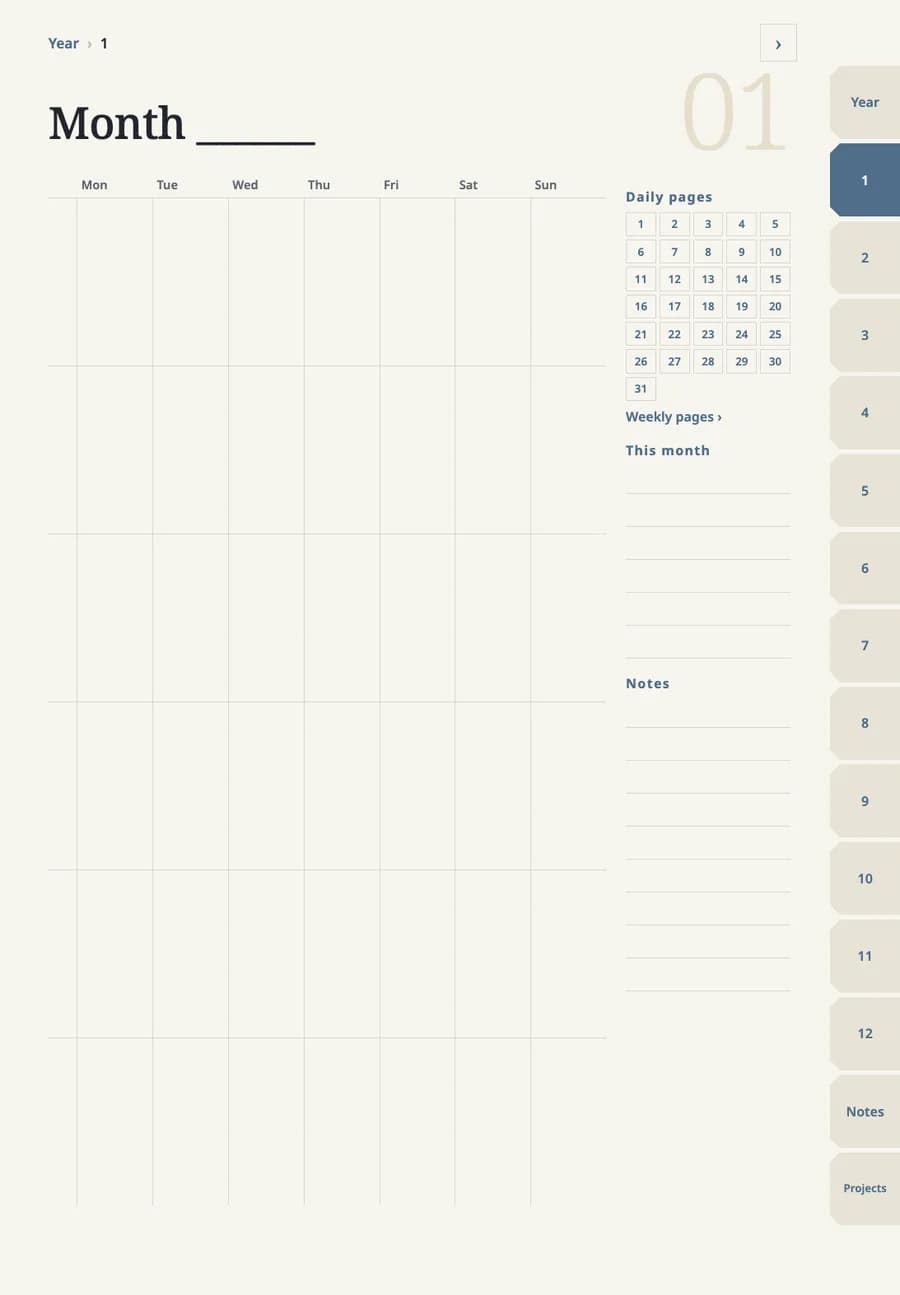

굿노트용, 페이지 링크가 들어 있는 플래너
연간, 월간, 주간, 일간 페이지와 노트, 프로젝트 페이지가 있고, 탭과 날짜를 누르면 바로 이동해요. 파일은 모두 3 MB 미만이에요. 구매하기 전에 굿노트에서 지금도 파일을 추가할 수 있는지 확인해 보세요.