
วิธีใช้แพลนเนอร์ดิจิทัลบน iPad: สัปดาห์แรกของคุณ
วันแรกของแพลนเนอร์ดิจิทัลอาจรู้สึกเยอะไปหมด มีหลายร้อยหน้า แท็บเรียงอยู่ด้านข้าง แตะวันที่แล้วกระโดดไปที่อื่น แต่คุณไม่จำเป็นต้องเรียนรู้ทั้งหมด นี่คือสัปดาห์แรกแบบสบาย ๆ ที่พาคุณไปสู่แผนที่คุณจะเปิดดูจริง
ทีมบรรณาธิการ Methodhelmอัปเดตล่าสุด: อ่าน 4 นาที
ก่อนวันแรก
ตรวจสองอย่าง แอปแพลนเนอร์ของคุณต้องเปิดลิงก์ภายใน PDF ได้ และแพ็กเกจของคุณต้องมีที่ว่างสำหรับไฟล์ ถ้าคุณใช้ GoodNotes ให้อ่านวิธีนำเข้าแพลนเนอร์ PDF เข้า GoodNotesก่อน หน้าราคาของ GoodNotes ระบุขีดจำกัดเรื่องจำนวนไฟล์และขนาดการนำเข้า ซึ่งอาจทำให้นำเข้าไม่สำเร็จ
สัปดาห์แรกใน 5 ขั้นตอน
- วันที่ 1 นำเข้าและเดินดู
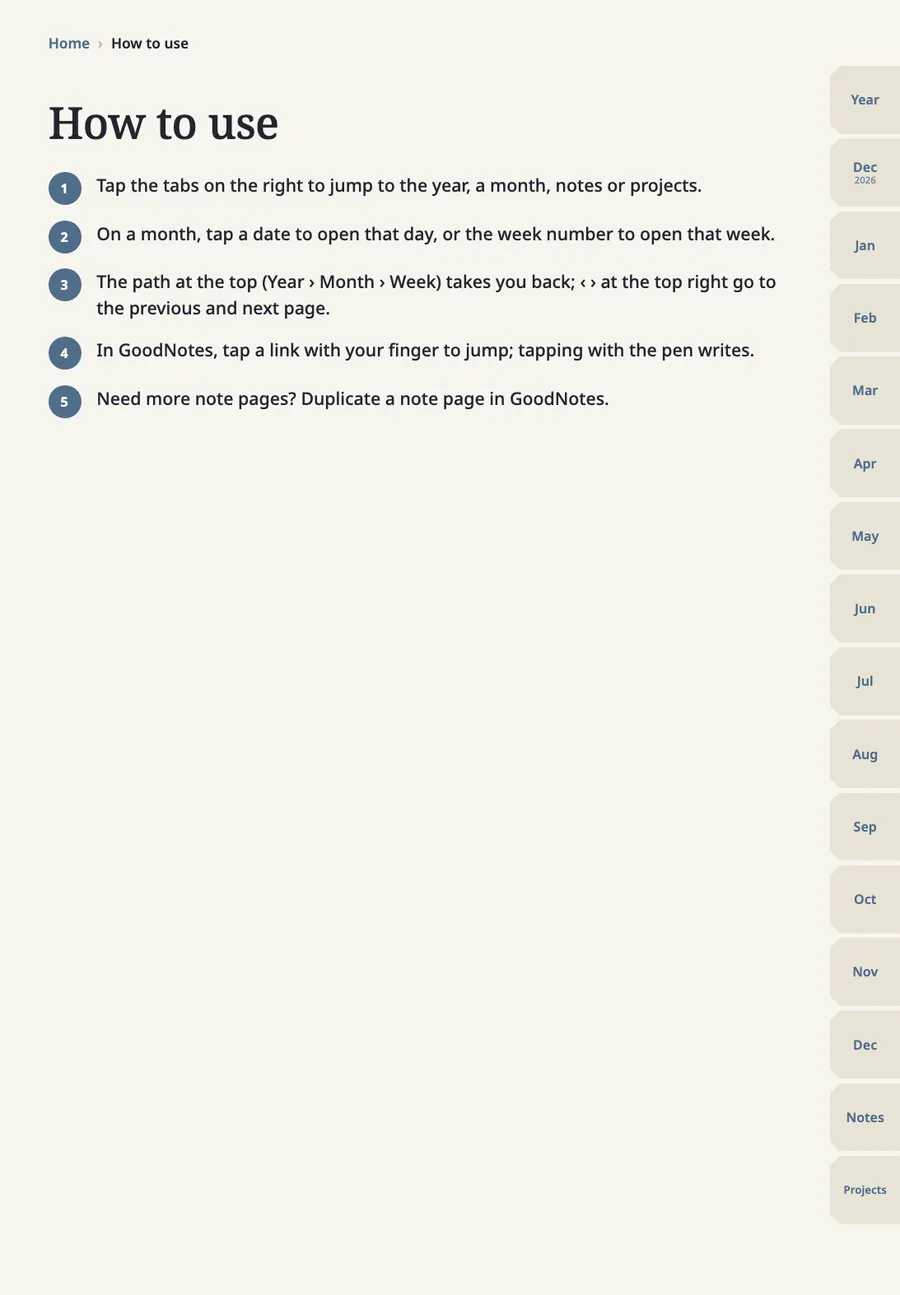
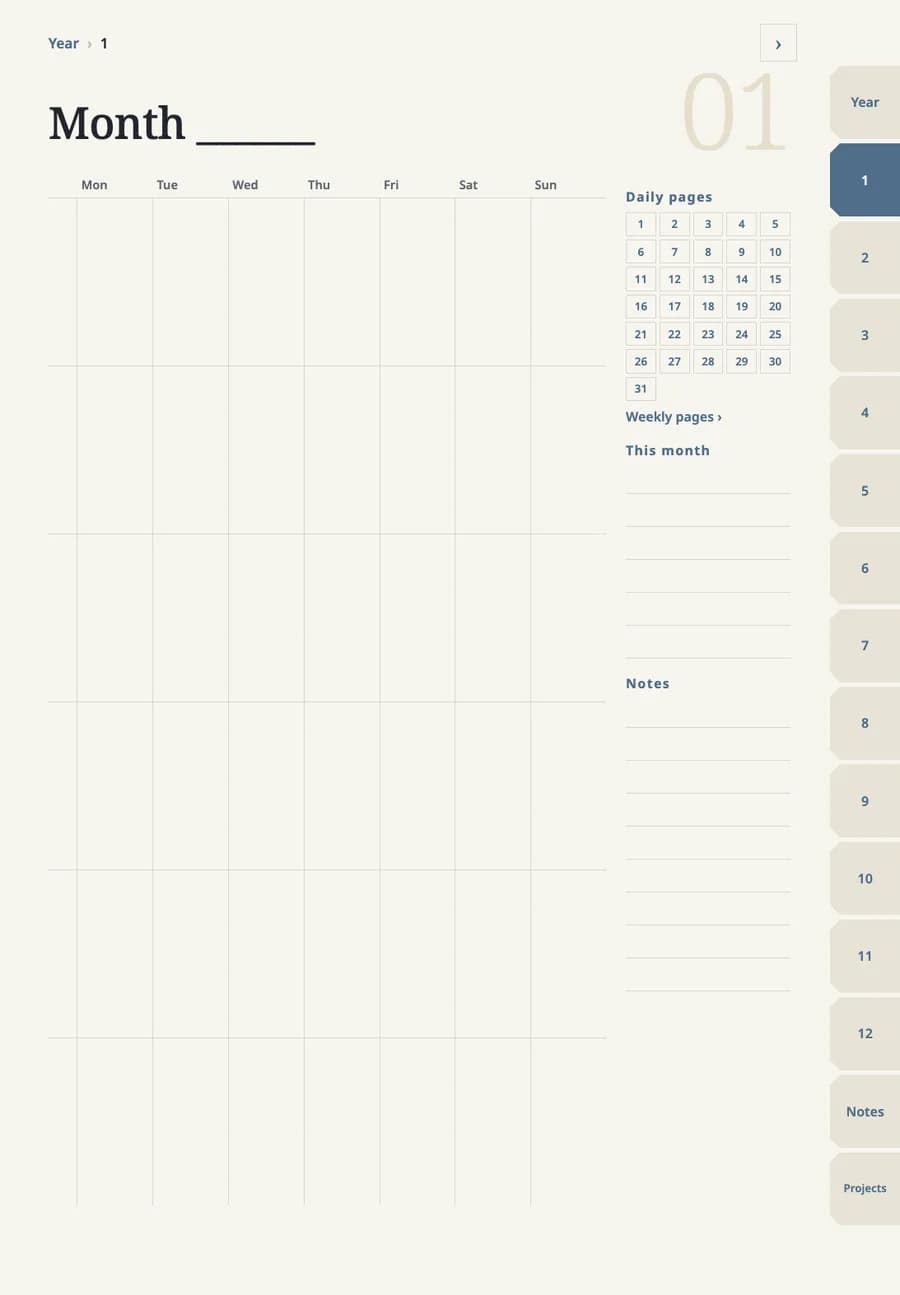
วันที่ 1 นำเข้าและเดินดู: เปิดแพลนเนอร์ แล้วแตะแท็บด้านข้างเพื่อดูหน้าปี หน้าเดือน และหน้าโน้ต ยังไม่ต้องเขียนอะไร
- วันที่ 1 หาทางกลับ
วันที่ 1 หาทางกลับ: แตะวันที่ แล้วใช้เส้นทางหรือลูกศรเพื่อกลับไปหน้าเดือน ถ้าแตะแล้วไม่เกิดอะไร ดูลิงก์ใน GoodNotes: วิธีกระโดดข้ามหน้า
- วันที่ 2 วางแผนสัปดาห์
วันที่ 2 วางแผนสัปดาห์: เปิดหน้าของสัปดาห์นี้ เขียนสิ่งสำคัญสามอย่าง แล้วจึงเขียนกำหนดการที่ตายตัว วิธีการอยู่ในวิธีวางแผนสัปดาห์ของคุณ
- วันที่ 3 ถึง 6 เช็กหนึ่งนาที
วันที่ 3 ถึง 6 เช็กหนึ่งนาที: ทุกเช้าเปิดหน้าของวันนี้ เติมสิ่งที่ตายตัวและเรื่องสำคัญหนึ่งเรื่อง
- วันที่ 7 มองย้อนกลับ
วันที่ 7 มองย้อนกลับ: อ่านทบทวนสัปดาห์ ย้ายสิ่งที่ยังไม่เสร็จ และตัดสินใจว่าอยากไปต่อไหม
ทำให้เบาเข้าไว้
สัปดาห์แรกข้ามเรื่องสี สติกเกอร์ และการตกแต่งไปก่อน แพลนเนอร์พิสูจน์ตัวเองได้ถ้าวันที่สี่คุณเปิดมันเองโดยไม่ต้องมีใครเตือน
ถ้ามันไม่ติด
หลายคนรู้สึกว่ากระดาษหนึ่งหน้าเร็วกว่า นั่นเป็นผลลัพธ์ที่สมเหตุสมผล ไม่ใช่ความล้มเหลว แพลนเนอร์ดิจิทัลช่วยได้มากที่สุดถ้าคุณชอบย้ายงานและเขียนใหม่โดยไม่ต้องขีดฆ่า
GoodNotes เป็นเครื่องหมายการค้าของเจ้าของคือ GoodNotes Limited เราไม่ได้เป็นพันธมิตรกับ GoodNotes และคู่มือนี้ไม่ได้รับการรับรองจากเขา
FAQ
คำถามที่พบบ่อย
ต้องมีสไตลัสไหม
การเขียนด้วยลายมือเป็นวิธีที่พบบ่อยที่สุดในการใช้แพลนเนอร์บน iPad แต่หลายแอปก็พิมพ์ลงบนหน้าได้ด้วย ลองทั้งสองแบบในสัปดาห์แรก
ควรวางแผนทั้งปีตั้งแต่วันแรกไหม
ไม่ต้อง เริ่มจากสัปดาห์ปัจจุบัน แล้วค่อยเพิ่มหน้าปีทีหลังเมื่อมีวันที่ที่จะใส่
ถ้าตามไม่ทันจะทำอย่างไร
ข้ามวันที่พลาดไป แล้ววางแผนจากวันนี้ แพลนเนอร์ไม่จำเป็นต้องเขียนเต็มทุกหน้าถึงจะมีประโยชน์ ถ้าอยากได้แพลนเนอร์ที่ออกแบบมาสำหรับเรื่องนี้ ดูแพลนเนอร์ดิจิทัลของเรา
คู่มือที่เกี่ยวข้อง
 แพลนเนอร์ดิจิทัลแบบมีวันที่ vs ไม่มีวันที่ ควรเลือกแบบไหนแบบมีวันที่มีปฏิทินและลิงก์พร้อมใช้ ส่วนแบบไม่มีวันที่ให้คุณเขียนวันที่เอง จึงเริ่มได้ทุกเดือนและใช้ซ้ำได้ ตัวตัดสินคือชีวิตประจำวันของคุณสม่ำเสมอแค่ไหน
 วิธีนำเข้าแพลนเนอร์ PDF ลง GoodNotesแพลนเนอร์ PDF นำเข้าได้เหมือนไฟล์ PDF ทั่วไป ลิงก์จะใช้ได้ก็ต่อเมื่อฝังมาในไฟล์ตั้งแต่แรก และขีดจำกัดของแผน GoodNotes เป็นตัวกำหนดว่านำเข้าสำเร็จหรือไม่
แพลนเนอร์ที่มีลิงก์ข้ามหน้าในตัว ทำมาสำหรับ GoodNotes
มีหน้ารายปี รายเดือน รายสัปดาห์ รายวัน บันทึก และโปรเจกต์ พร้อมแท็บและวันที่ที่แตะเพื่อข้ามไปได้ แต่ละไฟล์ไม่ถึง 3 MB ก่อนซื้อ ให้เช็กว่า GoodNotes ยังให้เพิ่มไฟล์ได้อยู่