
Så använder du en digital planner på iPad: första veckan
En digital planner kan kännas överväldigande första dagen: hundratals sidor, flikar i kanten och datum som hoppar någonstans när du trycker på dem. Du behöver inte lära dig allt. Det här är en lugn första vecka som leder till en plan du faktiskt öppnar.
Methodhelms redaktionSenast uppdaterad: 2 min läsning
På den här sidan
Före dag ett
Kontrollera två saker. Din plannerapp måste kunna öppna länkar i en PDF, och ditt abonnemang måste ha plats för filen. Använder du GoodNotes, läs först så importerar du en PDF-planner till GoodNotes: prissidan listar gränser för antal filer och importstorlek som kan stoppa en import.
En första vecka i fem steg
- Dag 1, importera och titta runt
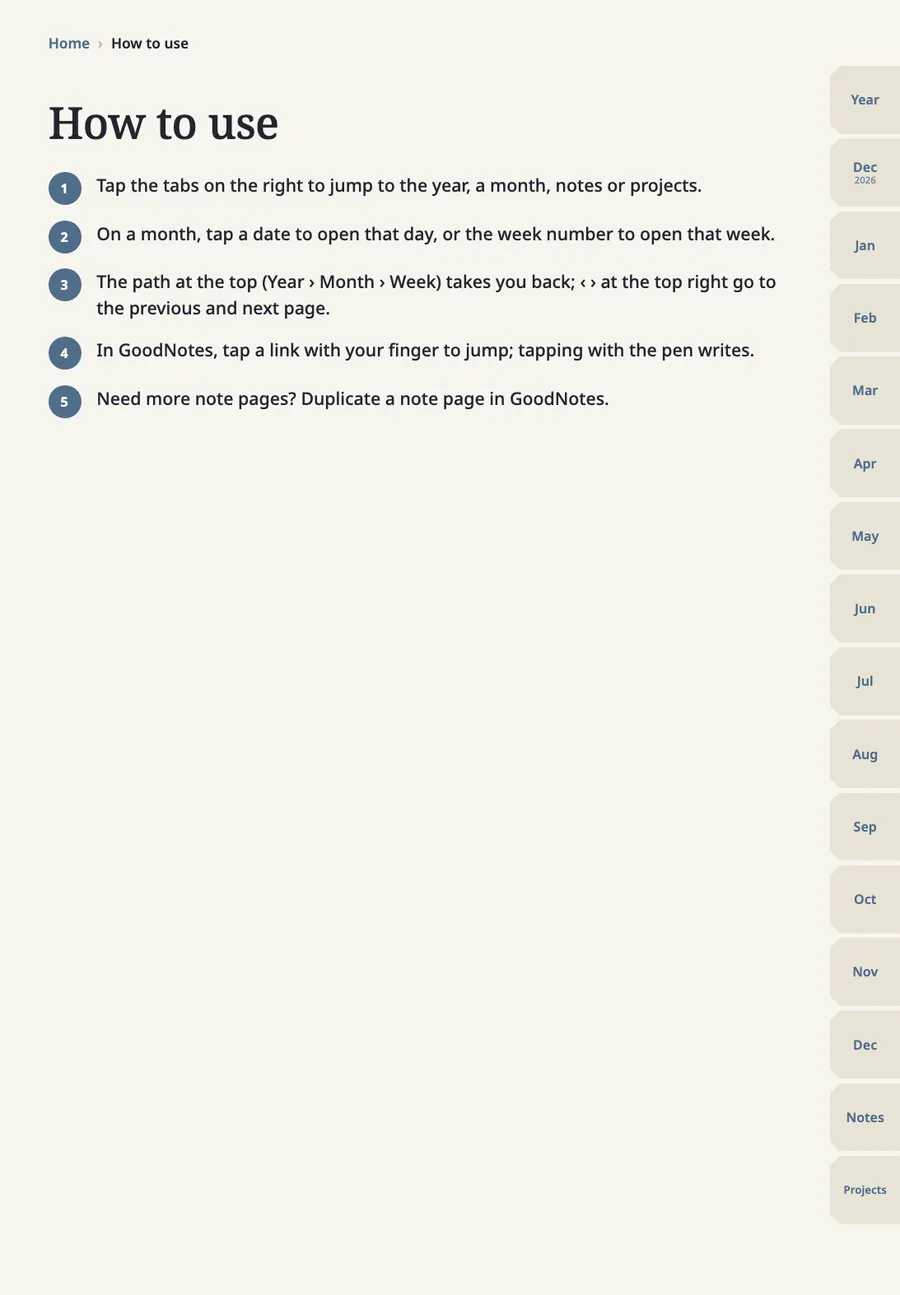
Dag 1, importera och titta runt: öppna plannern och tryck på flikarna i kanten för att se året, månaderna och anteckningssidorna. Skriv ingenting än.
- Dag 1, hitta tillbaka
Dag 1, hitta tillbaka: tryck på ett datum och använd sedan sökvägen eller pilarna för att ta dig tillbaka till månaden. Om ett tryck inte gör något, se GoodNotes-hyperlänkar: så hoppar du mellan sidor.
- Dag 2, planera veckan
Dag 2, planera veckan: öppna veckans sida och skriv tre prioriteringar, sedan de fasta tiderna. Metoden finns i så planerar du din vecka.
- Dag 3 till 6, en minuts koll
Dag 3 till 6, en minuts koll: öppna dagens sida varje morgon, lägg in det som är fast och en sak som betyder något.
- Dag 7, blicka tillbaka
Dag 7, blicka tillbaka: läs igenom veckan, flytta det som blev ogjort och bestäm om du vill fortsätta.
Håll det enkelt
Hoppa över färger, klistermärken och dekor första veckan. Plannern har gjort sitt jobb om du öppnar den dag fyra utan att bli påmind.
Om det inte fastnar
Många tycker att en pappersida går snabbare. Det är ett rimligt resultat, inget misslyckande. En digital planner hjälper mest om du gillar att flytta saker och skriva om utan att stryka över.
GoodNotes är ett varumärke som ägs av GoodNotes Limited. Vi har inget samarbete med GoodNotes, och guiden stöds inte av dem.
FAQ
Vanliga frågor
Behöver jag en penna?
Handskrift är det vanliga sättet att använda en planner på iPad, men i många appar kan du också skriva med tangentbord på sidorna. Prova båda under första veckan.
Ska jag planera hela året första dagen?
Nej. Börja med den aktuella veckan. Lägg till årssidan senare, när du har datum att fylla i.
Vad gör jag om jag halkar efter?
Hoppa över de missade dagarna och planera från i dag. Plannern behöver inte vara ifylld för att vara till nytta. Vill du ha en planner gjord för just detta, se vår digital planner.
Relaterade guider
 Daterad eller odaterad digital planner: så väljer duI en daterad planner är kalendern redan ifylld och länkad. I en odaterad skriver du datumen själv, så du kan börja vilken månad som helst och använda filen igen. Valet beror på hur jämn din vardag är.
 Så importerar du en PDF-planerare till GoodNotesEn PDF-planerare importeras som vilken PDF som helst. Länkarna fungerar bara om de finns i filen, och gränserna i ditt GoodNotes-abonnemang avgör om importen går igenom.
En planerare med inbyggda sidlänkar, gjord för GoodNotes
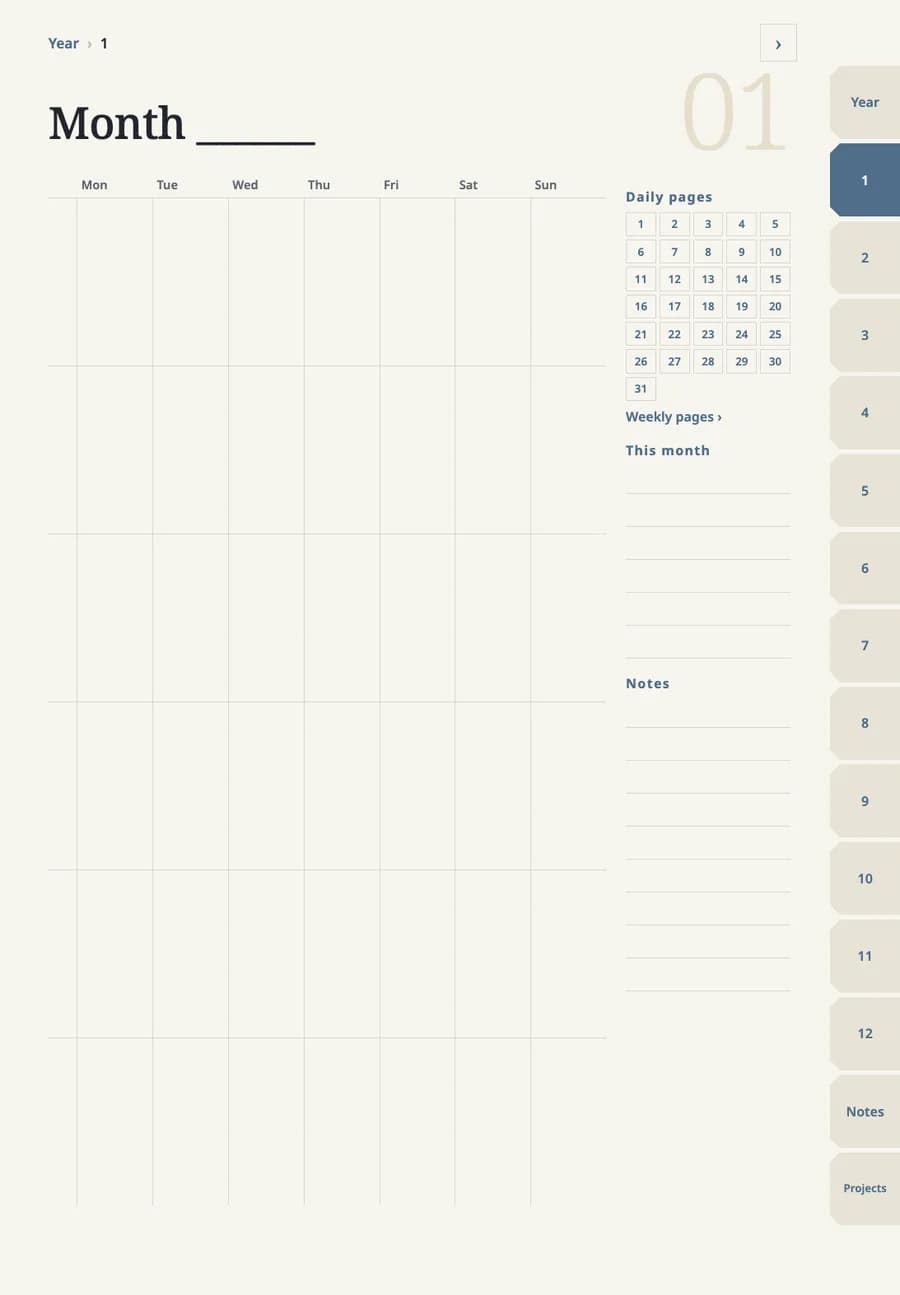
Sidor för år, månad, vecka och dag, anteckningar och projekt, med flikar och datum som du trycker på för att hoppa. Varje fil är under 3 MB. Kontrollera att GoodNotes fortfarande låter dig lägga till en fil innan du köper.