iPad 電子手帳怎麼用?第一週這樣上手
電子手帳第一天看起來可能很多:幾百頁、側邊一排分頁、點一下日期就會跳到別處。你不需要一次學會所有功能。下面是溫和的第一週,目標是做出一份你真的會翻開來看的計畫。
Methodhelm 編輯部最後更新: 約 2 分鐘閱讀
開始之前
先確認兩件事。你的手帳 App 要能開啟 PDF 裡的連結,而且方案要放得下這個檔案。如果你用 GoodNotes,請先看PDF 電子手帳怎麼匯入 GoodNotes:它的定價頁列了檔案數和匯入大小的限制,可能讓匯入失敗。
第一週的五個步驟
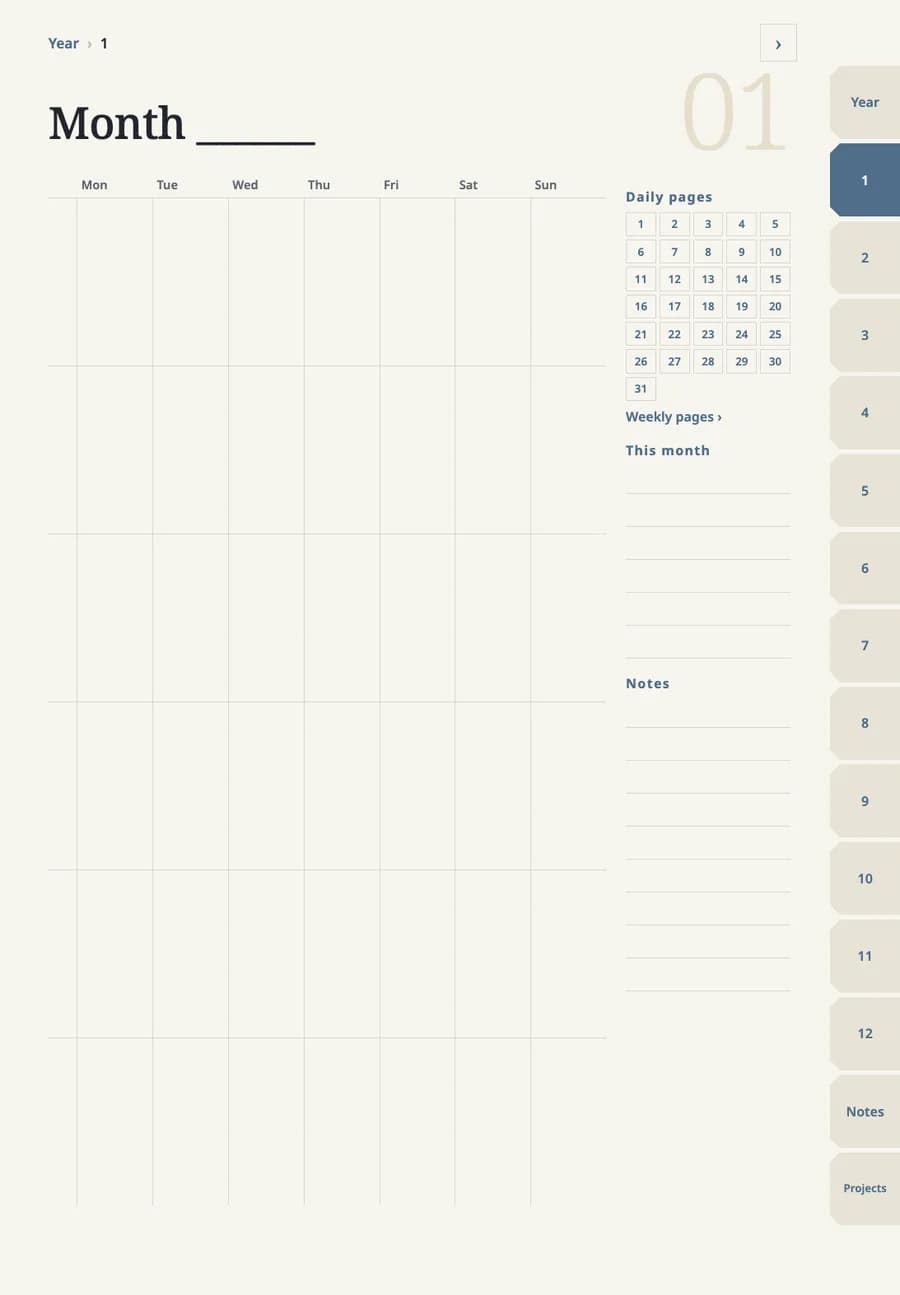
- 第一天,匯入並逛一圈:打開手帳,點側邊的分頁,看看年曆、各個月份和筆記頁。先不要寫任何東西
第一天,匯入並逛一圈:打開手帳,點側邊的分頁,看看年曆、各個月份和筆記頁。先不要寫任何東西。
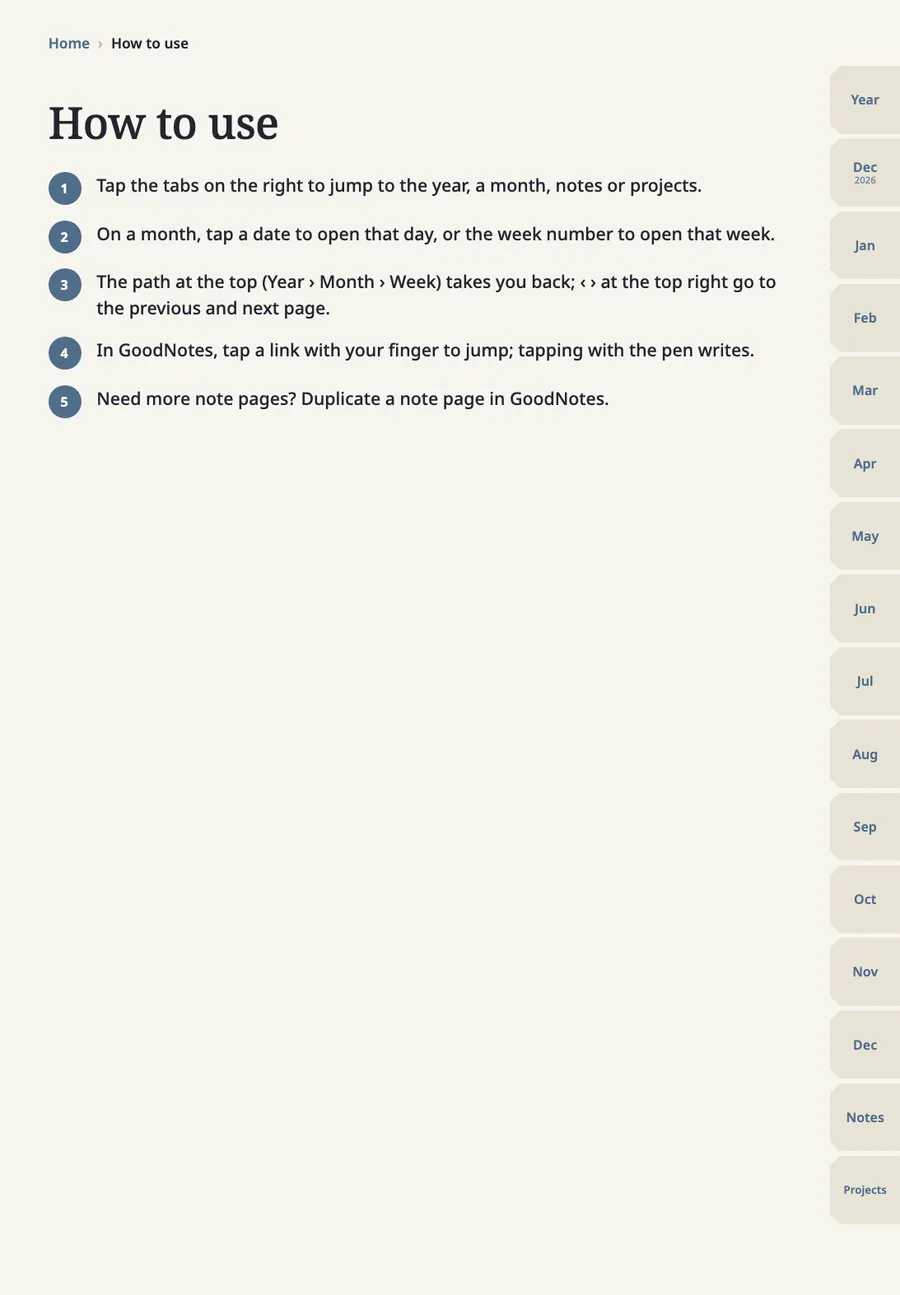
- 第一天,學會怎麼回來:點一個日期,再用上方的路徑或箭頭回到月曆。如果點了沒反應,請看GoodNotes 超連結怎麼用來跳頁
第一天,學會怎麼回來:點一個日期,再用上方的路徑或箭頭回到月曆。如果點了沒反應,請看GoodNotes 超連結怎麼用來跳頁。
- 第二天,規劃這一週:打開本週那一頁,先寫三件最重要的事,再寫固定的行程。方法在每週計畫怎麼寫
第二天,規劃這一週:打開本週那一頁,先寫三件最重要的事,再寫固定的行程。方法在每週計畫怎麼寫。
- 第三到第六天,每天一分鐘:早上打開今天那一頁,加上固定的事和一件重要的事就好
第三到第六天,每天一分鐘:早上打開今天那一頁,加上固定的事和一件重要的事就好。
- 第七天,回頭看:讀一遍這一週,把沒做完的移到下週,再決定要不要繼續用
第七天,回頭看:讀一遍這一週,把沒做完的移到下週,再決定要不要繼續用。
保持輕鬆
第一週先不要管顏色、貼紙和裝飾。如果第四天你不用人提醒就自己翻開手帳,它就值得留下來。
沒有用起來也沒關係
有些人覺得紙本寫起來更快,這是合理的結果,不是失敗。電子手帳最適合喜歡搬動、改寫又不想一直劃掉的人。
GoodNotes 是其擁有者 GoodNotes Limited 的商標。我們與 GoodNotes 沒有合作關係,本指南也未獲其背書。
常見問題
常見問題
一定要有手寫筆嗎?
在 iPad 上,手寫是最常見的用法,但很多 App 也能在頁面上打字。第一週兩種都試試看。
第一天就要規劃整年嗎?
不用。先從這一週開始,等你有日期要放再補年曆頁。
落後了怎麼辦?
跳過錯過的日子,從今天開始規劃。手帳不必填滿才有用。 如果你想要為此設計的手帳,可以看我們的電子手帳。