
Как пользоваться цифровым планером на iPad: первая неделя
В первый день цифровой планер может показаться громоздким: сотни страниц, вкладки сбоку, даты, при нажатии на которые куда-то перебрасывает. Учить всё сразу не нужно. Вот неспешная первая неделя, которая приведёт к плану, который вы действительно будете открывать.
Редакция MethodhelmОбновлено: 2 минуты чтения
На этой странице
Перед первым днём
Проверьте две вещи. Приложение для планера должно открывать ссылки внутри PDF, а в вашем тарифе должно хватать места для файла. Если вы пользуетесь GoodNotes, сначала прочитайте как импортировать PDF-планер в GoodNotes: на странице с тарифами указаны лимиты на число файлов и размер импорта, из-за которых импорт может не пройти.
Первая неделя в пяти шагах
- День 1, импорт и знакомство
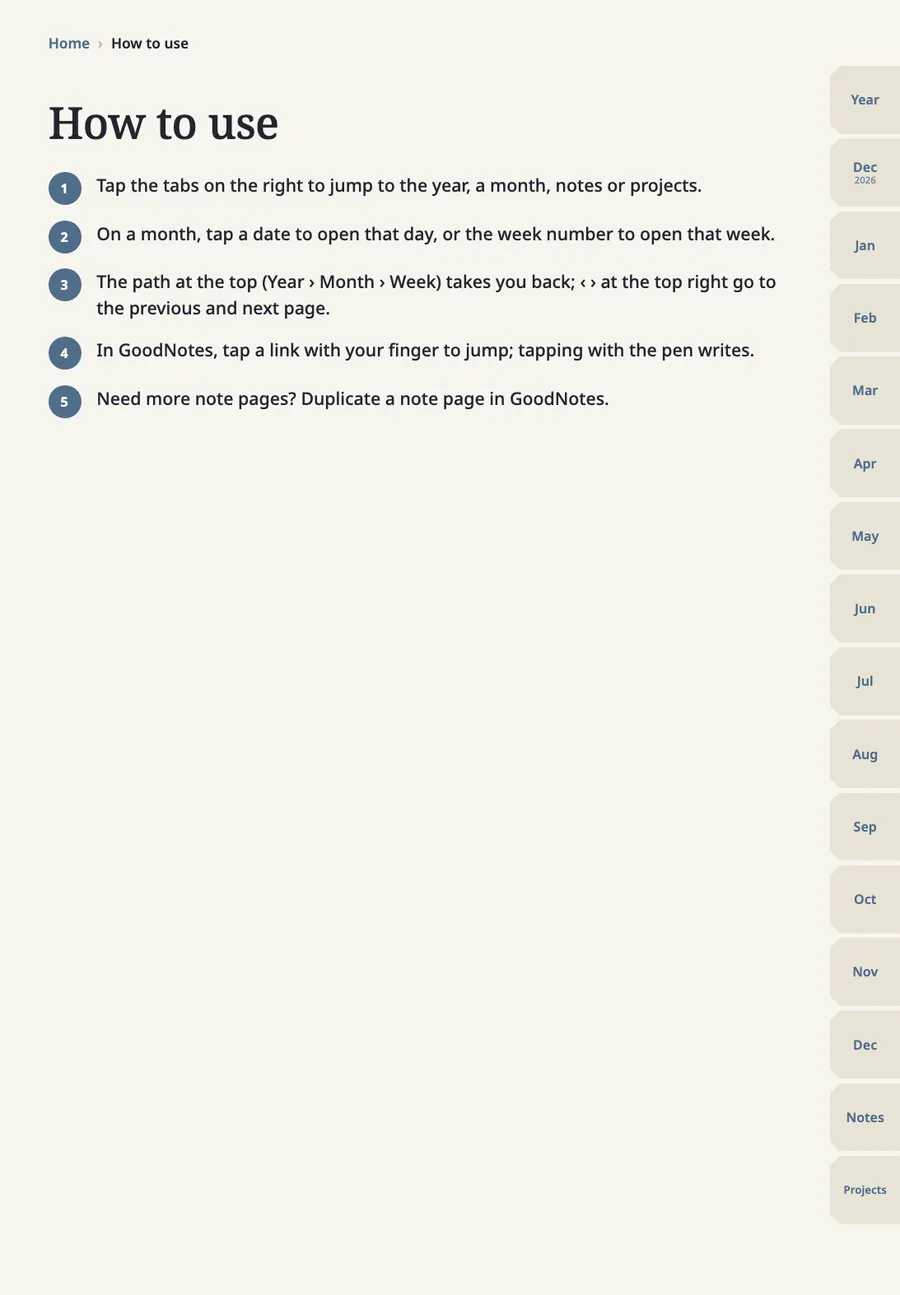
День 1, импорт и знакомство: откройте планер и нажимайте вкладки сбоку, чтобы увидеть год, месяцы и страницы заметок. Пока ничего не пишите.
- День 1, путь назад
День 1, путь назад: нажмите на дату, а затем вернитесь к месяцу по навигационному пути или стрелкам. Если нажатие ничего не даёт, загляните в ссылки в GoodNotes: как переходить между страницами.
- День 2, план недели
День 2, план недели: откройте страницу текущей недели, запишите три приоритета, потом фиксированные события. Метод описан в статье как составить план на неделю.
- Дни с 3 по 6, проверка на минуту
Дни с 3 по 6, проверка на минуту: каждое утро открывайте страницу сегодняшнего дня, вносите то, что назначено, и одно по-настоящему важное дело.
- День 7, взгляд назад
День 7, взгляд назад: перечитайте неделю, перенесите незавершённое и решите, хотите ли продолжать.
Без излишеств
В первую неделю обойдитесь без цветов, стикеров и украшений. Планер оправдывает себя, если на четвёртый день вы открываете его без напоминания.
Если не прижилось
Многим бумажная страница кажется быстрее. Это нормальный результат, а не неудача. Цифровой планер больше всего помогает тем, кто любит переставлять записи и переписывать их без зачёркиваний.
GoodNotes — товарный знак его владельца, GoodNotes Limited. Мы не сотрудничаем с GoodNotes, и руководство не рекомендовано компанией.
FAQ
Частые вопросы
Нужен ли стилус?
Обычно в планере на iPad пишут от руки, но во многих приложениях на страницах можно и печатать. Попробуйте оба способа в первую неделю.
Нужно ли планировать весь год в первый же день?
Нет. Начните с текущей недели. Страницу года добавите позже, когда будут даты, которые на неё стоит поставить.
Что делать, если я отстал?
Пропустите пропущенные дни и планируйте с сегодняшнего. Чтобы планер был полезен, заполнять его целиком не обязательно. Если нужен планер, сделанный именно для этого, загляните в наш цифровой планер.
Похожие гайды
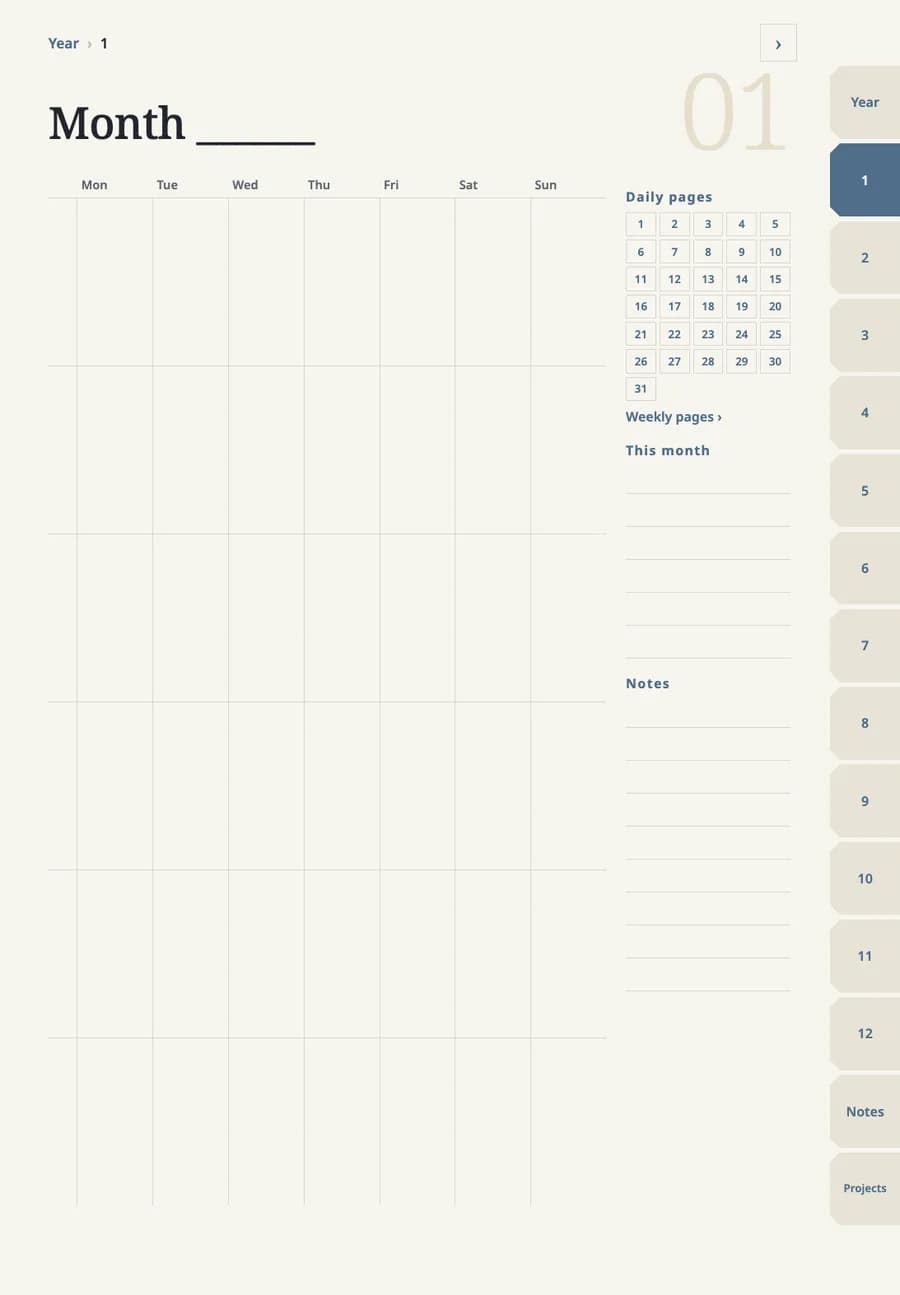 Датированный или недатированный цифровой планер: что выбратьВ датированном планере календарь уже заполнен и ссылки ведут на нужный день. В недатированном даты вы вписываете сами, поэтому начать можно с любого месяца и использовать файл повторно. Выбор зависит от того, насколько ровный у вас режим.
 Как импортировать PDF-планер в GoodNotesPDF-планер импортируется как обычный PDF. Ссылки в нём работают, только если они были встроены в файл, а пройдёт ли импорт, решают лимиты тарифа GoodNotes.
Планер со встроенными ссылками для GoodNotes
Страницы года, месяца, недели и дня, заметки и проекты, вкладки и даты, по которым можно перейти нажатием. Каждый файл меньше 3 MB. Перед покупкой убедитесь, что GoodNotes всё ещё позволяет добавить файл.