
Unscharfes Foto scharf machen
Ein unscharfes Foto ärgert, weil sich der Moment meist nicht wiederholen lässt: das Anstoßen bei der Hochzeit, das Familienfoto beim Weihnachtsbesuch, das Produktbild, das heute noch auf eBay Kleinanzeigen sollte. Die gute Nachricht: Viel Unschärfe ist nur leicht, und leichte Unschärfe lässt sich oft so weit verbessern, dass man das Bild wieder gern zeigt. Die schlechte Nachricht: Kein Werkzeug, ob mit KI oder ohne, kann Details zurückholen, die die Kamera nie aufgenommen hat.
Methodhelm-RedaktionZuletzt aktualisiert: 5 Min. Lesezeit
Dieser Ratgeber zeigt, wie Sie die Art der Unschärfe erkennen, wie Sie ein Foto Schritt für Schritt mit einem KI-Werkzeug nachschärfen, welche klassischen Bearbeitungstricks weiterhin funktionieren und wie Sie das Ergebnis ehrlich beurteilen. Das meiste gilt unabhängig davon, welche Software Sie verwenden.
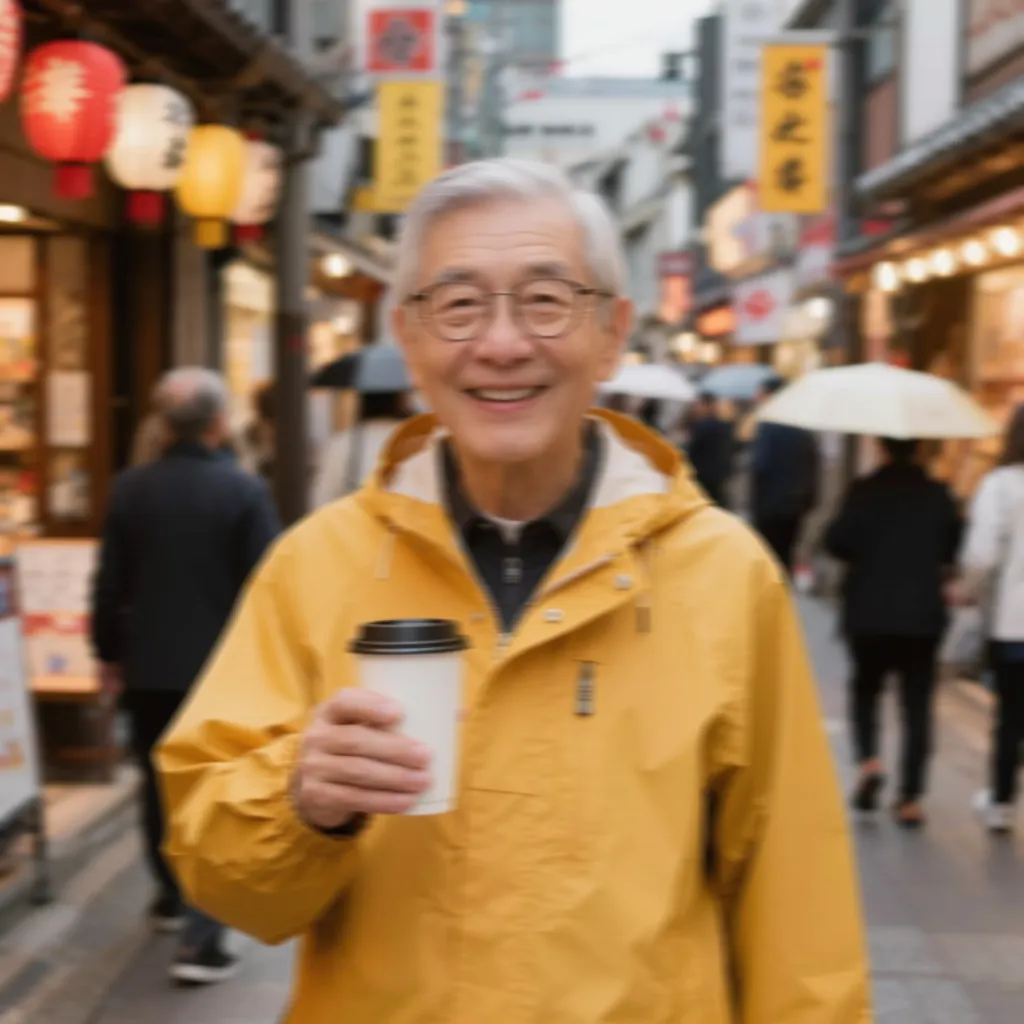 Vorher
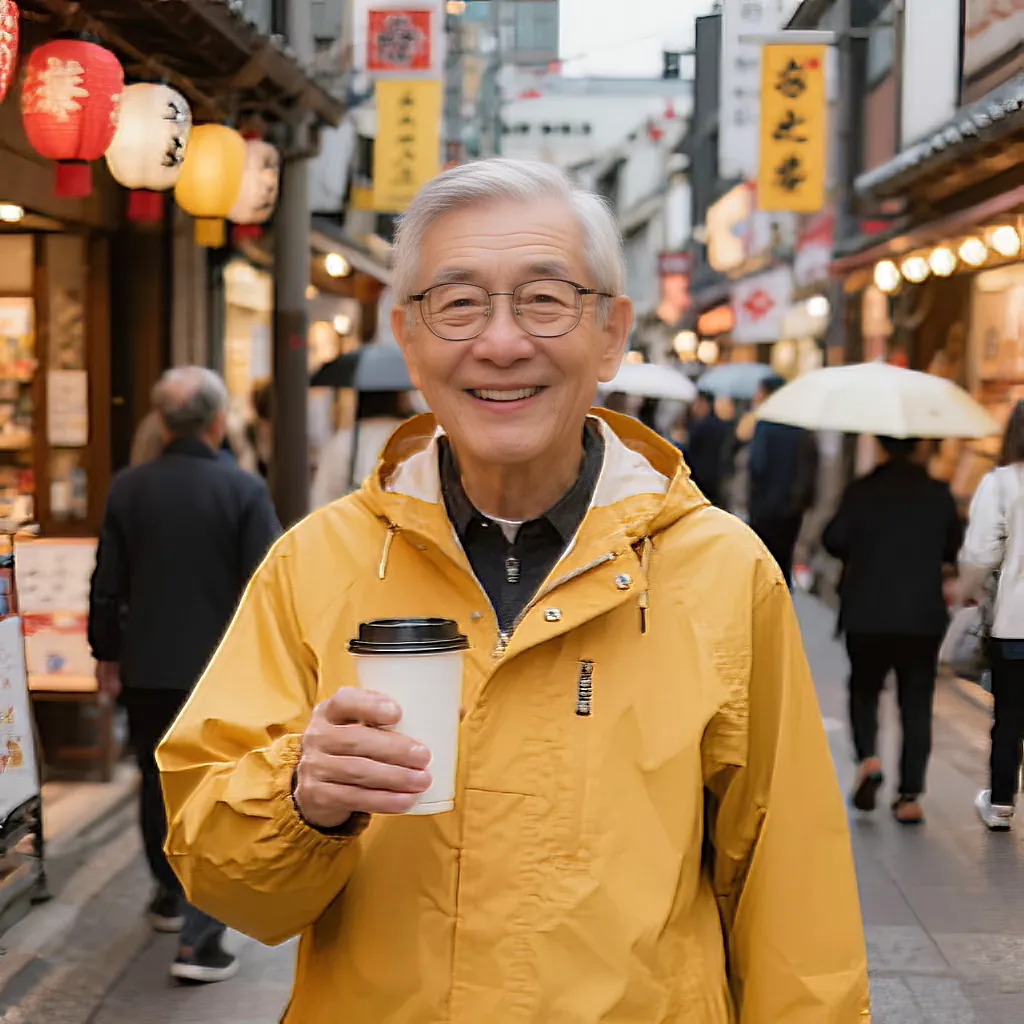 Nachher
Auf dieser Seite
Welche Art von Unschärfe hat Ihr Foto?
Öffnen Sie das Foto und zoomen Sie auf 100 Prozent, sodass ein Bildpixel genau einem Bildschirmpixel entspricht. Die Vorschau auf dem Handy versteckt Unschärfe und ebenso Schäden durch zu starkes Nachschärfen. Schauen Sie dann auf Kanten: Wimpern, Haare, Schrift, eine Schulter vor dem Himmel.
- Leicht weich: Alles wirkt etwas matschig, die Formen sind aber klar. Typisch bei älteren Handys, Digitalzoom oder Fotos, die ein Messenger stark komprimiert hat.
- Fehlfokus: Etwas im Bild ist scharf, nur nicht das Wichtige. Die Wand dahinter ist knackig, das Gesicht hat weiche, runde Kanten, weil die Kamera auf die falsche Stelle scharf gestellt hat.
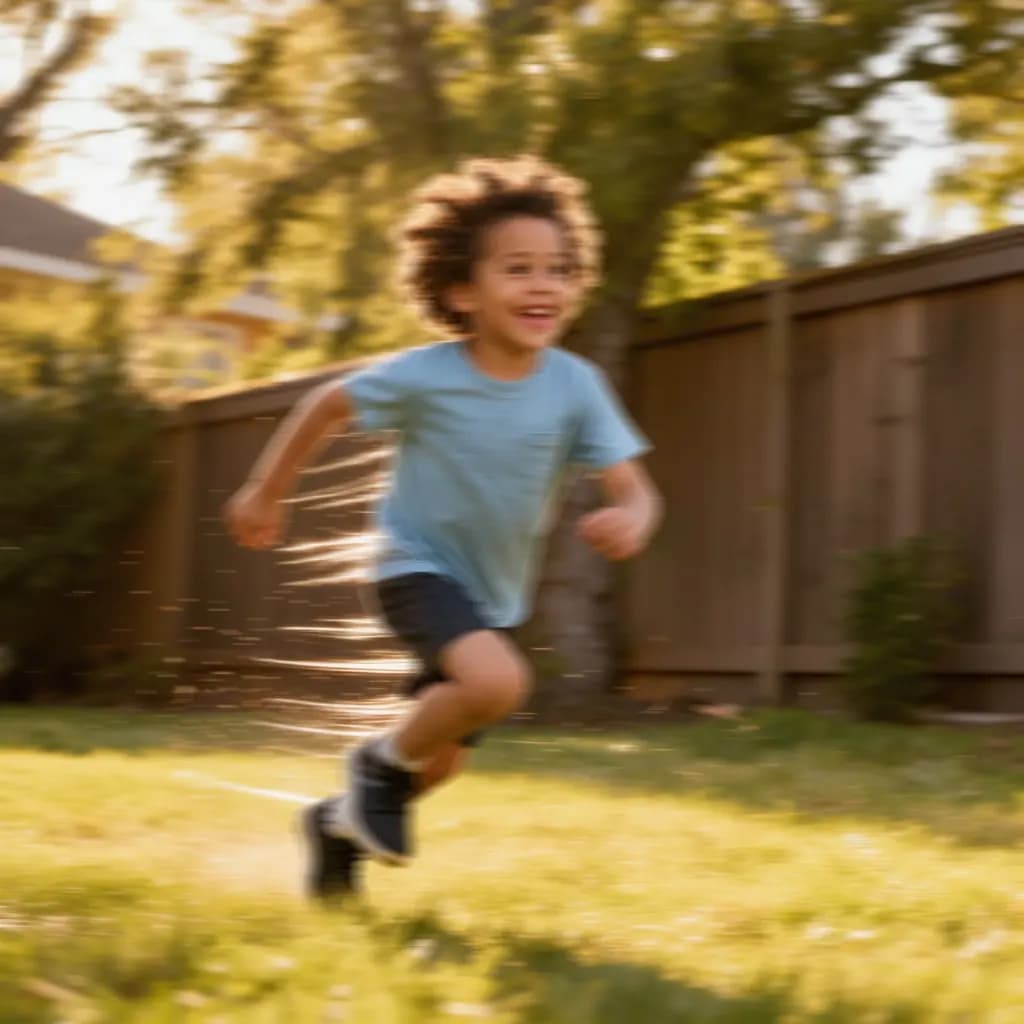
- Bewegungsunschärfe: Kanten sind in eine Richtung verschmiert, kleine helle Punkte werden zu kurzen Strichen. Entweder hat sich die Kamera bewegt oder das Motiv.
- Rauschen oder Kompression statt Unschärfe: Blöcke, Farbsprenkel oder starkes Korn sind ein anderes Problem. Nachschärfen macht es meist schlimmer.

Unscharfes Foto Schritt für Schritt schärfen
Diese Schritte nutzen das Werkzeug Unschärfe entfernen von Methodhelm, das ein Foto in gleicher Größe schärfer macht.
- Kopie des Originals sichern
Duplizieren Sie die Datei, bevor Sie etwas ändern. Sieht ein Ergebnis falsch aus, können Sie jederzeit mit dem unveränderten Foto neu beginnen.
- Anmelden und Foto hochladen
Laden Sie ein JPG, PNG oder WebP mit mindestens 128 Pixeln pro Seite hoch. Größere Fotos werden vor dem Hochladen auf höchstens 1600 Pixel verkleinert.
- Art der Unschärfe wählen
Wählen Sie Standard für leicht weiche Fotos und beginnen Sie damit, wenn Sie unsicher sind. Fehlfokus passt, wenn die Kamera falsch scharf gestellt hat, Bewegungsunschärfe bei Verwackeln oder bewegtem Motiv und Porträt, wenn ein Gesicht im Mittelpunkt steht.
- Preis prüfen und starten
Der genaue Credit-Preis wird vor jedem Durchlauf angezeigt, die Verarbeitung dauert meist 10 bis 60 Sekunden. Fehlgeschlagene Generierungen werden nicht berechnet – reservierte Credits kommen automatisch zurück. Ihr Ergebnis wird 24 Stunden zum Herunterladen aufbewahrt.
- Vorher und nachher vergleichen
Ziehen Sie den Schieberegler, um Original und geschärfte Fassung zu vergleichen. Zoomen Sie auf Augen, Haare und Kanten, statt das ganze Bild auf einmal zu beurteilen.
- Herunterladen oder andere Art testen
Ist es besser, laden Sie es herunter; das Ergebnis hat dieselbe Größe wie das hochgeladene Foto, bis 1600 Pixel an der langen Seite. Wirkt es seltsam, probieren Sie eine andere Art der Unschärfe am Original, statt das Ergebnis erneut zu schärfen.
Schärfe-Tipps, die mit jedem Werkzeug funktionieren
- Arbeiten Sie immer vom Original aus. Jedes erneute Speichern als JPG kostet etwas Detail, also gehen Sie bei jedem Versuch zur Ausgangsdatei zurück.
- Klassisches Unscharf maskieren hilft bei leichter Weichheit weiterhin. In Photoshop, GIMP oder Lightroom stellen Sie Stärke, Radius (Kantenbreite) und Schwellenwert (wie viel Kontrast nötig ist, bevor geschärft wird) ein. Halten Sie den Radius klein und erhöhen Sie die Stärke langsam.
- Achten Sie auf Halos. Zu viel Schärfe zeichnet helle und dunkle Säume an Kanten, wie ein Leuchten um Menschen und Gebäude. Sehen Sie das bei 100 Prozent, nehmen Sie zurück.
- Schärfen Sie zuletzt. Erst zuschneiden, gerade ausrichten, Belichtung und Farbe korrigieren; ein bereits geschärftes Foto aufzuhellen verstärkt Korn und Halos.
- Unscharf maskieren macht Verwacklung nicht rückgängig. Es erhöht den Kantenkontrast, schiebt verschmierte Details aber nicht an ihren Platz zurück.
- Passen Sie die Stärke an die Verwendung an. Ein Bild, das klein auf dem Handy gezeigt wird, verträgt mehr Schärfe als ein großer Abzug fürs Fotobuch oder den Bilderrahmen.
Was KI-Nachschärfen nicht kann
KI-Nachschärfen wirkt am besten bei leichter bis mittlerer Unschärfe. Es verstärkt Details, die teilweise noch vorhanden sind, etwa den Umriss eines Auges oder den Strich eines Buchstabens. Bei sehr starker Unschärfe ist diese Information nicht mehr in der Datei, und das Ergebnis kann weiterhin weich oder merkwürdig aussehen.
Manches wird nicht scharf: winzige Gesichter in einer Menge, Text, den Sie im Original nicht lesen können, und Kennzeichen. Schärfen kann außerdem Bildrauschen sichtbarer machen, besonders bei dunklen Innenaufnahmen. Weil das Ergebnis generiert wird, können feine Details wie Haarsträhnen, Hautstruktur oder Stoffmuster leicht von der Wirklichkeit abweichen. Prüfen Sie genau, bevor Sie es verwenden, wo es auf Genauigkeit ankommt.
Nachschärfen ist auch kein Vergrößern oder Retuschieren. Das Entfernen von Unschärfe macht ein Foto in gleicher Größe schärfer, der KI-Upscaler macht es doppelt so groß und die Porträt-Retusche glättet Haut. Bei einem kleinen unscharfen Foto erst schärfen, dann vergrößern. Zerkratzte, verblasste Abzüge sind eine andere Aufgabe: siehe alte Fotos restaurieren. Für ein weiches Selfie, das Sie als Profilbild nutzen möchten, lesen Sie aus einem Selfie ein LinkedIn-Profilfoto machen.
So vermeiden Sie unscharfe Fotos beim nächsten Mal
- Halten Sie das Handy ruhig: beide Hände nutzen, Ellbogen an den Körper oder an eine Wand lehnen und den Auslöser sanft drücken.
- Tippen Sie zum Scharfstellen auf das Motiv, am besten auf die Augen, und warten Sie, bis der Fokus sitzt.
- Putzen Sie die Linse. Ein Fingerabdruck macht das ganze Bild milchig, und keine Einstellung behebt das nachträglich.
- Sorgen Sie für Licht. In dunklen Räumen belichtet die Kamera länger, jede Bewegung wird zu Unschärfe. Gehen Sie ans Fenster, schalten Sie Licht ein oder wählen Sie an der Kamera eine kürzere Verschlusszeit.
- Nutzen Sie bei Kindern, Haustieren und Sport den Serienmodus und behalten Sie das schärfste Bild.

Häufige Fragen
Kann man ein unscharfes Foto wirklich scharf machen?
Teilweise. Leichte bis mittlere Unschärfe lässt sich meist deutlich verbessern, weil die Formen noch da sind und nur die Kanten weich sind. Sehr starke Unschärfe lässt sich nicht umkehren, denn KI kann nur Details schärfen, die im Foto teilweise vorhanden sind.
Welche Art der Unschärfe soll ich wählen?
Beginnen Sie bei Methodhelm mit Standard, wenn das Foto leicht weich ist oder Sie unsicher sind. Fehlfokus passt, wenn die Kamera falsch scharf gestellt hat, Bewegungsunschärfe bei Verwackeln oder bewegtem Motiv und Porträt, wenn ein Gesicht das Hauptmotiv ist.
Wird das Foto durch das Schärfen größer?
Nein. Das Werkzeug gibt das Foto in der hochgeladenen Größe zurück, bis 1600 Pixel an der langen Seite. Um es doppelt so groß zu machen, nutzen Sie nach dem Schärfen den KI-Upscaler.
Kann KI ein unscharfes Kennzeichen oder Schild lesbar machen?
Meist nicht. Ist der Text im Original unleserlich, holt das Nachschärfen ihn nicht zuverlässig zurück, und sichtbare Buchstaben können vom Modell erfunden sein. Verwenden Sie ein solches Ergebnis nicht als Beweis.
Was kostet es, und was passiert bei einem Fehler?
Sie melden sich an und sehen vor jedem Durchlauf den genauen Credit-Preis. Fehlgeschlagene Generierungen werden nicht berechnet – reservierte Credits kommen automatisch zurück. Ihr Ergebnis wird 24 Stunden zum Herunterladen aufbewahrt. Einzelheiten finden Sie unter Preise.
Verwandte Anleitungen

 Alte Fotos restaurieren, ohne das Original zu gefährdenZerkratzte, eingerissene oder verblasste Familienfotos richtig anfassen, scannen und reparieren – und von jedem Original eine unberührte Kopie behalten.
 Professionelles LinkedIn-Profilbild aus einem Selfie erstellenEin Selfie mit gutem Licht und sauberem Ausschnitt aufnehmen, entscheiden, ob ein KI-Porträt sinnvoll ist, und prüfen, ob das Ergebnis Ihnen noch ähnlich sieht.
Passende Werkzeuge


Unscharfes Foto nachschärfen
Laden Sie ein JPG, PNG oder WebP hoch, wählen Sie die Art der Unschärfe und vergleichen Sie vorher und nachher per Schieberegler. Den genauen Credit-Preis sehen Sie vor dem Start.