
Schwarz-Weiß-Fotos kolorieren: so gelingt es glaubwürdig
Das Hochzeitsfoto der Großeltern, das Klassenbild zur Einschulung oder das Haus der Familie in den Fünfzigerjahren: Schwarz-Weiß-Aufnahmen wirken oft weit weg. Mit Farbe scheinen die Menschen darauf plötzlich nah, deshalb ist das Kolorieren alter Fotos ein beliebtes Familienprojekt, etwa vor einem runden Geburtstag oder einem Familientreffen. Es geht aber auch leicht schief: matschige Haut, orangefarbene Gesichter oder eine Uniform in der falschen Farbe, die anschließend in der Familiengruppe herumgeschickt wird, als wäre sie die Wahrheit.
Methodhelm-RedaktionZuletzt aktualisiert: 5 Min. Lesezeit
Diese Anleitung deckt den ganzen Weg ab: einen guten Scan anfertigen, verstehen, was KI-Kolorierung wissen kann und was nicht, das Foto einfärben, das Ergebnis mit dem abgleichen, was Sie tatsächlich wissen, und es verantwortungsvoll teilen. Das meiste gilt unabhängig vom Werkzeug.
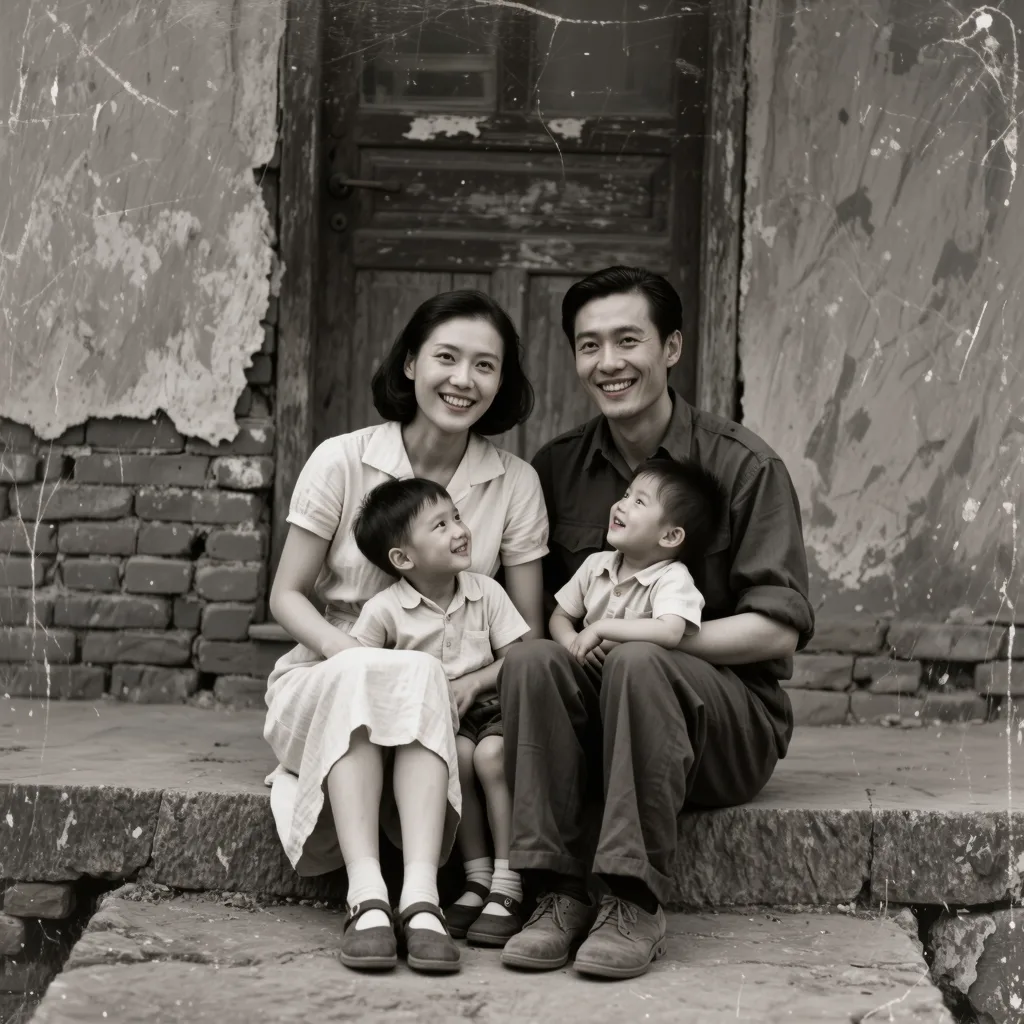 Vorher
 Nachher
Auf dieser Seite
Mit dem bestmöglichen Scan beginnen
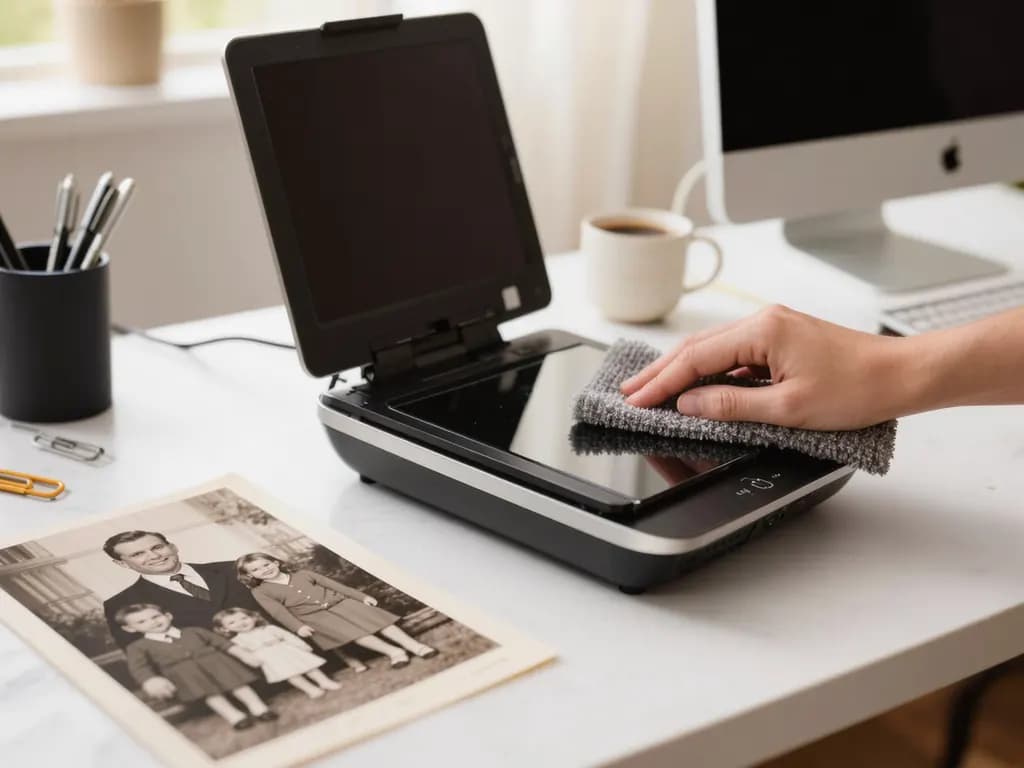
Die Kolorierung arbeitet mit den Details, die im Bild vorhanden sind, deshalb ist der Scan wichtiger als der Farbschritt. Wenn Sie den Abzug haben, nutzen Sie einen Flachbettscanner, statt ihn schräg abzufotografieren. Reinigen Sie das Glas, legen Sie das Foto plan auf und scannen Sie mit großzügiger Auflösung; ein kleines Passbild oder ein Foto mit Büttenrand profitiert von einer höheren Einstellung als ein großer Abzug.
Ohne Scanner fotografieren Sie das Bild bei weichem, gleichmäßigem Tageslicht am Fenster, mit dem Handy parallel zum Foto, um Verzerrung und Spiegelungen zu vermeiden. Schalten Sie den Blitz aus und nehmen Sie das Foto aus dem Bilderrahmen.
Viele „Schwarz-Weiß“-Fotos sind eigentlich Sepia oder mit der Zeit vergilbt. Dieser warme Ton ist keine echte Farbinformation, sondern Tonung oder Alterung. KI-Kolorierung behandelt das Bild als Helligkeitswerte, ein stark getöntes Foto lässt sich also trotzdem einfärben. Wenn Sie vorher selbst bearbeiten, ergibt eine Umwandlung in neutrale Graustufen mit etwas mehr Kontrast eine sauberere Ausgangsbasis.
Warum KI-Farben begründete Vermutungen sind
Ein Schwarz-Weiß-Foto speichert, wie hell jede Stelle war, nicht welchen Farbton sie hatte. Ein rotes und ein grünes Kleid mit gleicher Helligkeit können genau dasselbe Grau ergeben. Keine Software kann daraus die Originalfarbe zurückgewinnen, weil diese Information nie aufgezeichnet wurde.
Ein KI-Kolorierer sagt plausible Farben aus dem Zusammenhang voraus: Haut sieht meist wie Haut aus, der Himmel ist meist blau, Gras grün. Deshalb wirken Gesichter und Landschaften oft sehr natürlich, Kleidung, Autos, Tapeten, gestrichene Türen oder alles, was viele Farben gehabt haben könnte, dagegen unsicher.
Ein altes Foto Schritt für Schritt kolorieren
- Original scannen oder abfotografieren
Erstellen Sie eine scharfe, gerade und gleichmäßig beleuchtete Kopie und bewahren Sie diese Datei unverändert als Master auf.
- Bild zuschneiden
Entfernen Sie Albumseite, Fotoecken und Hintergrund. Behalten Sie den Originalrand, wenn er Ihnen wichtig ist.
- Werkzeug öffnen und hochladen
Melden Sie sich bei Alte Fotos restaurieren & kolorieren an und laden Sie ein JPG, PNG oder WebP mit mindestens 128 px pro Seite hoch. Größere Fotos werden vor dem Hochladen auf höchstens 1600 px verkleinert.
- Preis prüfen und starten
Sie sehen den genauen Credit-Preis vor dem Start. Fehlgeschlagene Generierungen werden nicht berechnet – reservierte Credits kommen automatisch zurück. Ein Durchlauf dauert meist 10 bis 40 Sekunden, und Ihr Ergebnis wird 24 Stunden zum Herunterladen aufbewahrt.
- Vorher und nachher vergleichen
Das Werkzeug repariert Kratzer und Verblassung und fügt in einem Schritt Farbe hinzu. Ziehen Sie den Schieberegler und prüfen Sie Gesichter, Hände und Kleidung genau.
- Speichern und kennzeichnen
Speichern Sie die kolorierte Fassung, die die Proportionen Ihres Fotos mit bis zu 2048 px an der langen Seite behält, und benennen Sie die Datei klar als koloriert.
Die Farben prüfen, die sich überprüfen lassen
Gehen Sie das Ergebnis mit dem durch, was Sie wissen, nicht mit dem, was hübsch aussieht.
- Hauttöne: Vergleichen Sie mit anderen Fotos derselben Person und von Verwandten. Zu orange, graue oder gleichförmige Gesichter sind ein typisches Zeichen für eine falsche Vermutung.
- Uniformen, Fahnen und Abzeichen: Uniformen von Militär, Polizei, Post, Bahn oder Sportvereinen hatten oft dokumentierte Farben. Prüfen Sie Museums- oder Archivquellen, bevor Sie der KI vertrauen.
- Schilder und Fahrzeuge: Straßenbahnen, Busse, Telefonzellen und Ladenschilder einer Stadt hatten oft bekannte Farben. Ein Heimatverein oder das Stadtarchiv kann sie häufig bestätigen.
- Verwandte fragen: Eine Tante erinnert sich vielleicht, dass die Haustür grün war oder das Brautkleid elfenbeinfarben statt weiß. Schreiben Sie solche Erinnerungen auf, solange es geht.
- Korrigieren oder kennzeichnen: Ist eine Farbe sicher falsch, korrigieren Sie sie in einer Bildbearbeitung mit einer Farbebene auf einer Auswahl, oder vermerken Sie in der Bildunterschrift, dass manche Farben unsicher sind.

Was KI-Kolorierung nicht kann
Sie kennt die echten Farben nicht. Kleidung, Hintergründe, Autos und Innenräume können von der Wirklichkeit abweichen, manchmal in Punkten, die für die Familiengeschichte wichtig sind. Sie kann auch keine Details erfinden, die nie im Foto waren: Ein winziges, stark unscharfes Gesicht bleibt weich, und schwere Schäden werden womöglich nur teilweise behoben. Generierte Ergebnisse können kleine Details verändern, vergleichen Sie also mit dem Original, bevor Sie etwas ersetzen.
Sind vor allem Schäden das Problem, bleibt das Bild vielleicht besser schwarz-weiß. Die Fotorestaurierung repariert Schäden, ohne Farbe hinzuzufügen, und unser Ratgeber zum Restaurieren alter Fotos erklärt diesen Weg ausführlich. Für unscharfe Abzüge lesen Sie, wie man ein unscharfes Foto rettet, oder probieren Sie Foto schärfen.
Verantwortungsvoll teilen
- Bewahren Sie immer den Original-Scan auf. Die kolorierte Datei ist eine Ergänzung, kein Ersatz.
- Kennzeichnen Sie geteilte Bilder in Bildunterschrift oder Dateiname als „koloriert“, besonders in Familienarchiven und Online-Gruppen.
- Geben Sie ein koloriertes Bild nicht als originales Farbfoto aus und reichen Sie es nicht als Primärquelle bei einem Archiv oder Museum ein.
- Seien Sie behutsam bei historischen Ereignissen und Menschen, die gelitten haben: Farbe macht eine Szene unmittelbarer und verlangt Respekt und eine klare Kennzeichnung.
- Wenn Ihnen das Standbild gefällt, können Sie es mit Foto zu Video sanft bewegen; unser Ratgeber, wie man aus einem Foto ein Video macht, erklärt den Ablauf.
Häufige Fragen
Kann KI die echten Farben eines alten Schwarz-Weiß-Fotos zeigen?
Nein. Ein Schwarz-Weiß-Foto speichert Helligkeit, keinen Farbton, deshalb sagt jeder Kolorierer plausible Farben aus dem Zusammenhang voraus. Gesichter, Himmel und Pflanzen wirken oft überzeugend, Kleidung und Hintergründe können aber anders gewesen sein.
Koloriert man ein Sepia-Foto genauso?
Ja. Ein Sepia- oder Gelbstich ist Tonung oder Alterung, keine echte Farbe, also arbeitet der Kolorierer mit den hellen und dunklen Werten. Wer selbst bearbeitet, erhält mit einer Umwandlung in neutrale Graustufen meist eine sauberere Basis.
Wie korrigiere ich eine Farbe, die sicher falsch ist?
Öffnen Sie das kolorierte Bild in einer Bildbearbeitung, wählen Sie den Bereich wie eine Uniform oder eine Tür aus und legen Sie eine Farbebene im Mischmodus Farbe darüber. Geht das nicht, vermerken Sie in der Bildunterschrift, dass die Farbe unsicher ist.
Kann ich ein altes Foto restaurieren, ohne es zu kolorieren?
Ja. Die Fotorestaurierung von Methodhelm repariert Kratzer und Verblassung und lässt das Foto schwarz-weiß, was sich für Archive oder für alle eignet, die den ursprünglichen Look bevorzugen.
Darf ich kolorierte Familien- oder historische Fotos teilen?
In der Regel ja, solange Sie das Original behalten und das Bild klar als koloriert kennzeichnen, damit niemand die Farbvermutungen der KI für ein historisches Dokument hält.
Verwandte Anleitungen

 Alte Fotos restaurieren, ohne das Original zu gefährdenZerkratzte, eingerissene oder verblasste Familienfotos richtig anfassen, scannen und reparieren – und von jedem Original eine unberührte Kopie behalten.
 Foto in ein Video verwandeln: Anleitung für KI-AnimationWählen Sie ein Foto, das sich gut animieren lässt, eine passende Bewegung, und machen Sie daraus einen kurzen Clip zum Teilen oder Weiterschneiden.
Passende Werkzeuge

Einem alten Foto Farbe geben
Laden Sie ein schwarz-weißes oder verblasstes Foto hoch, um es in einem Schritt zu reparieren und natürlich wirkend einzufärben. Den genauen Credit-Preis sehen Sie vor dem Start.