
Como importar um planner em PDF no GoodNotes
Importar um planner para o GoodNotes leva cerca de um minuto, mas é aí que muita gente trava. Em geral o motivo é um destes: o limite do plano ou o lugar onde o arquivo foi salvo. Vamos ver os dois, com base nas páginas de ajuda do próprio GoodNotes (lidas em 31/10/2026).
Equipe editorial da MethodhelmAtualizado em: 3 min de leitura
Nesta página
Antes de tudo, confira os limites do plano
A página de preços do GoodNotes informa o que o plano gratuito permite:
Os planos pagos eliminam os dois limites. Então, se a importação falhar, o arquivo provavelmente não está com defeito: você pode ter batido nos 3 arquivos ou nos 5 MB. A página de preços diz "3 arquivos"; no nosso teste com o GoodNotes para Mac, o plano gratuito contou os cadernos que criamos, e apagar um nem sempre devolveu a vaga. Não conte com apagar para abrir espaço.
- No máximo 3 arquivos no total, somando cadernos, quadros brancos e documentos de texto.
- Um limite de 5 MB por arquivo importado.
Importe o PDF
O GoodNotes cita outros caminhos: abrir o PDF no aplicativo Arquivos, tocar em Compartilhar e escolher Abrir no GoodNotes; ou deixar GoodNotes e Arquivos lado a lado na Visualização Dividida (Split View) e arrastar o arquivo de um para o outro.
- Salve o PDF onde o iPad alcance
Salve o PDF em um lugar que o iPad alcance: o app Arquivos, o iCloud Drive ou um download do Safari.
- Abra o GoodNotes e escolha Importar
Abra o GoodNotes. Na aba Documentos, toque em + Novo e depois em Importar.
- Escolha o PDF e toque em Abrir
Escolha o PDF e toque em Abrir. O planner aparece na sua biblioteca como um documento novo.
Faça os links funcionarem
O GoodNotes abre os links que já estavam dentro do PDF e não cria nenhum por você. A ajuda do GoodNotes para iOS manda selecionar o item com link, como a aba de um mês ou uma data. Se nada acontecer, confirme que abriu o planner importado e não uma cópia exportada como imagem achatada. Entrar no modo somente leitura (Read Only Mode) antes de tocar também pode ajudar; é uma sugestão nossa, que não consta na ajuda de iOS.
No Android, no Windows e na web, o GoodNotes diz para entrar primeiro em Read Only Mode (modo somente leitura) ou, no modo de edição, manter o link pressionado e escolher Open Link (abrir link).
Mantenha os links ao exportar
Se for exportar o planner depois, deixe PDF Data Format (formato de dados do PDF) em Editable. Um Flattened PDF (PDF achatado) junta tudo em uma única camada, e os links e o índice originais deixam de funcionar. Os links que você mesmo cria no GoodNotes continuam clicáveis nos dois casos.
E se o arquivo não importar?
- Veja o tamanho. O plano gratuito para em 5 MB por arquivo.
- Veja quantos arquivos você já tem. O plano gratuito aceita 3 no total.
- Abra o PDF em outro app de PDF. Se os links funcionarem lá, o arquivo está bom.
Nosso planner 2027
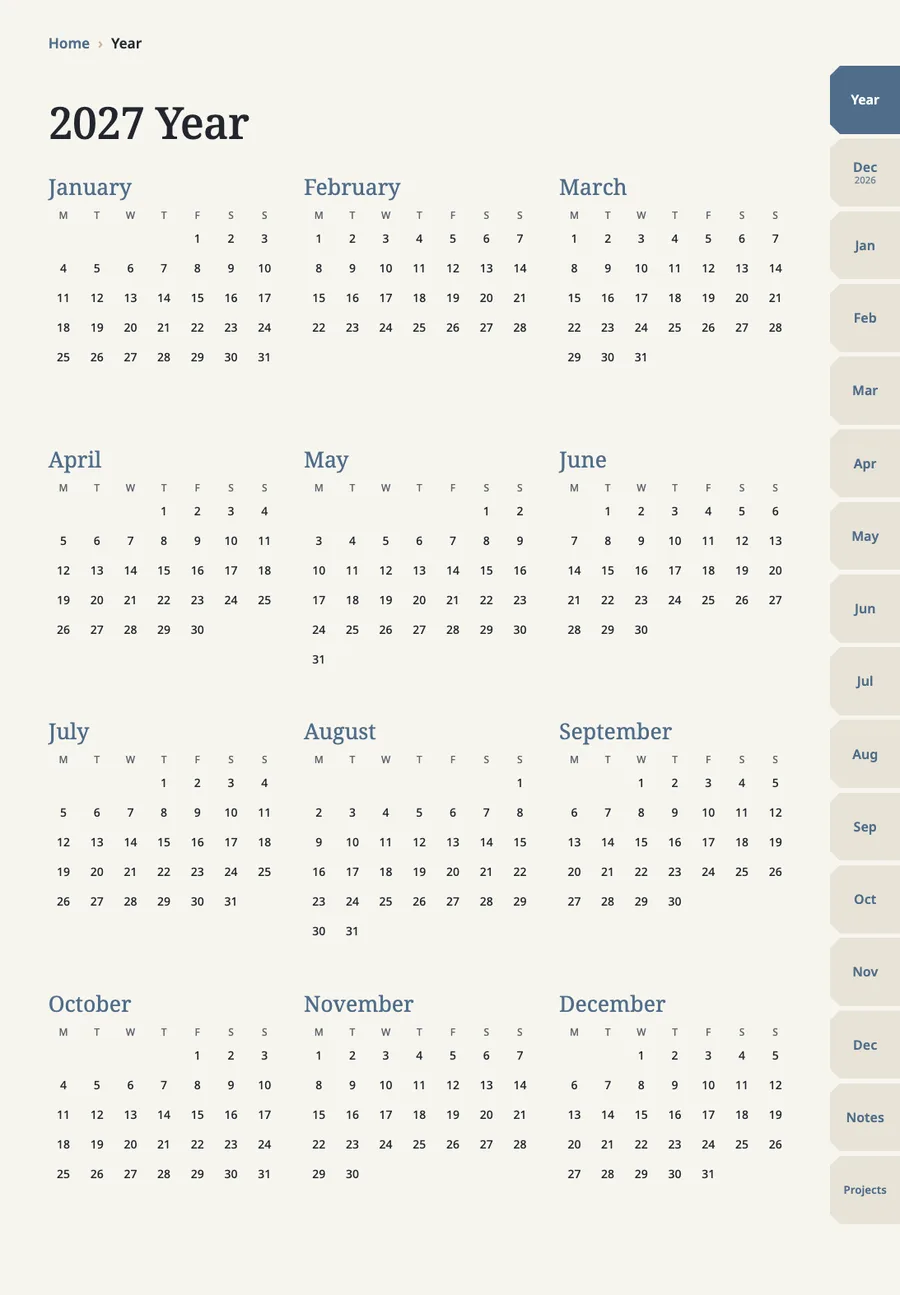
Nosso planner é um PDF com links entre as páginas, feito para uso no GoodNotes: páginas de ano, mês, semana e dia, além de notas e projetos. Cada arquivo tem menos de 3 MB e por isso cabe no limite de 5 MB do plano gratuito, mas o limite de arquivos continua valendo: antes de comprar, veja se o GoodNotes ainda deixa você adicionar um novo. Testamos no GoodNotes para Mac; os passos acima para iPad seguem as páginas de ajuda do GoodNotes. Veja a página do planner.
Em seguida, veja Hiperlinks no GoodNotes: como pular entre páginas.
GoodNotes é uma marca registrada da GoodNotes Limited. Este artigo não tem parceria com o GoodNotes nem é endossado por ele.
Perguntas frequentes
Perguntas frequentes
O GoodNotes cria os links para mim?
Não. Os links precisam já existir no PDF.
Preciso de um plano pago do GoodNotes?
Nem sempre. O plano gratuito permite 3 arquivos e 5 MB por importação. Um planner abaixo de 5 MB pode entrar no plano gratuito, desde que você tenha uma vaga livre; confira antes de comprar.
Por que os links do planner pararam de funcionar depois de exportar?
Provavelmente a exportação foi um Flattened PDF. Exporte de novo com PDF Data Format em Editable.
Posso importar o planner em outro aparelho, como o Mac?
O GoodNotes importa PDFs nas plataformas que ele suporta. Os passos aqui seguem a ajuda do GoodNotes para iPad. Nós testamos o planner no GoodNotes para Mac, não em um iPad.
Guias relacionados
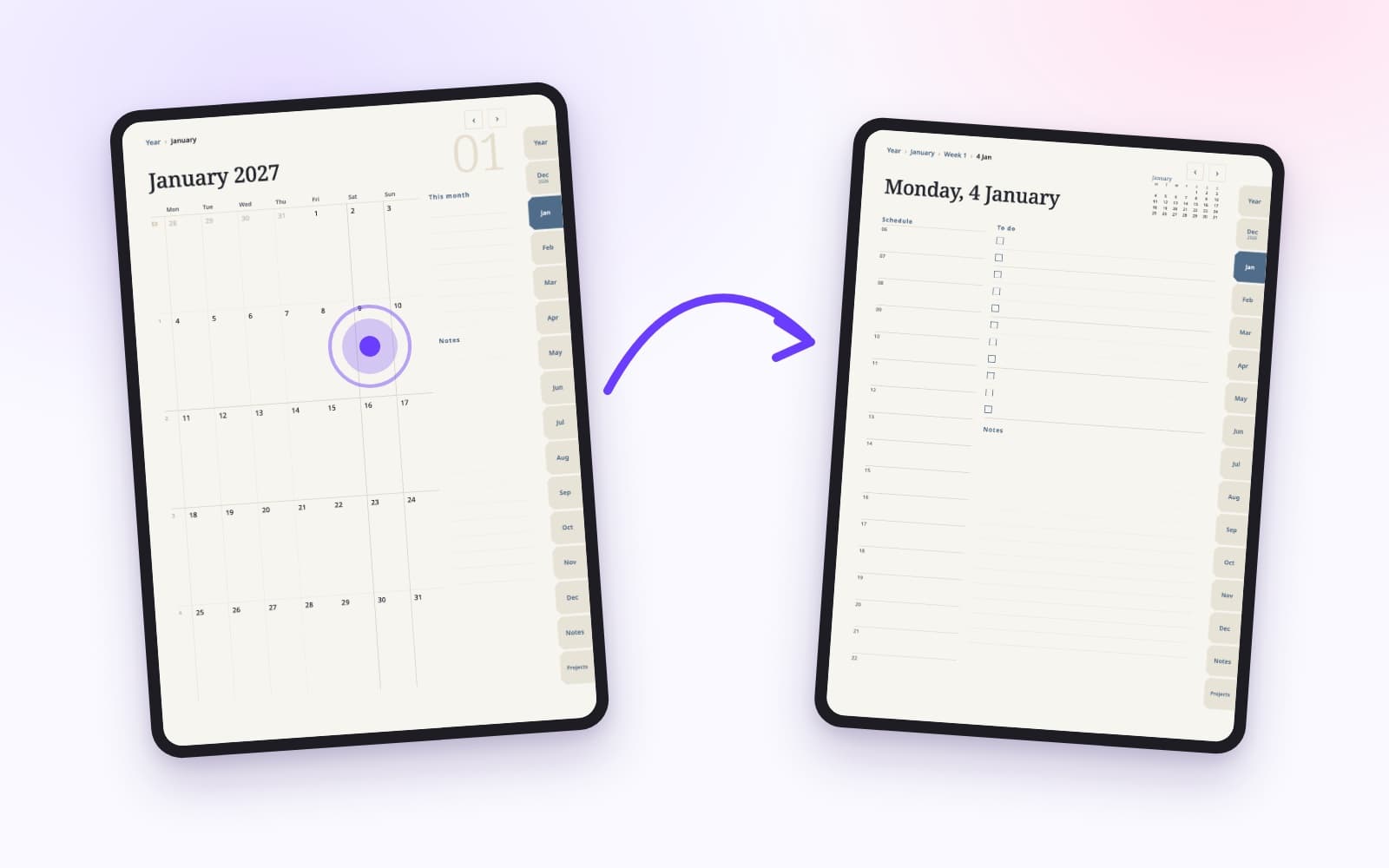 Hiperlinks no GoodNotes: como pular entre páginasO GoodNotes tem dois tipos de link. Os do PDF já vêm no arquivo; os seus são colocados em texto digitado. São criados de jeitos diferentes e têm limites diferentes.
 Como planejar a semana em 15 minutosEscolha três prioridades, marque o que já está definido e encaixe as tarefas pequenas em volta. Os mesmos passos servem no papel ou em um planner no iPad.
Um planner com links entre páginas, feito para o GoodNotes
Páginas de ano, mês, semana e dia, além de notas e projetos, com abas e datas que você toca para pular. Cada arquivo tem menos de 3 MB. Antes de comprar, confira se o GoodNotes ainda permite adicionar um arquivo.