
PDF-Planer in GoodNotes importieren: so geht’s
Ein digitaler Planer ist ein PDF mit eingebauten Links. In GoodNotes ist er in einer Minute drin. Wenn es hakt, liegt es meist an zweierlei: an den Tarif-Limits oder am Speicherort der Datei. Beides gehen wir durch, gestützt auf die Hilfeseiten von GoodNotes (gelesen am 31.10.2026).
Methodhelm-RedaktionZuletzt aktualisiert: 3 Min. Lesezeit
Auf dieser Seite
Zuerst die Limits des Tarifs prüfen
Auf der Preisseite von GoodNotes steht, was der kostenlose Tarif erlaubt:
Bezahlte Tarife heben beide Grenzen auf. Scheitert der Import, ist die Datei also wahrscheinlich nicht defekt: Vielleicht bist du an die 3 Dateien oder die 5 MB gestoßen. Die Preisseite nennt „3 Dateien“; in unserem eigenen Test mit GoodNotes für Mac zählte der kostenlose Tarif die von uns angelegten Notizbücher, und nach dem Löschen eines Notizbuchs kam der Platz nicht immer zurück. Verlass dich nicht darauf, durch Löschen Platz zu schaffen.
- Insgesamt bis zu 3 Dateien, gezählt über Notizbücher, Whiteboards und Textdokumente hinweg.
- Eine Importgrenze von 5 MB pro Datei.
PDF importieren
GoodNotes nennt weitere Wege: das PDF in der Dateien-App öffnen, auf Teilen tippen und „In GoodNotes öffnen“ wählen, oder GoodNotes und Dateien nebeneinander in Split View öffnen und die Datei hinüberziehen.
- PDF dort speichern, wo dein iPad sie findet
Speichere das PDF dort, wo dein iPad drankommt: in der Dateien-App, in iCloud Drive oder als Download aus Safari.
- GoodNotes öffnen und Importieren wählen
Öffne GoodNotes. Tippe im Tab „Dokumente“ auf + Neu und dann auf Importieren.
- PDF auswählen und auf Öffnen tippen
Wähle das PDF und tippe auf Öffnen. Der Planer erscheint als neues Dokument in deiner Bibliothek.
Links zum Laufen bringen
GoodNotes öffnet Links, die schon im PDF waren. Es legt keine für dich an. Laut der iOS-Hilfe von GoodNotes tippst du auf das verlinkte Element, etwa einen Monatsreiter oder ein Datum. Passiert nichts, prüfe, ob du den importierten Planer selbst geöffnet hast und nicht eine Kopie, die als flaches Bild exportiert wurde. Vorher in den Nur-Lesen-Modus (Read Only Mode) zu wechseln, kann ebenfalls helfen – das ist unser Tipp und steht nicht in der iOS-Hilfe.
Auf Android, Windows und im Web soll man laut GoodNotes zuerst in den Read Only Mode wechseln oder im Bearbeitungsmodus den Link gedrückt halten und Open Link (Link öffnen) wählen.
Links beim Export behalten
Stellst du den Planer später als Export bereit, setze PDF Data Format (PDF-Datenformat) auf Editable. Ein Flattened PDF (abgeflachtes PDF) legt alles auf eine einzige Ebene, wodurch die ursprünglichen Links und das Inhaltsverzeichnis nicht mehr funktionieren. Links, die du selbst in GoodNotes anlegst, bleiben in beiden Fällen klickbar.
Was, wenn die Datei nicht importiert wird?
- Prüfe die Größe. Der kostenlose Tarif endet bei 5 MB pro Datei.
- Prüfe, wie viele Dateien du schon hast. Der kostenlose Tarif erlaubt insgesamt 3.
- Öffne das PDF in einer anderen PDF-App. Funktionieren die Links dort, ist die Datei in Ordnung.
Unser Planer für 2027
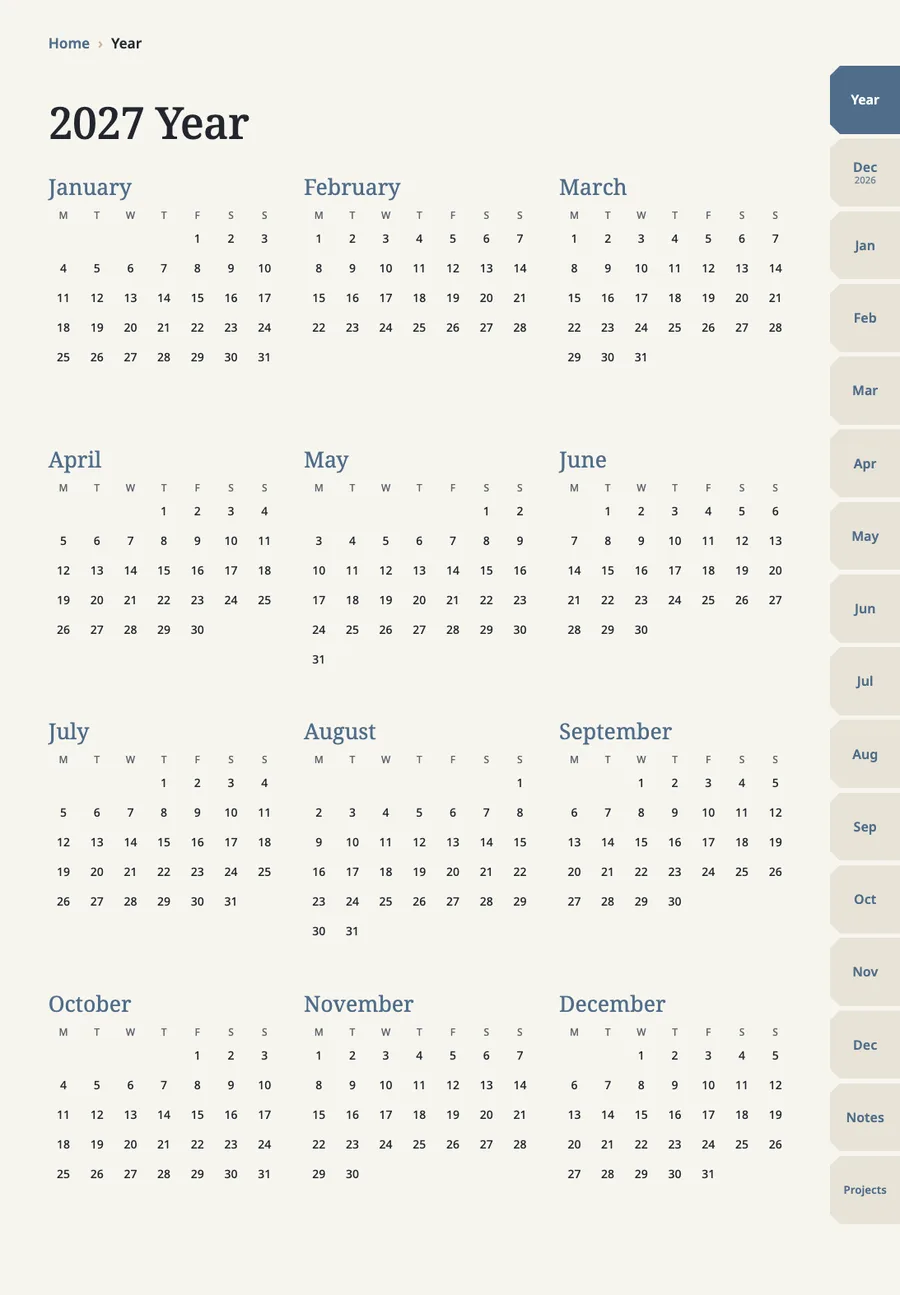
Unser Planer ist ein PDF mit Seitenlinks, gemacht für GoodNotes: Jahres-, Monats-, Wochen- und Tagesseiten sowie Notizen und Projekte. Jede Datei ist kleiner als 3 MB und bleibt damit unter der 5-MB-Grenze des kostenlosen Tarifs. Das Dateilimit gilt aber weiter, also prüfe vor dem Kauf, ob GoodNotes dir noch eine neue Datei erlaubt. Getestet haben wir in GoodNotes für Mac; die obigen Schritte für das iPad folgen den Hilfeseiten von GoodNotes. Hier geht es zur Planer-Seite.
Als Nächstes: GoodNotes Hyperlinks: So springst du zwischen Seiten.
GoodNotes ist eine Marke von GoodNotes Limited. Dieser Artikel steht in keiner Partnerschaft mit GoodNotes und wird nicht von GoodNotes empfohlen.
Häufige Fragen
Häufige Fragen
Erstellt GoodNotes die Links für mich?
Nein. Die Links müssen schon im PDF vorhanden sein.
Brauche ich einen bezahlten GoodNotes-Tarif?
Nicht immer. Der kostenlose Tarif erlaubt 3 Dateien und 5 MB pro Import. Ein Planer unter 5 MB kann im kostenlosen Tarif landen, solange noch ein Platz frei ist – prüfe das vor dem Kauf.
Warum funktionieren die Planer-Links nach dem Export nicht mehr?
Wahrscheinlich war es ein Flattened PDF. Exportiere noch einmal mit PDF Data Format auf Editable.
Kann ich den Planer auch auf einem anderen Gerät importieren, etwa auf dem Mac?
GoodNotes importiert PDFs auf den Plattformen, die es unterstützt. Die Schritte hier folgen der GoodNotes-Hilfe für das iPad. Wir haben den Planer in GoodNotes für Mac getestet, nicht auf einem iPad.
Verwandte Anleitungen
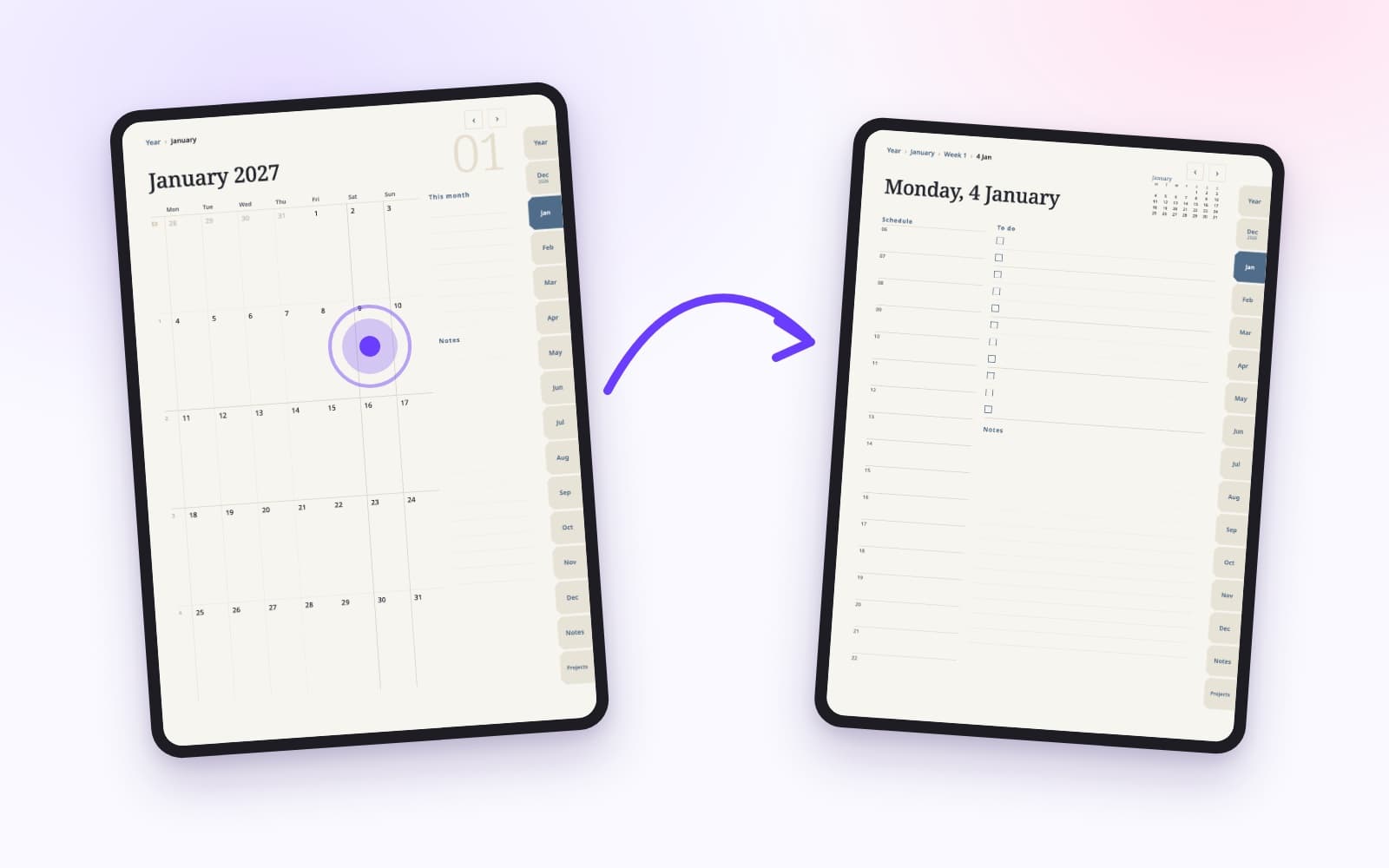 GoodNotes Hyperlinks: So springst du zwischen SeitenIn GoodNotes gibt es zwei Sorten Links. PDF-Links bringt die Datei mit, eigene Links hängst du an getippten Text. Sie entstehen unterschiedlich und haben unterschiedliche Grenzen.
 Woche planen in 15 MinutenDrei Prioritäten wählen, Feststehendes eintragen, kleine Aufgaben drumherum legen. Dieselben Schritte klappen auf Papier und im Planer auf dem iPad.
Planer mit eingebauten Seitenlinks, für GoodNotes
Jahres-, Monats-, Wochen- und Tagesseiten, Notizen und Projekte, mit Reitern und Daten, die du zum Springen antippst. Jede Datei ist kleiner als 3 MB. Prüfe vor dem Kauf, ob GoodNotes dich noch eine Datei hinzufügen lässt.