
Как импортировать PDF-планер в GoodNotes
Цифровой планер — это PDF со встроенными ссылками. Загрузить его в GoodNotes можно за минуту, а трудности почти всегда связаны с двумя вещами: лимитами тарифа и местом, где лежит файл. Разберём обе, опираясь на справочные страницы самого GoodNotes (открывали 31 октября 2026 года).
Редакция MethodhelmОбновлено: 3 минуты чтения
На этой странице
Сначала проверьте лимиты тарифа
На странице цен GoodNotes для бесплатного тарифа указано следующее:
На платных тарифах оба ограничения снимаются. Поэтому если импорт не удался, файл, скорее всего, цел: вы просто могли упереться в лимит в 3 файла или в 5 MB. На странице цен написано «3 файла». В нашей собственной проверке в GoodNotes для Mac бесплатный тариф учитывал все созданные блокноты, и после удаления одного место не всегда освобождалось. Не рассчитывайте, что удаление старого блокнота даст место для нового.
- Всего не более 3 файлов: блокноты, доски и текстовые документы считаются вместе.
- Размер одного импортируемого файла — не более 5 MB.
Импортируем PDF
GoodNotes называет и другие способы: открыть PDF в «Файлах», нажать «Поделиться» и выбрать «Открыть в GoodNotes»; либо поставить GoodNotes и «Файлы» рядом в режиме Split View и перетащить файл.
- Сохраните PDF там, куда достанет iPad
Положите PDF туда, откуда его достанет iPad: в приложение «Файлы», iCloud Drive или в загрузки Safari.
- Откройте GoodNotes и выберите Import
Откройте GoodNotes, на вкладке Documents нажмите + New, затем Import.
- Выберите PDF и нажмите Open
Выберите PDF и нажмите Open. Планер появится в библиотеке как новый документ.
Чтобы ссылки нажимались
GoodNotes открывает только те ссылки, которые уже есть в PDF, и сам их не создаёт. На справочной странице для iOS сказано выделить связанный элемент, например вкладку месяца или дату. Если ничего не происходит, проверьте, что открыт именно импортированный планер, а не копия, выгруженная плоской картинкой. Перед нажатием можно перейти в режим только для чтения (это наш совет, на странице для iOS его нет).
На Android, в Windows и в веб-версии GoodNotes советует сначала включить Read Only Mode (режим только для чтения) либо в режиме редактирования задержать палец на ссылке и выбрать Open Link.
Как не потерять ссылки при экспорте
Если позже будете экспортировать планер, выберите для PDF Data Format значение Editable. Вариант Flattened PDF склеивает всё в один слой, и исходные ссылки с оглавлением перестают работать. Ссылки, созданные вами в самом GoodNotes, остаются нажимаемыми при любом варианте.
Если файл не импортируется
- Посмотрите на размер: на бесплатном тарифе потолок — 5 MB на файл.
- Посчитайте, сколько файлов у вас уже есть: на бесплатном тарифе их можно 3 в сумме.
- Откройте PDF в другом PDF-приложении. Если ссылки нажимаются там, с файлом всё в порядке.
Наш планер на 2027 год
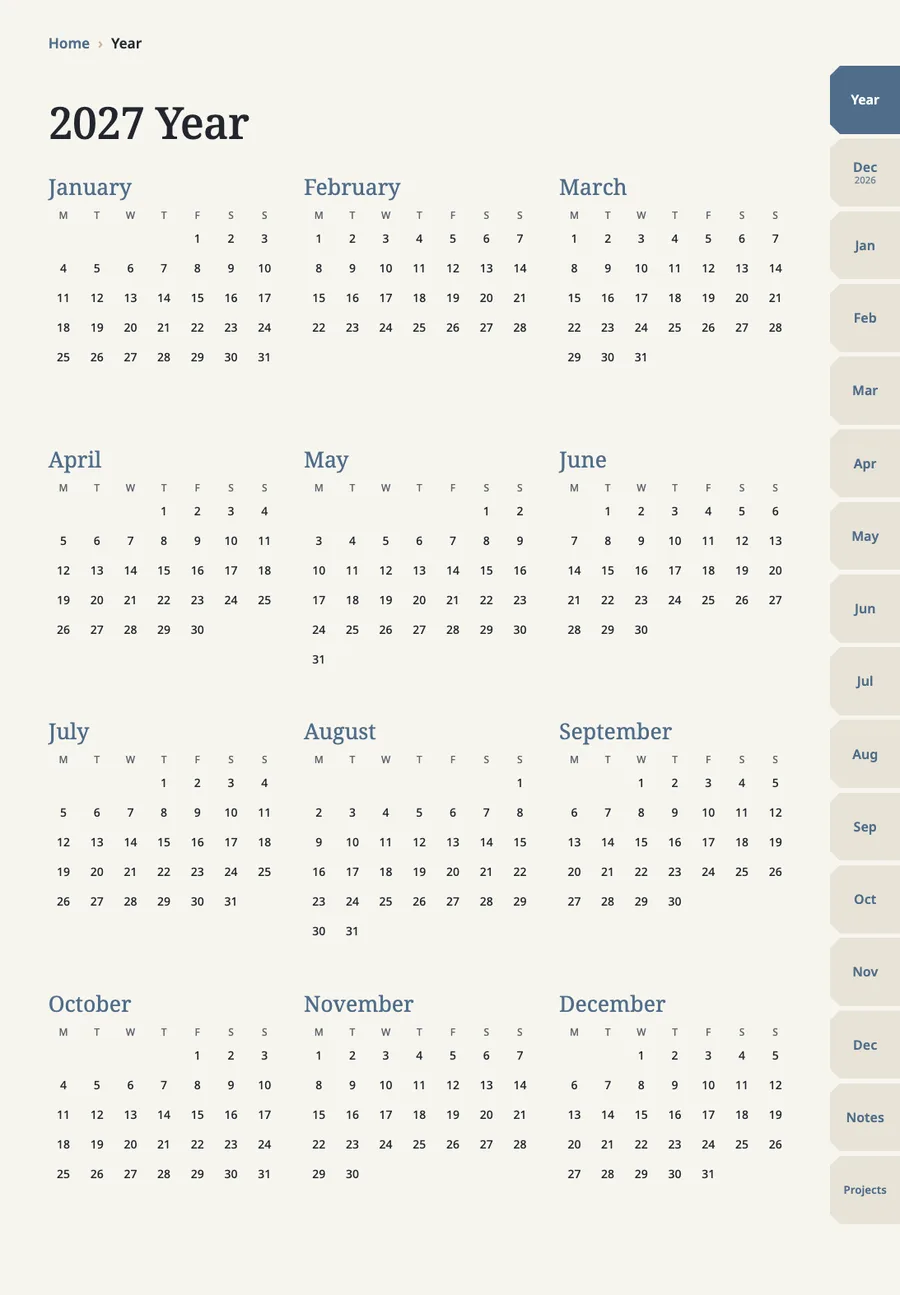
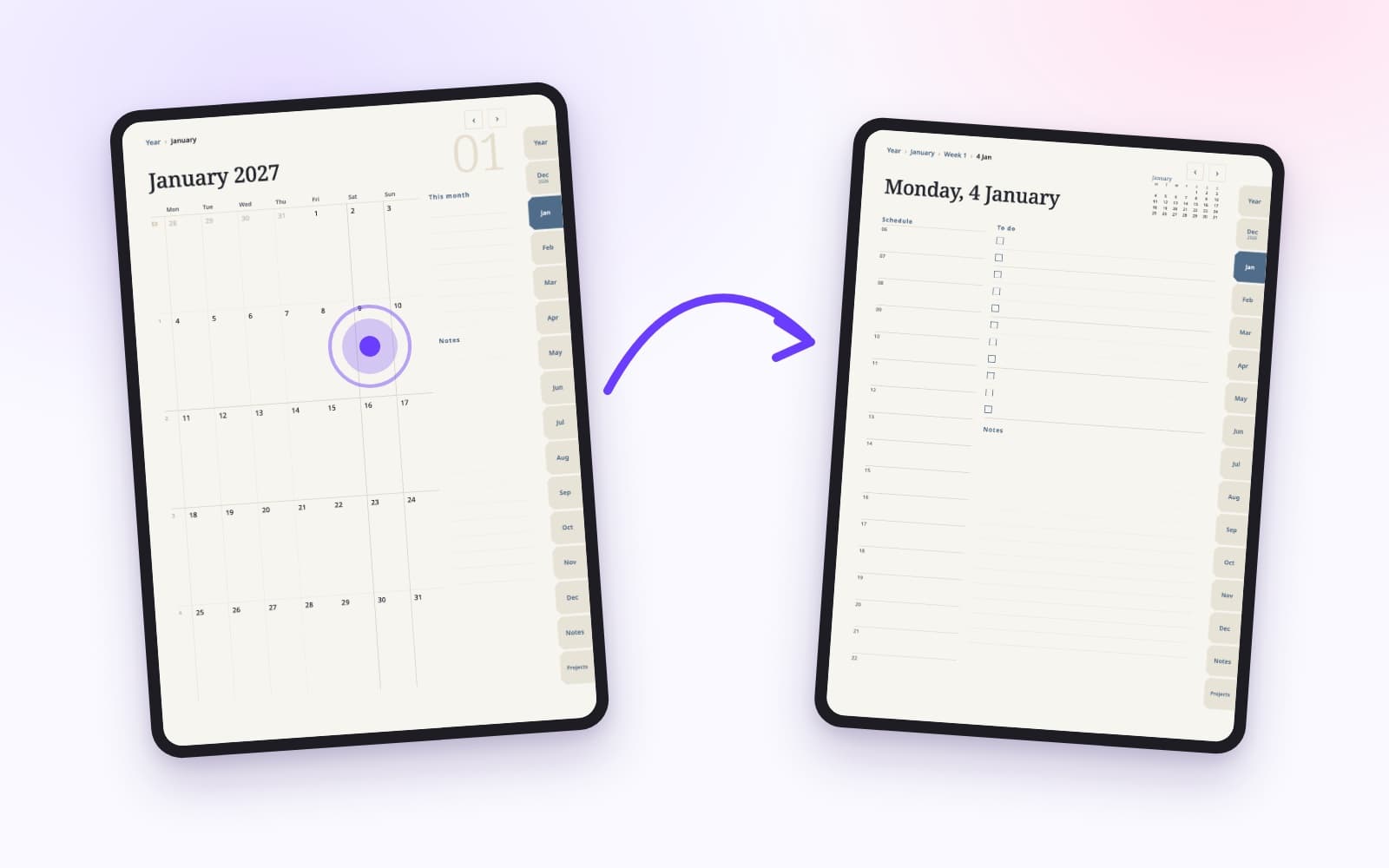
Наш планер — это PDF со встроенными ссылками между страницами, сделанный для работы в GoodNotes: годовой, месячный, недельный и дневной разделы, заметки и проекты. Каждый файл весит меньше 3 MB и укладывается в лимит 5 MB, но ограничение на число файлов на бесплатном тарифе никуда не девается, так что до покупки убедитесь, что GoodNotes позволяет добавить ещё один. Мы проверяли планер в GoodNotes для Mac; шаги для iPad выше основаны на справке GoodNotes. Подробности на странице планера.
Дальше читайте Ссылки в GoodNotes: как переходить между страницами.
GoodNotes — товарный знак GoodNotes Limited. Эта статья не связана с GoodNotes партнёрскими отношениями и не одобрена компанией.
FAQ
Частые вопросы
GoodNotes сам создаёт ссылки?
Нет. Ссылки должны быть в PDF изначально.
Нужен ли платный тариф GoodNotes?
Не всегда. Бесплатный тариф допускает 3 файла и 5 MB на импорт. Планер меньше 5 MB на нём импортируется, если есть свободное место, поэтому проверьте это до покупки.
Почему после экспорта ссылки в планере перестали работать?
Скорее всего, экспорт был в виде Flattened PDF. Экспортируйте ещё раз, выбрав для PDF Data Format значение Editable.
Можно ли импортировать планер на другом устройстве или на Mac?
GoodNotes импортирует PDF на всех поддерживаемых платформах. Шаги здесь следуют справке GoodNotes для iPad. Свой планер мы проверяли в GoodNotes для Mac, на iPad — нет.
Похожие гайды
 Ссылки в GoodNotes: как переходить между страницамиВ GoodNotes два вида ссылок. Ссылки PDF приходят вместе с файлом, а свои добавляются к набранному тексту. Создаются они по-разному и ограничены по-разному.
 Как спланировать неделю за 15 минутВыберите три приоритета, отметьте то, что уже зафиксировано, и разложите вокруг мелкие задачи. Те же шаги подходят для бумаги и для планера на iPad.
Планер со встроенными ссылками для GoodNotes
Страницы года, месяца, недели и дня, заметки и проекты, вкладки и даты, по которым можно перейти нажатием. Каждый файл меньше 3 MB. Перед покупкой убедитесь, что GoodNotes всё ещё позволяет добавить файл.