
วิธีนำเข้าแพลนเนอร์ PDF ลง GoodNotes
แพลนเนอร์ดิจิทัลก็คือไฟล์ PDF ที่ฝังลิงก์ไว้ การนำเข้า GoodNotes ใช้เวลาไม่ถึงนาที แต่ปัญหาส่วนใหญ่มาจากสองเรื่อง คือข้อจำกัดของแผน และที่เก็บไฟล์ บทความนี้อธิบายทั้งสองเรื่องตามหน้าช่วยเหลือของ GoodNotes เอง (อ่านเมื่อ 31 ตุลาคม 2026)
ทีมบรรณาธิการ Methodhelmอัปเดตล่าสุด: อ่าน 7 นาที
ในหน้านี้
ดูข้อจำกัดของแผนก่อน
หน้าราคาของ GoodNotes ระบุสิ่งที่แผนฟรีของ GoodNotes ให้ไว้ดังนี้
แผนแบบชำระเงินไม่มีข้อจำกัดทั้งสองข้อ ดังนั้นถ้านำเข้าไม่สำเร็จ ไฟล์อาจไม่ได้เสีย แต่คุณอาจใช้ครบ 3 ไฟล์หรือไฟล์ใหญ่เกิน 5 MB หน้าราคาเขียนว่า "3 files" ส่วนที่เราทดลองบน GoodNotes สำหรับ Mac แผนฟรีนับสมุดบันทึกที่เราสร้างไว้ด้วย และการลบสมุดหนึ่งเล่มไม่ได้คืนช่องว่างให้เสมอไป จึงอย่าหวังว่าจะลบเพื่อเว้นที่ได้
- สร้างไฟล์ได้รวมสูงสุด 3 ไฟล์ นับรวมสมุดบันทึก ไวต์บอร์ด และเอกสารข้อความ
- นำเข้าไฟล์ได้ไม่เกิน 5 MB ต่อไฟล์
นำเข้าไฟล์ PDF
GoodNotes ยังระบุวิธีอื่นไว้ด้วย คือเปิด PDF ในแอปไฟล์ แตะ Share แล้วเลือก Open in GoodNotes หรือเปิด GoodNotes กับแอปไฟล์คู่กันแบบ Split View แล้วลากไฟล์ข้ามไป
- บันทึก PDF ไว้ในที่ที่ iPad เข้าถึงได้
เก็บไฟล์ PDF ไว้ในที่ที่ iPad เข้าถึงได้ เช่น แอปไฟล์ iCloud Drive หรือโฟลเดอร์ดาวน์โหลดของ Safari
- เปิด GoodNotes แล้วเลือก Import
เปิด GoodNotes ในแท็บ Documents แตะ + New แล้วเลือก Import
- เลือก PDF แล้วแตะ Open
เลือกไฟล์ PDF แล้วแตะ Open แพลนเนอร์จะปรากฏในคลังเป็นเอกสารใหม่
ทำให้ลิงก์ใช้งานได้
GoodNotes เปิดลิงก์ที่มีอยู่ใน PDF แล้วเท่านั้น และไม่ได้สร้างลิงก์ให้ หน้าช่วยเหลือบน iOS บอกให้เลือกรายการที่มีลิงก์ เช่น แท็บเดือนหรือวันที่ ถ้าแตะแล้วไม่เกิดอะไรขึ้น ให้ตรวจว่าคุณเปิดแพลนเนอร์ที่นำเข้าจริง ไม่ใช่สำเนาที่ส่งออกเป็นภาพแบน การสลับเป็นโหมดอ่านอย่างเดียวก่อนแตะอาจช่วยได้ (เป็นข้อเสนอของเราเอง หน้าช่วยเหลือบน iOS ไม่ได้เขียนไว้)
บน Android, Windows และเว็บ GoodNotes ให้เข้า Read Only Mode (โหมดอ่านอย่างเดียว) ก่อน หรือกดค้างที่ลิงก์ในโหมดแก้ไขแล้วเลือก Open Link
เก็บลิงก์ไว้ตอนส่งออก
ถ้าจะส่งออกแพลนเนอร์ภายหลัง ให้ตั้ง PDF Data Format เป็น Editable เพราะ Flattened PDF จะรวมทุกอย่างเป็นเลเยอร์เดียว ลิงก์เดิมและสารบัญจะใช้ไม่ได้ ส่วนลิงก์ที่คุณสร้างเองใน GoodNotes ยังกดได้ทั้งสองแบบ
ถ้าไฟล์นำเข้าไม่ได้
- เช็กขนาดไฟล์ แผนฟรีจำกัดที่ 5 MB ต่อไฟล์
- เช็กจำนวนไฟล์ที่มีอยู่ แผนฟรีให้รวม 3 ไฟล์
- ลองเปิด PDF ในแอป PDF อื่น ถ้าลิงก์ใช้ได้ที่นั่น แปลว่าไฟล์ไม่เสีย
แพลนเนอร์ 2027 ของเรา
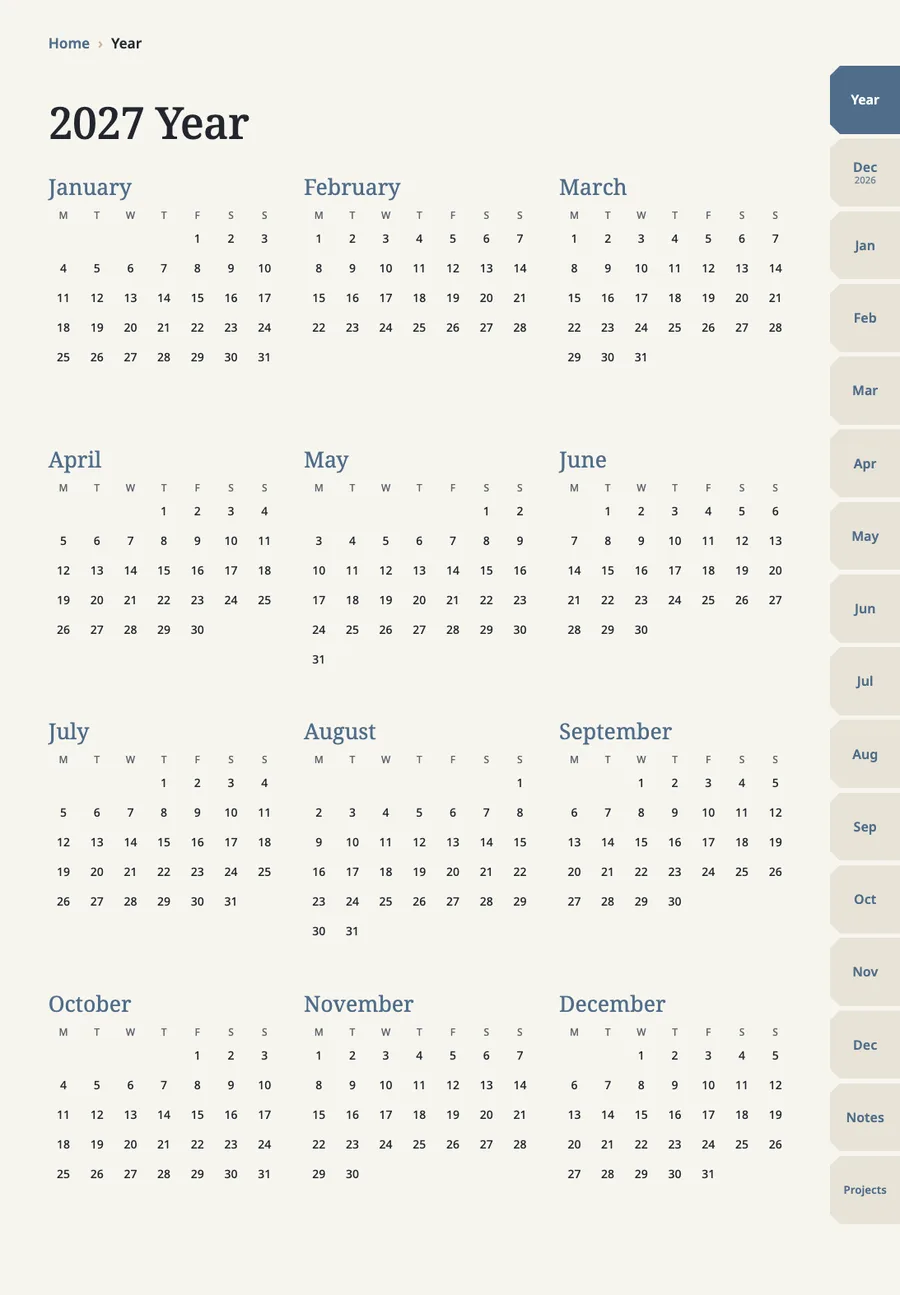
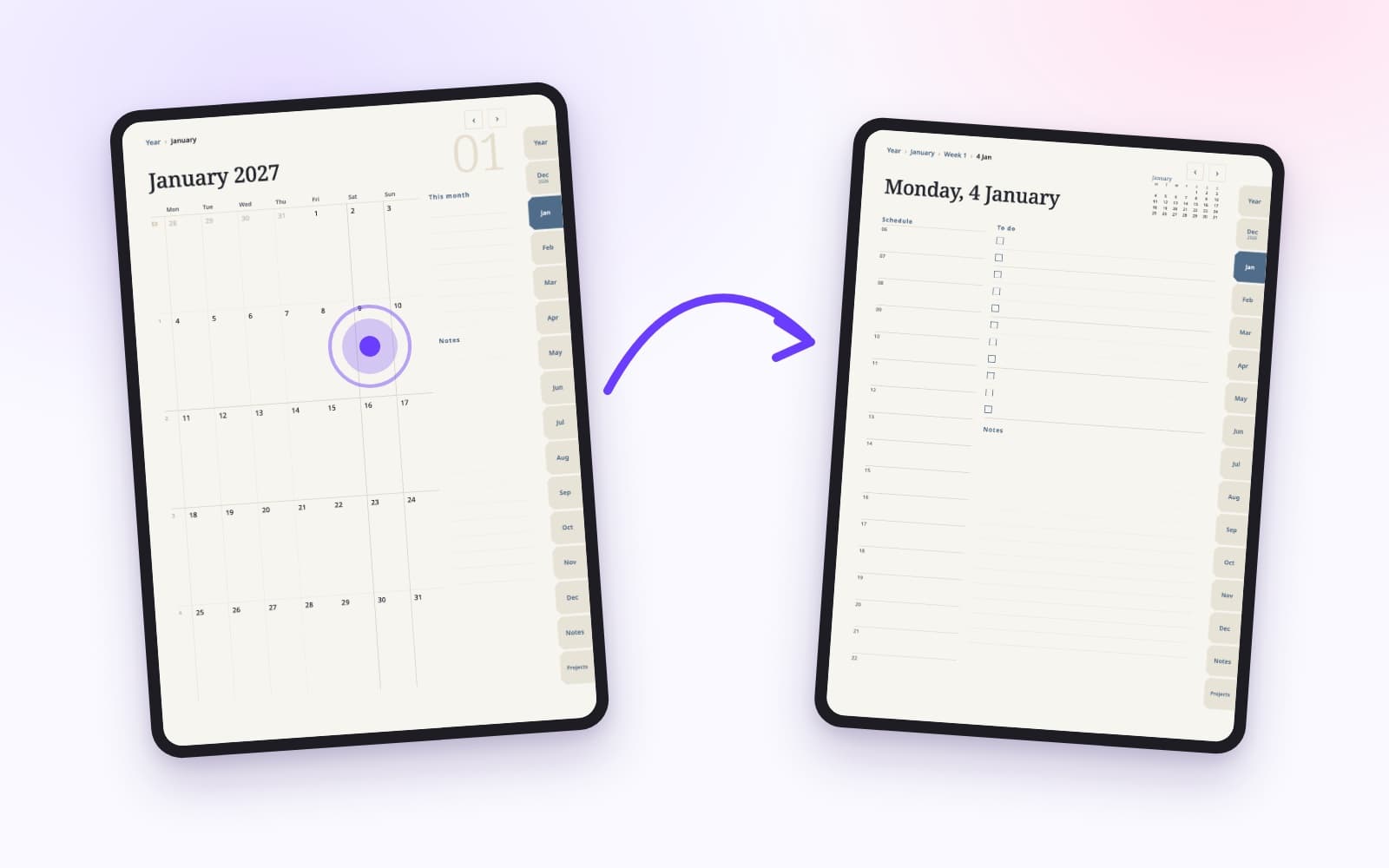
แพลนเนอร์ของเราเป็นไฟล์ PDF ที่ฝังลิงก์ระหว่างหน้า ทำมาสำหรับใช้ใน GoodNotes มีหน้ารายปี รายเดือน รายสัปดาห์ รายวัน บันทึก และโปรเจกต์ แต่ละไฟล์ไม่ถึง 3 MB จึงอยู่ใต้เพดาน 5 MB ของแผนฟรี แต่ข้อจำกัดเรื่องจำนวนไฟล์ยังใช้อยู่ ก่อนซื้อจึงควรเช็กว่า GoodNotes ยังให้เพิ่มไฟล์ใหม่ได้ เราทดสอบกับ GoodNotes สำหรับ Mac ส่วนขั้นตอนบน iPad ข้างบนอ้างอิงจากหน้าช่วยเหลือของ GoodNotes ดูหน้าแพลนเนอร์
ขั้นต่อไป ดู ไฮเปอร์ลิงก์ใน GoodNotes: กระโดดไปมาระหว่างหน้า
GoodNotes เป็นเครื่องหมายการค้าของ GoodNotes Limited บทความนี้ไม่มีความร่วมมือหรือการรับรองจาก GoodNotes
FAQ
คำถามที่พบบ่อย
GoodNotes สร้างลิงก์ให้ไหม
ไม่ ลิงก์ต้องมีอยู่ในไฟล์ PDF อยู่แล้ว
ต้องใช้แผน GoodNotes แบบชำระเงินไหม
ไม่เสมอไป แผนฟรีให้ 3 ไฟล์และนำเข้าได้ไฟล์ละไม่เกิน 5 MB แพลนเนอร์ที่เล็กกว่า 5 MB นำเข้าได้ถ้ายังมีช่องว่าง ดังนั้นเช็กก่อนซื้อ
ทำไมลิงก์ในแพลนเนอร์ใช้ไม่ได้หลังส่งออก
น่าจะส่งออกเป็น Flattened PDF ให้ส่งออกใหม่โดยตั้ง PDF Data Format เป็น Editable
นำเข้าแพลนเนอร์บน Mac ได้ไหม
GoodNotes นำเข้า PDF ได้บนแพลตฟอร์มที่รองรับ ขั้นตอนในบทความนี้อิงหน้าช่วยเหลือของ GoodNotes สำหรับ iPad เราทดสอบแพลนเนอร์กับ GoodNotes สำหรับ Mac ไม่ได้ทดสอบบน iPad
คู่มือที่เกี่ยวข้อง
 ไฮเปอร์ลิงก์ใน GoodNotes: กระโดดไปมาระหว่างหน้าGoodNotes มีลิงก์สองแบบ ลิงก์ PDF มากับไฟล์ ส่วนลิงก์ของคุณเองสร้างบนข้อความพิมพ์ ทำคนละวิธีและมีข้อจำกัดไม่เหมือนกัน
 วิธีวางแผนสัปดาห์ของคุณใน 15 นาทีเลือกสามเรื่องสำคัญ ใส่สิ่งที่กำหนดไว้แล้ว แล้วค่อยเติมงานเล็กรอบ ๆ ขั้นตอนเดียวกันใช้ได้ทั้งบนกระดาษและแพลนเนอร์บน iPad
แพลนเนอร์ที่มีลิงก์ข้ามหน้าในตัว ทำมาสำหรับ GoodNotes
มีหน้ารายปี รายเดือน รายสัปดาห์ รายวัน บันทึก และโปรเจกต์ พร้อมแท็บและวันที่ที่แตะเพื่อข้ามไปได้ แต่ละไฟล์ไม่ถึง 3 MB ก่อนซื้อ ให้เช็กว่า GoodNotes ยังให้เพิ่มไฟล์ได้อยู่