
Come importare un planner PDF su GoodNotes
Un planner digitale è un PDF con i link già incorporati. Portarlo in GoodNotes richiede un minuto. Quando qualcosa non va, di solito c'entrano due cose: i limiti del piano e il posto dove hai salvato il file. Questa guida segue le pagine di aiuto di GoodNotes (lette il 31 ottobre 2026).
Redazione MethodhelmUltimo aggiornamento: 3 min di lettura
In questa pagina
Prima controlla i limiti del piano
La pagina dei prezzi di GoodNotes elenca cosa consente il piano gratuito:
I piani a pagamento tolgono entrambi i limiti. Se l'importazione fallisce, quindi, spesso il file non è rotto: potresti aver raggiunto il tetto di 3 file o quello di 5 MB. La pagina dei prezzi dice "3 files"; nella nostra prova con GoodNotes per Mac, il piano gratuito contava i quaderni che avevamo creato, e cancellarne uno non sempre restituiva il posto. Meglio non contare sull'eliminazione per liberare spazio.
- Fino a 3 file in totale, contando insieme quaderni, lavagne e documenti di testo.
- Un limite di importazione di 5 MB per file.
Importare il PDF
GoodNotes indica anche altre strade: aprire il PDF nell'app File, toccare Condividi e scegliere "Apri in GoodNotes"; oppure affiancare GoodNotes e File in Split View e trascinare il file da una all'altra.
- Salva il PDF dove il tuo iPad lo trova
Salva il PDF in un posto raggiungibile dal tuo iPad: l'app File, iCloud Drive o un download di Safari.
- Apri GoodNotes e scegli Import
Apri GoodNotes. Nella scheda Documents tocca + New (Nuovo), poi Import (Importa).
- Scegli il PDF e tocca Open
Scegli il PDF e tocca Open (Apri). Il planner compare nella libreria come nuovo documento.
Far funzionare i link
GoodNotes apre i link che erano già nel PDF; non li crea per te. La pagina di aiuto per iOS dice di selezionare l'elemento collegato, come la linguetta di un mese o una data. Se non succede nulla, assicurati di aver aperto proprio il planner importato e non una copia esportata come immagine appiattita. Passare in sola lettura prima di toccare può aiutare (è un nostro suggerimento, non lo dice la pagina di aiuto per iOS).
Su Android, Windows e web, GoodNotes dice di entrare prima in Read Only Mode (modalità sola lettura), oppure di tenere premuto il link in modalità modifica e scegliere Open Link (apri link).
Conservare i link quando esporti
Se esporti il planner più tardi, imposta PDF Data Format su Editable (formato dati PDF: modificabile). Un Flattened PDF (PDF appiattito) fonde tutto in un solo livello, e i link originali e l'indice smettono di funzionare. I link creati da te dentro GoodNotes restano cliccabili in entrambi i casi.
Se il file non si importa
- Controlla le dimensioni: il piano gratuito si ferma a 5 MB per file.
- Controlla quanti file hai già: il piano gratuito ne consente 3 in tutto.
- Prova il PDF in un'altra app per PDF. Se lì i link funzionano, il file è a posto.
Il nostro planner 2027
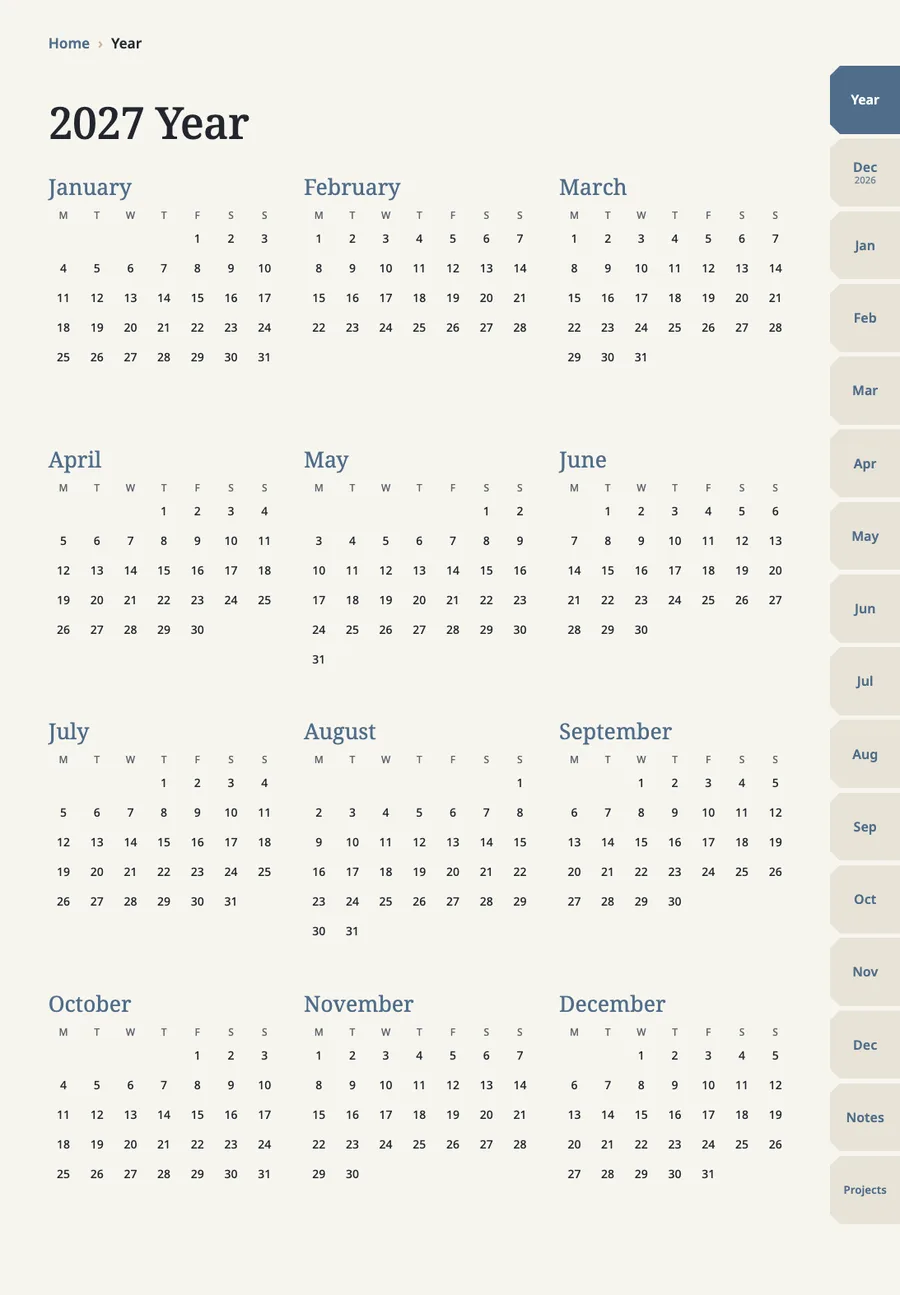
Il nostro planner è un PDF con link tra le pagine già inseriti, pensato per GoodNotes: pagine di anno, mese, settimana e giorno, note e progetti. Ogni file pesa meno di 3 MB, quindi resta sotto il limite di 5 MB, ma il limite sul numero di file del piano gratuito vale comunque: prima di acquistare, verifica che GoodNotes ti lasci ancora aggiungere un documento. Lo abbiamo provato in GoodNotes per Mac; i passaggi qui sopra per iPad seguono le pagine di aiuto di GoodNotes. Vedi la pagina del planner.
Poi leggi Hyperlink in GoodNotes: come saltare tra le pagine.
GoodNotes è un marchio di GoodNotes Limited. Questo articolo non ha alcuna collaborazione con GoodNotes né ne è approvato.
FAQ
Domande frequenti
GoodNotes crea i link al posto mio?
No. I link devono già esistere nel PDF.
Mi serve un piano GoodNotes a pagamento?
Non sempre. Il piano gratuito consente 3 file e 5 MB per importazione. Un planner sotto i 5 MB si importa se hai ancora un posto libero, quindi controlla prima di comprare.
Perché i link del planner non funzionano più dopo l'esportazione?
Probabilmente l'esportazione era un Flattened PDF. Esporta di nuovo con PDF Data Format su Editable.
Posso importare il planner su un Mac?
GoodNotes importa PDF sulle piattaforme che supporta. I passaggi qui seguono le pagine di aiuto per iPad. Il nostro planner l'abbiamo provato in GoodNotes per Mac, non su un iPad.
Guide correlate
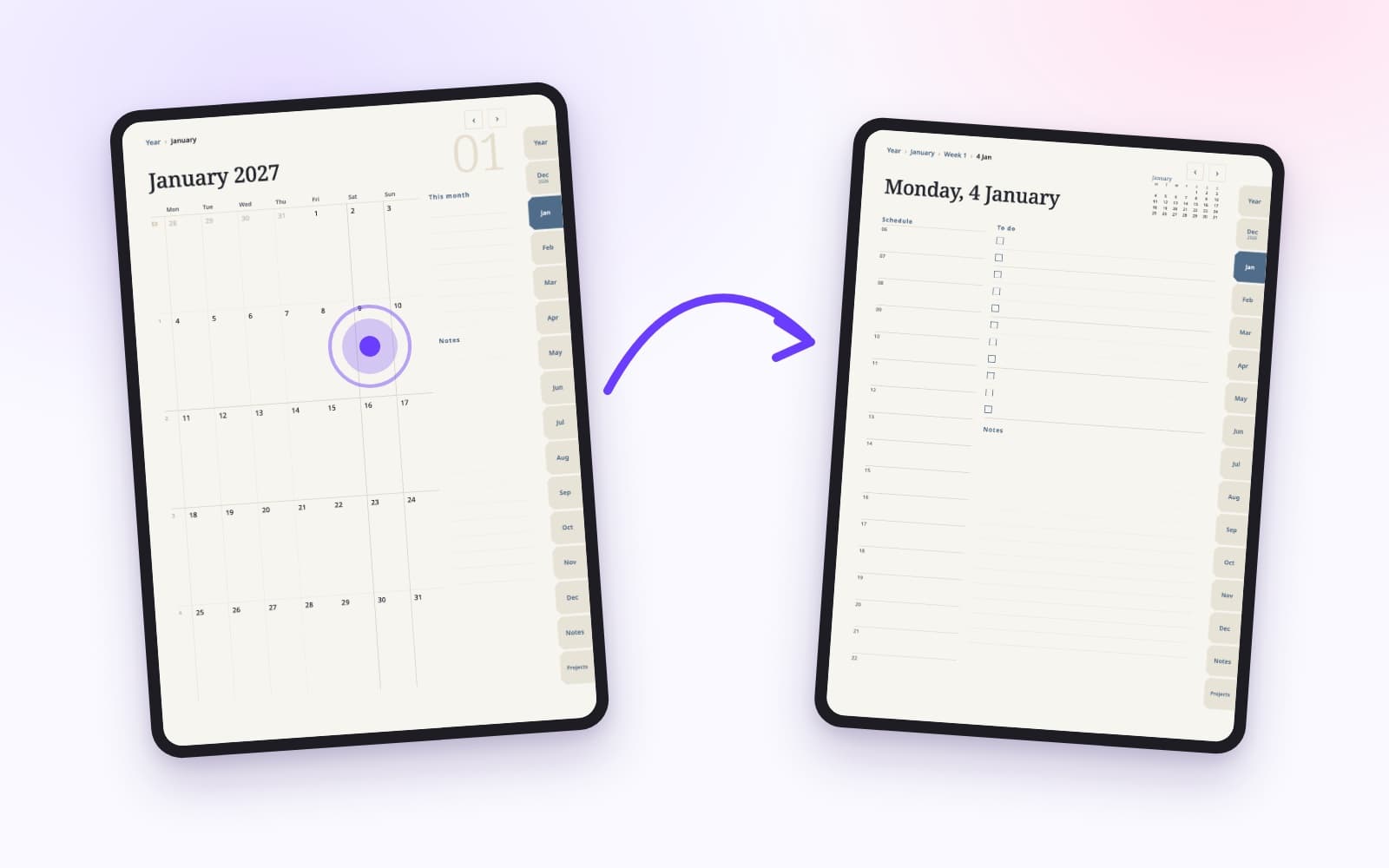 Hyperlink in GoodNotes: come saltare tra le pagineGoodNotes ha due tipi di link. Quelli del PDF arrivano con il file, i tuoi si aggiungono al testo digitato. Si creano in modo diverso e hanno limiti diversi.
 Come organizzare la settimana in 15 minutiScegli tre priorità, segna ciò che è già fissato, poi aggiungi le piccole attività intorno. Gli stessi passi valgono su carta o in un planner su iPad.
Un planner con link tra le pagine, pensato per GoodNotes
Pagine di anno, mese, settimana e giorno, note e progetti, con schede e date da toccare per saltare. Ogni file pesa meno di 3 MB. Prima di acquistare, controlla che GoodNotes ti permetta ancora di aggiungere un file.