
Cách nhập planner PDF vào GoodNotes
Planner kỹ thuật số thực chất là một file PDF có sẵn liên kết. Đưa nó vào GoodNotes chỉ mất khoảng một phút. Phần lớn lỗi đến từ hai chỗ: giới hạn của gói, và nơi bạn lưu file. Bài này nói về cả hai, dựa trên các trang trợ giúp của chính GoodNotes (đọc ngày 31/10/2026).
Ban biên tập MethodhelmCập nhật lần cuối: 3 phút đọc
Trong trang này
Xem giới hạn của gói trước
Trang giá của GoodNotes liệt kê những gì gói miễn phí của GoodNotes cho phép:
Các gói trả phí bỏ cả hai giới hạn này. Vì vậy nếu nhập thất bại, nhiều khả năng file không hỏng: bạn có thể đã chạm mức 3 file hoặc 5 MB. Trang giá ghi "3 files". Khi chúng tôi tự thử trên GoodNotes cho Mac, gói miễn phí vẫn tính cả những sổ tay chúng tôi đã tạo, và xóa một cuốn không phải lúc nào cũng trả lại chỗ. Đừng trông vào việc xóa để lấy lại chỗ trống.
- Tối đa 3 file tính chung, gồm sổ tay, bảng trắng và tài liệu văn bản.
- Mỗi file nhập vào tối đa 5 MB.
Nhập file PDF
GoodNotes còn nêu các cách khác: mở PDF trong ứng dụng Tệp, chạm Share và chọn Open in GoodNotes; hoặc mở GoodNotes và Tệp cạnh nhau bằng Split View rồi kéo file sang.
- Lưu PDF ở nơi iPad truy cập được
Lưu PDF ở nơi iPad truy cập được: ứng dụng Tệp, iCloud Drive, hoặc mục tải xuống của Safari.
- Mở GoodNotes và chọn Import
Mở GoodNotes. Ở thẻ Documents, chạm + New rồi chọn Import.
- Chọn file PDF rồi chạm Open
Chọn file PDF và chạm Open. Planner sẽ hiện trong thư viện như một tài liệu mới.
Cho liên kết hoạt động
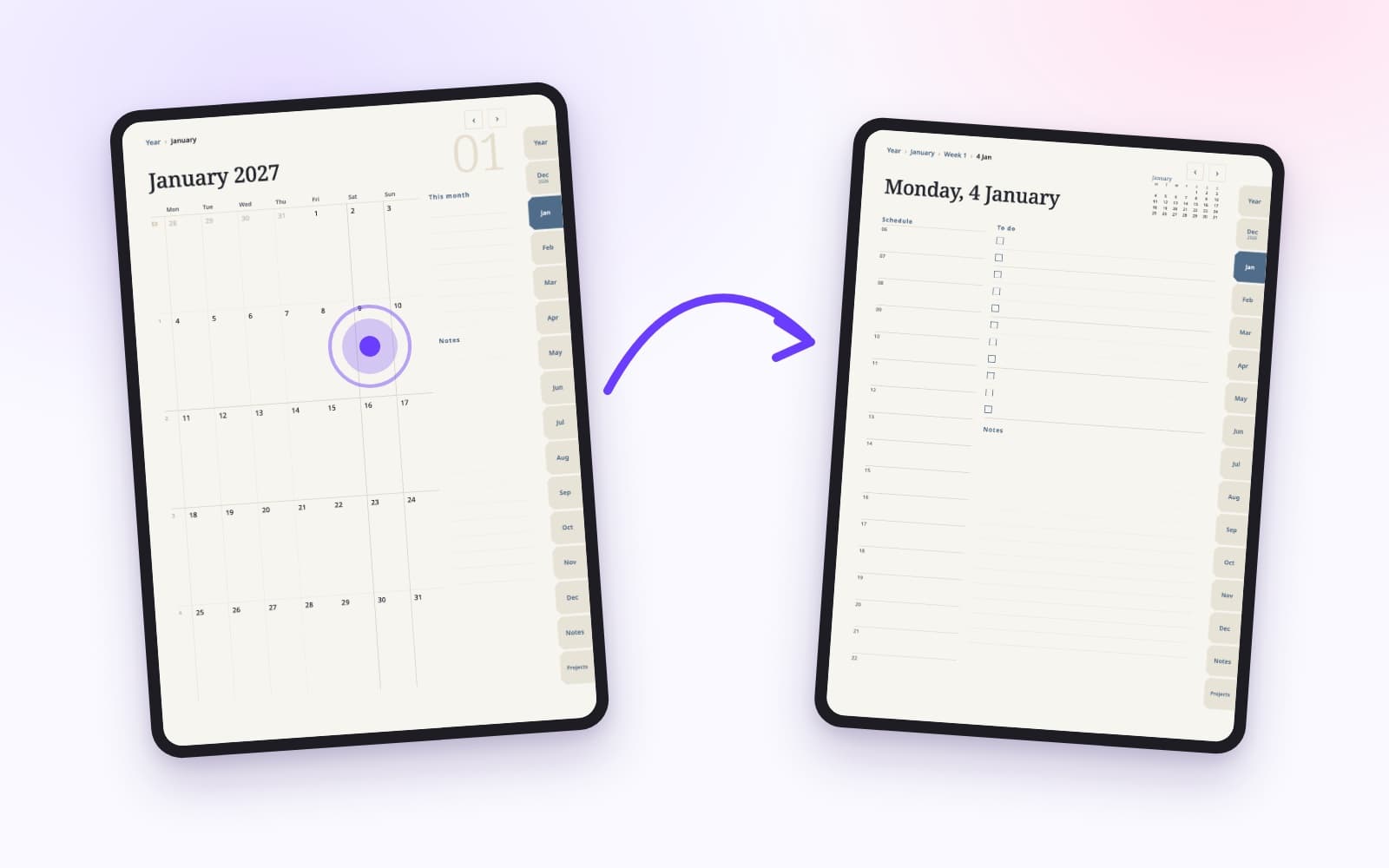
GoodNotes chỉ mở những liên kết đã có sẵn trong PDF, và không tự tạo giúp bạn. Trang trợ giúp iOS của GoodNotes hướng dẫn chọn đúng mục có liên kết, ví dụ tab tháng hoặc một ngày. Nếu chạm mà không có gì xảy ra, hãy kiểm tra xem bạn đang mở chính planner đã nhập, chứ không phải bản sao đã xuất thành ảnh phẳng. Chuyển sang chế độ chỉ đọc trước khi chạm cũng có thể giúp (đây là gợi ý của chúng tôi, trang trợ giúp iOS không nói như vậy).
Trên Android, Windows và web, GoodNotes cho biết cần vào Read Only Mode (chế độ chỉ đọc) trước, hoặc nhấn giữ liên kết trong chế độ chỉnh sửa rồi chọn Open Link.
Giữ liên kết khi xuất file
Nếu sau này bạn xuất planner, hãy đặt PDF Data Format thành Editable. Flattened PDF gộp mọi thứ vào một lớp, nên liên kết gốc và mục lục sẽ không dùng được nữa. Còn liên kết bạn tự tạo trong GoodNotes vẫn bấm được ở cả hai cách.
Nếu file không nhập được
- Kiểm tra dung lượng. Gói miễn phí dừng ở 5 MB mỗi file.
- Kiểm tra số file bạn đang có. Gói miễn phí cho tổng cộng 3 file.
- Thử mở PDF trong một ứng dụng PDF khác. Nếu liên kết chạy ở đó thì file không có vấn đề.
Planner 2027 của chúng tôi
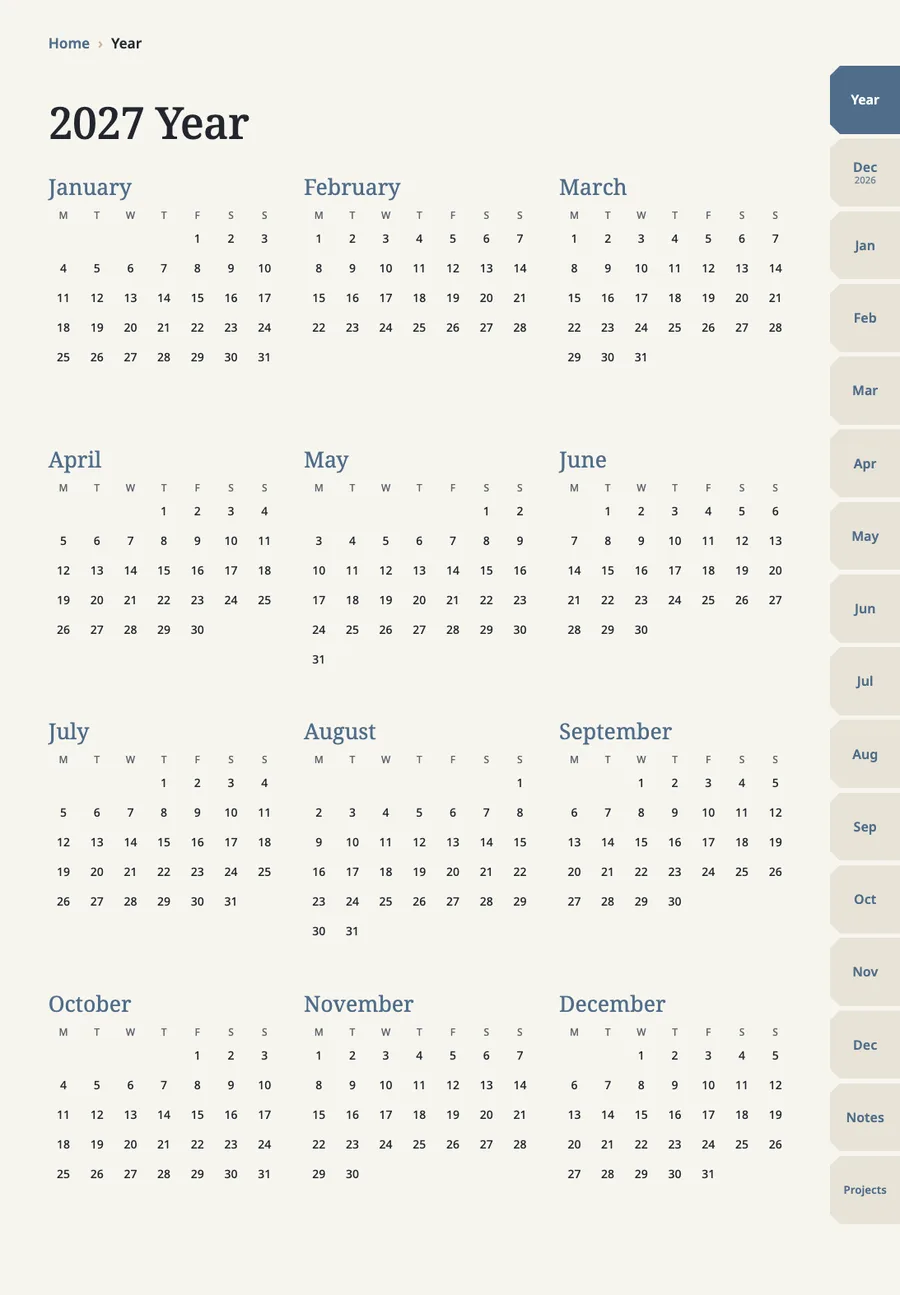
Planner của chúng tôi là file PDF có sẵn liên kết giữa các trang, làm để dùng trong GoodNotes: trang năm, tháng, tuần, ngày, ghi chú và dự án. Mỗi file dưới 3 MB nên nằm trong mức 5 MB của gói miễn phí, nhưng giới hạn số file của gói đó vẫn áp dụng, nên hãy kiểm tra GoodNotes còn cho thêm file mới không trước khi mua. Chúng tôi đã thử trên GoodNotes cho Mac; các bước trên iPad ở trên theo trang trợ giúp của GoodNotes. Xem trang planner.
Tiếp theo, xem Hyperlink trong GoodNotes: cách nhảy giữa các trang.
GoodNotes là nhãn hiệu của GoodNotes Limited. Bài viết này không có hợp tác hay sự bảo trợ từ GoodNotes.
FAQ
Câu hỏi thường gặp
GoodNotes có tự tạo liên kết cho tôi không?
Không. Liên kết phải có sẵn trong file PDF.
Tôi có cần gói GoodNotes trả phí không?
Không phải lúc nào cũng cần. Gói miễn phí cho 3 file và 5 MB mỗi lần nhập. Planner dưới 5 MB nhập được trên gói miễn phí miễn là còn chỗ trống, nên hãy kiểm tra trước khi mua.
Vì sao liên kết trong planner hỏng sau khi xuất?
Nhiều khả năng bản xuất là Flattened PDF. Hãy xuất lại với PDF Data Format đặt là Editable.
Tôi có nhập planner trên Mac được không?
GoodNotes nhập PDF trên các nền tảng được hỗ trợ. Các bước ở đây theo trang trợ giúp của GoodNotes cho iPad. Chúng tôi đã thử planner trên GoodNotes cho Mac, chưa thử trên iPad.
Hướng dẫn liên quan
 Hyperlink trong GoodNotes: cách nhảy giữa các trangGoodNotes có hai loại liên kết. Liên kết PDF đi kèm file, còn liên kết của bạn được thêm vào chữ gõ. Hai loại làm khác nhau và có giới hạn khác nhau.
 Cách lập kế hoạch tuần chỉ trong 15 phútChọn ba ưu tiên, xếp những gì đã cố định, rồi thêm việc nhỏ xung quanh. Các bước này dùng được trên giấy lẫn trong planner trên iPad.
Planner có sẵn liên kết giữa các trang, làm cho GoodNotes
Có trang năm, tháng, tuần, ngày, ghi chú và dự án, cùng các tab và ngày bạn chạm để nhảy tới. Mỗi file dưới 3 MB. Trước khi mua, hãy kiểm tra GoodNotes còn cho thêm file mới không.