PDF 電子手帳怎麼匯入 GoodNotes?
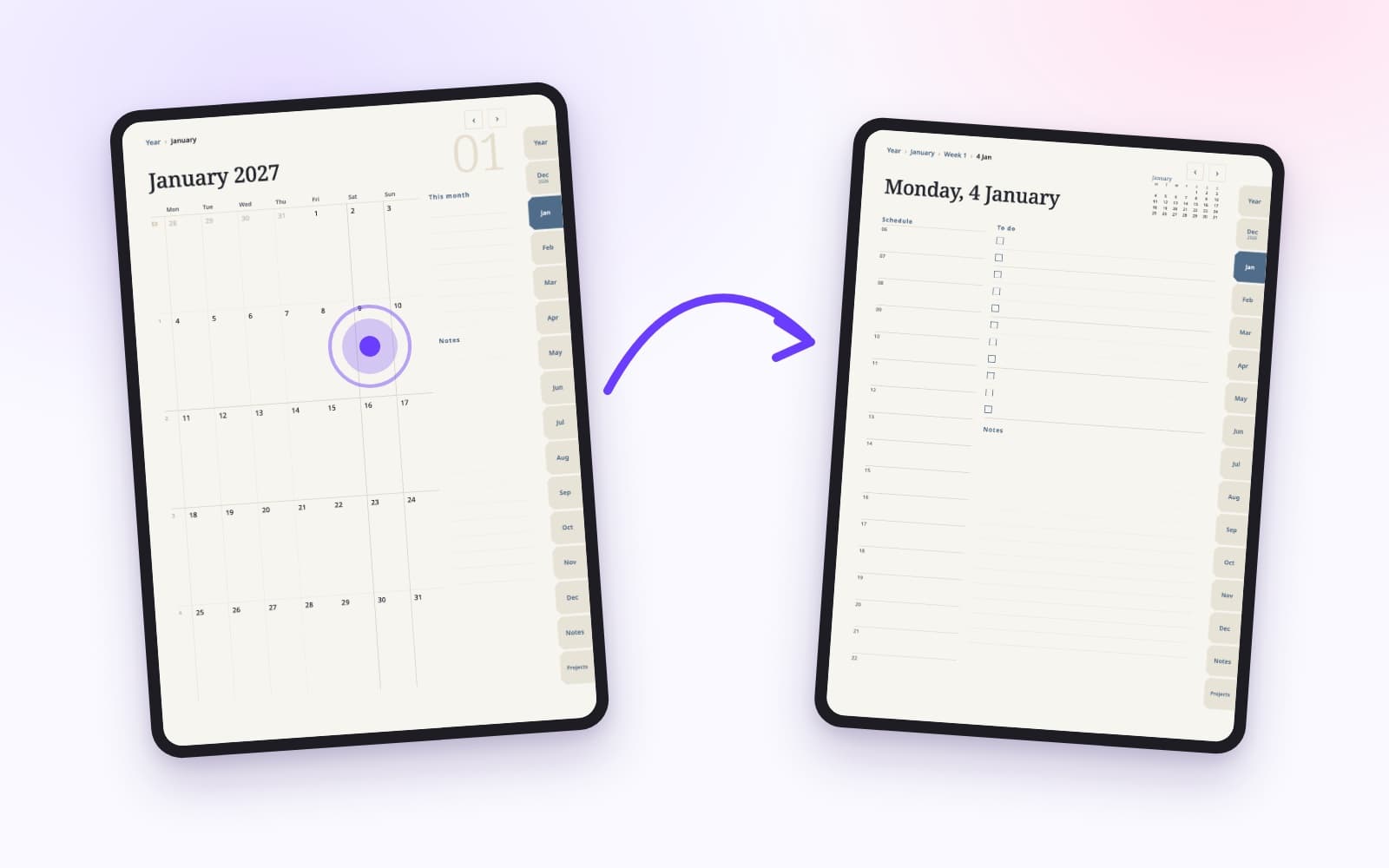
電子手帳其實就是一個內建連結的 PDF。把它放進 GoodNotes 只要一分鐘,常見的問題多半出在兩件事:方案上限,以及檔案存在哪裡。這篇兩件事都講,內容依 GoodNotes 官方說明頁(2026 年 10 月 31 日讀取)。
Methodhelm 編輯部最後更新: 約 3 分鐘閱讀
先看方案上限
GoodNotes 定價頁列出免費方案的限制:
付費方案沒有這兩個限制。所以匯入失敗時,檔案多半沒有壞,可能只是碰到 3 個檔案或 5 MB 的上限。GoodNotes 定價頁寫的是「3 個檔案」;我們在 Mac 版 GoodNotes 自己測試時,免費方案算的是建立過的筆記本,刪掉一本名額不一定會回來。別指望刪舊的來騰空間。
- 筆記本、白板、文字文件合計最多 3 個檔案。
- 每個檔案匯入大小上限 5 MB。
匯入 PDF
GoodNotes 官方還列了其他方式:在「檔案」App 打開 PDF,點分享,選「在 GoodNotes 中打開」;或用分割視圖把 GoodNotes 和「檔案」並排,直接把檔案拖進去。
- 把 PDF 放在 iPad 拿得到的地方
先把 PDF 放在 iPad 拿得到的地方:「檔案」App、iCloud 雲碟,或 Safari 下載的檔案。
- 打開 GoodNotes,選「匯入」
打開 GoodNotes,在「文件」分頁點「+ 新增」,再點「匯入」。
- 選好 PDF,點「打開」
選好 PDF,點「打開」。手帳就會以新文件出現在你的資料庫裡。
讓連結點得動
GoodNotes 只會打開 PDF 裡原本就有的連結,不會幫你補。GoodNotes 的 iOS 說明頁寫的是選取有連結的項目,例如月份分頁或日期。如果點了沒反應,先確認你打開的是匯入進來的手帳本身,不是匯出成圖片的版本。點之前切到唯讀模式可能有幫助(這是我們的建議,iOS 說明頁沒有寫)。
在 Android、Windows 和網頁版,GoodNotes 的說法是先進入唯讀模式,或在編輯模式長按連結再選「打開連結」。
匯出時保留連結
之後要匯出手帳的話,把「PDF 資料格式」設成「可編輯」。選「平面化」會把所有內容合成一層,原本的連結和目錄就不能點了。你自己在 GoodNotes 裡建立的連結,兩種格式都還能點。
匯入不進去怎麼辦?
- 看檔案大小:免費方案每個檔案上限 5 MB。
- 看你已經有幾個檔案:免費方案合計 3 個。
- 用別的 PDF App 打開看看,連結在那邊能點,代表檔案本身沒問題。
我們的 2027 手帳
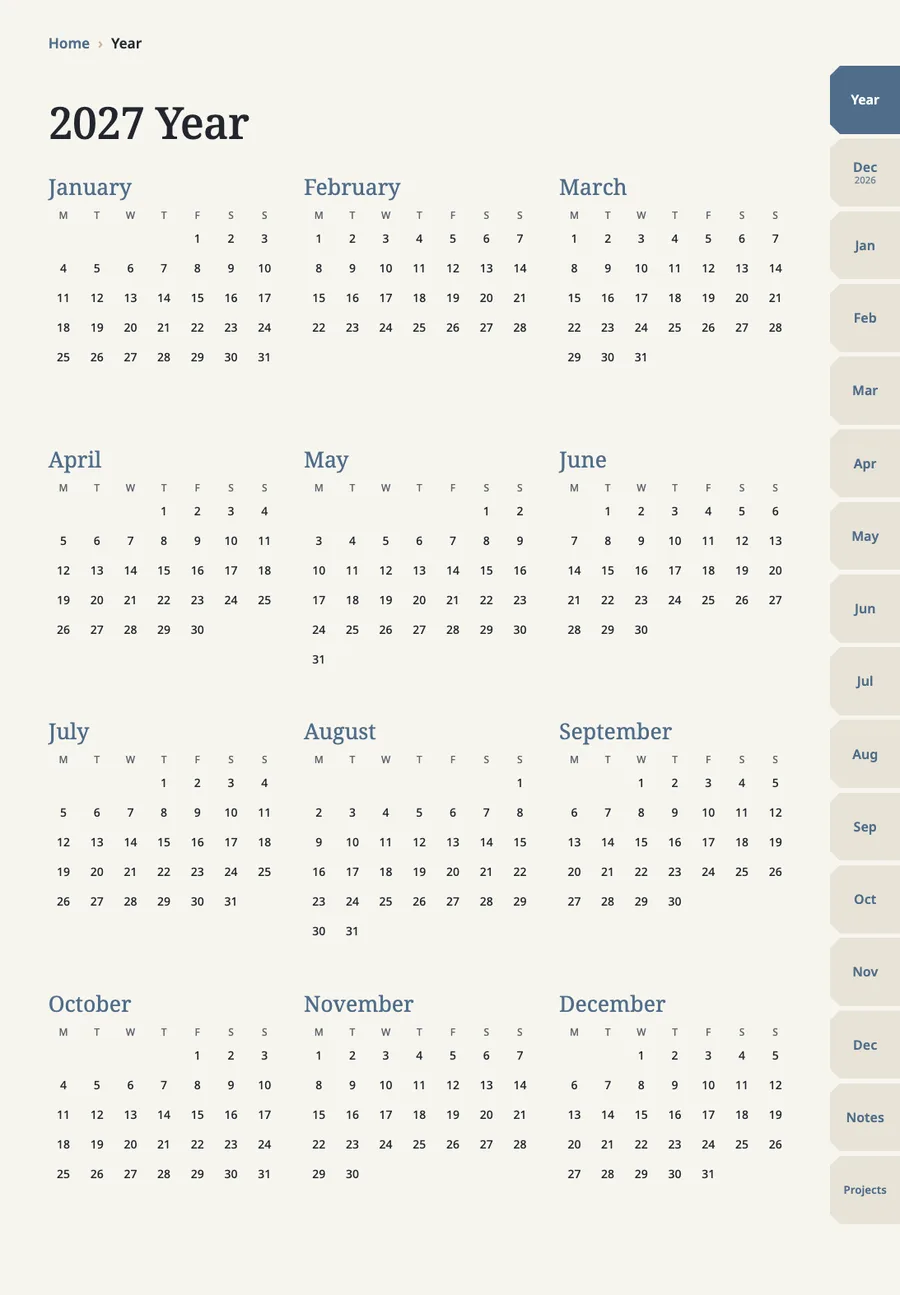
我們的手帳是內建頁面連結的 PDF,做來在 GoodNotes 使用:年曆、月曆、週計畫、每日頁、筆記和專案。每個檔案不到 3 MB,不會超過免費方案的 5 MB 限制,但免費方案的檔案數上限仍然適用,購買前請先確認 GoodNotes 還能新增檔案。我們在 Mac 版 GoodNotes 測過;上面 iPad 的步驟依 GoodNotes 官方說明。詳見手帳介紹頁。
接著請看GoodNotes 超連結怎麼用來跳頁。
GoodNotes 是 GoodNotes Limited 的商標,本文與其沒有合作或代言關係。
常見問題
常見問題
GoodNotes 會幫我加上連結嗎?
不會。連結必須原本就在 PDF 裡。
一定要買 GoodNotes 付費方案嗎?
不一定。免費方案允許 3 個檔案、每個匯入 5 MB。只要手帳小於 5 MB,而且你還有空的名額,免費方案就能匯入,購買前請先確認。
為什麼匯出後手帳的連結不能點了?
多半是匯出成「平面化」PDF。把「PDF 資料格式」改成「可編輯」再匯出一次。
其他裝置或 Mac 也能匯入嗎?
GoodNotes 在支援的平台都能匯入 PDF。這篇的步驟依 GoodNotes 官方的 iPad 說明;我們的手帳是在 Mac 版 GoodNotes 測的,沒有在 iPad 上測過。