
Як імпортувати PDF-планер у GoodNotes
Цифровий планер — це PDF із вбудованими посиланнями. Додати його до GoodNotes можна за хвилину, а труднощі майже завжди пов’язані з двома речами: обмеженнями тарифу та тим, де збережено файл. Розберемо обидві за довідковими сторінками самого GoodNotes (переглянули 31 жовтня 2026 року).
Редакція MethodhelmОновлено: 3 хв читання
На цій сторінці
Спершу перевірте обмеження тарифу
На сторінці цін GoodNotes для безплатного тарифу вказано таке:
Платні тарифи знімають обидва обмеження. Тож якщо імпорт не вдався, файл, імовірно, не пошкоджений: ви могли дійти до межі в 3 файли або 5 MB. На сторінці цін написано «3 файли». У нашій власній перевірці в GoodNotes для Mac безплатний тариф враховував усі створені нотатники, і після видалення одного місце не завжди поверталося. Не розраховуйте, що видалення старого нотатника звільнить місце.
- Усього до 3 файлів: нотатники, дошки й текстові документи рахуються разом.
- Розмір одного імпортованого файлу — до 5 MB.
Імпортуємо PDF
GoodNotes згадує й інші способи: відкрити PDF у «Файлах», торкнутися «Поділитися» та вибрати «Відкрити в GoodNotes»; або поставити GoodNotes і «Файли» поруч у режимі Split View й перетягнути файл.
- Збережіть PDF там, куди дотягнеться iPad
Збережіть PDF там, куди дотягнеться iPad: у застосунку «Файли», iCloud Drive або в завантаженнях Safari.
- Відкрийте GoodNotes і виберіть Import
Відкрийте GoodNotes, на вкладці Documents торкніться + New, потім Import.
- Виберіть PDF і торкніться Open
Виберіть PDF і торкніться Open. Планер з’явиться в бібліотеці як новий документ.
Щоб посилання працювали
GoodNotes відкриває лише ті посилання, що вже є в PDF, і самостійно їх не створює. У довідці GoodNotes для iOS радять виділити елемент із посиланням, наприклад вкладку місяця чи дату. Якщо нічого не відбувається, переконайтеся, що відкрито саме імпортований планер, а не копію, експортовану пласким зображенням. Перед торканням може допомогти перехід у режим лише для читання (це наша порада, на сторінці для iOS її немає).
На Android, у Windows та у вебверсії GoodNotes радить спершу ввімкнути Read Only Mode (режим лише для читання) або в режимі редагування затиснути посилання й вибрати Open Link.
Як зберегти посилання під час експорту
Якщо згодом експортуватимете планер, для PDF Data Format виберіть Editable. Варіант Flattened PDF зливає все в один шар, і початкові посилання та зміст перестають працювати. Посилання, створені вами в самому GoodNotes, лишаються клікабельними за будь-якого варіанту.
Якщо файл не імпортується
- Погляньте на розмір: безплатний тариф дозволяє до 5 MB на файл.
- Порахуйте, скільки файлів у вас уже є: на безплатному тарифі їх разом 3.
- Відкрийте PDF в іншому застосунку для PDF. Якщо посилання там працюють, із файлом усе гаразд.
Наш планер на 2027 рік
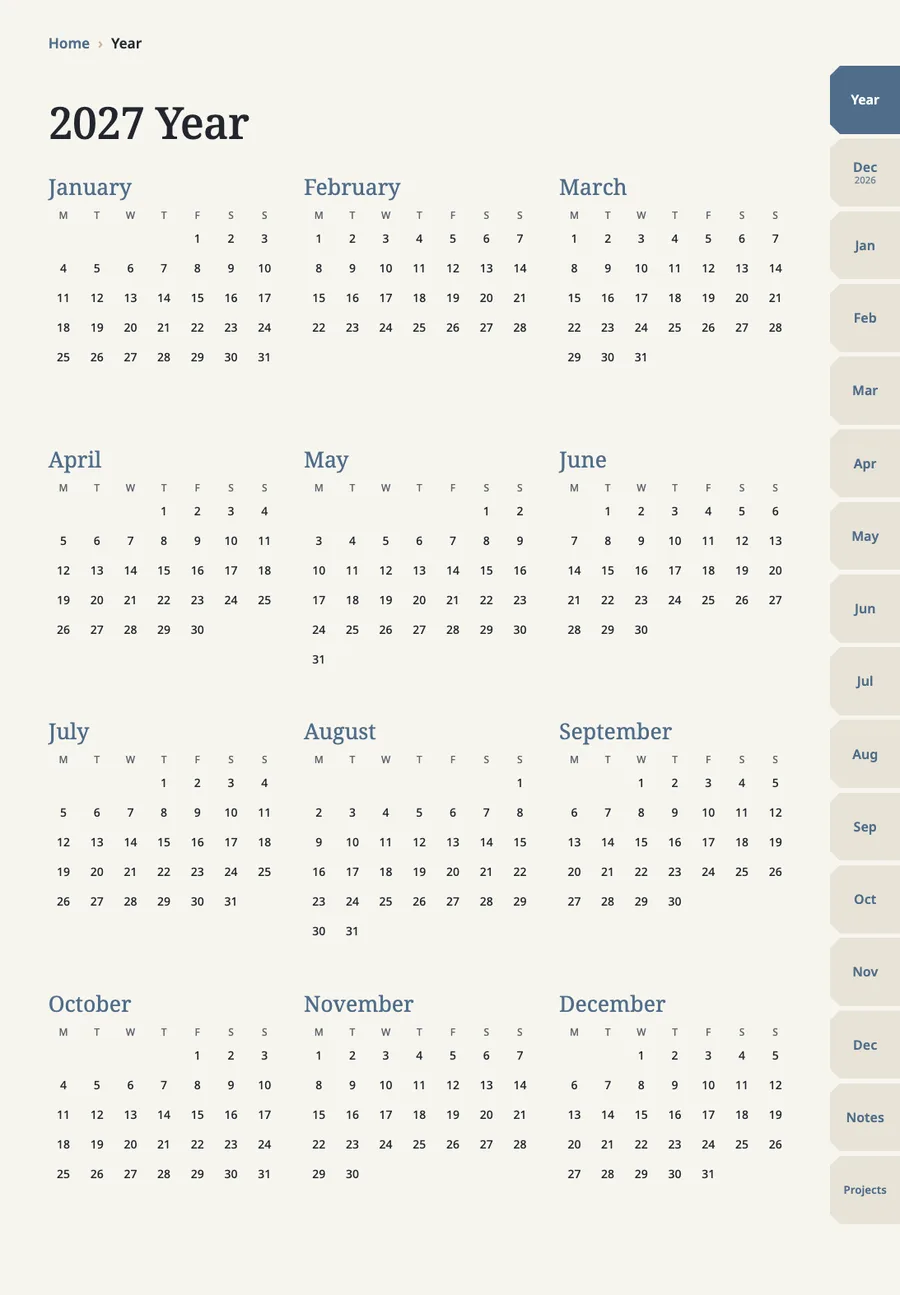
Наш планер — це PDF із вбудованими посиланнями між сторінками, створений для роботи в GoodNotes: річний, місячний, тижневий і денний розділи, нотатки та проєкти. Кожен файл важить менше ніж 3 MB, тож вкладається в ліміт 5 MB, але обмеження на кількість файлів на безплатному тарифі лишається, тому перед купівлею переконайтеся, що GoodNotes ще дозволяє додати файл. Ми перевіряли планер у GoodNotes для Mac; кроки для iPad вище спираються на довідку GoodNotes. Деталі на сторінці планера.
Далі читайте Посилання в GoodNotes: як переходити між сторінками.
GoodNotes — торговельна марка GoodNotes Limited. Ця стаття не пов’язана з GoodNotes партнерськими стосунками й не схвалена компанією.
FAQ
Часті запитання
Чи створює GoodNotes посилання сам?
Ні. Посилання мають бути в PDF із самого початку.
Чи потрібен платний тариф GoodNotes?
Не завжди. Безплатний тариф дозволяє 3 файли й 5 MB на імпорт. Планер менший за 5 MB на ньому імпортується, якщо є вільне місце, тож перевірте це перед купівлею.
Чому після експорту посилання в планері перестали працювати?
Імовірно, експорт був у вигляді Flattened PDF. Експортуйте ще раз і виберіть для PDF Data Format значення Editable.
Чи можна імпортувати планер на іншому пристрої або на Mac?
GoodNotes імпортує PDF на всіх підтримуваних платформах. Кроки тут відповідають довідці GoodNotes для iPad. Свій планер ми перевіряли в GoodNotes для Mac, а на iPad — ні.
Схожі гайди
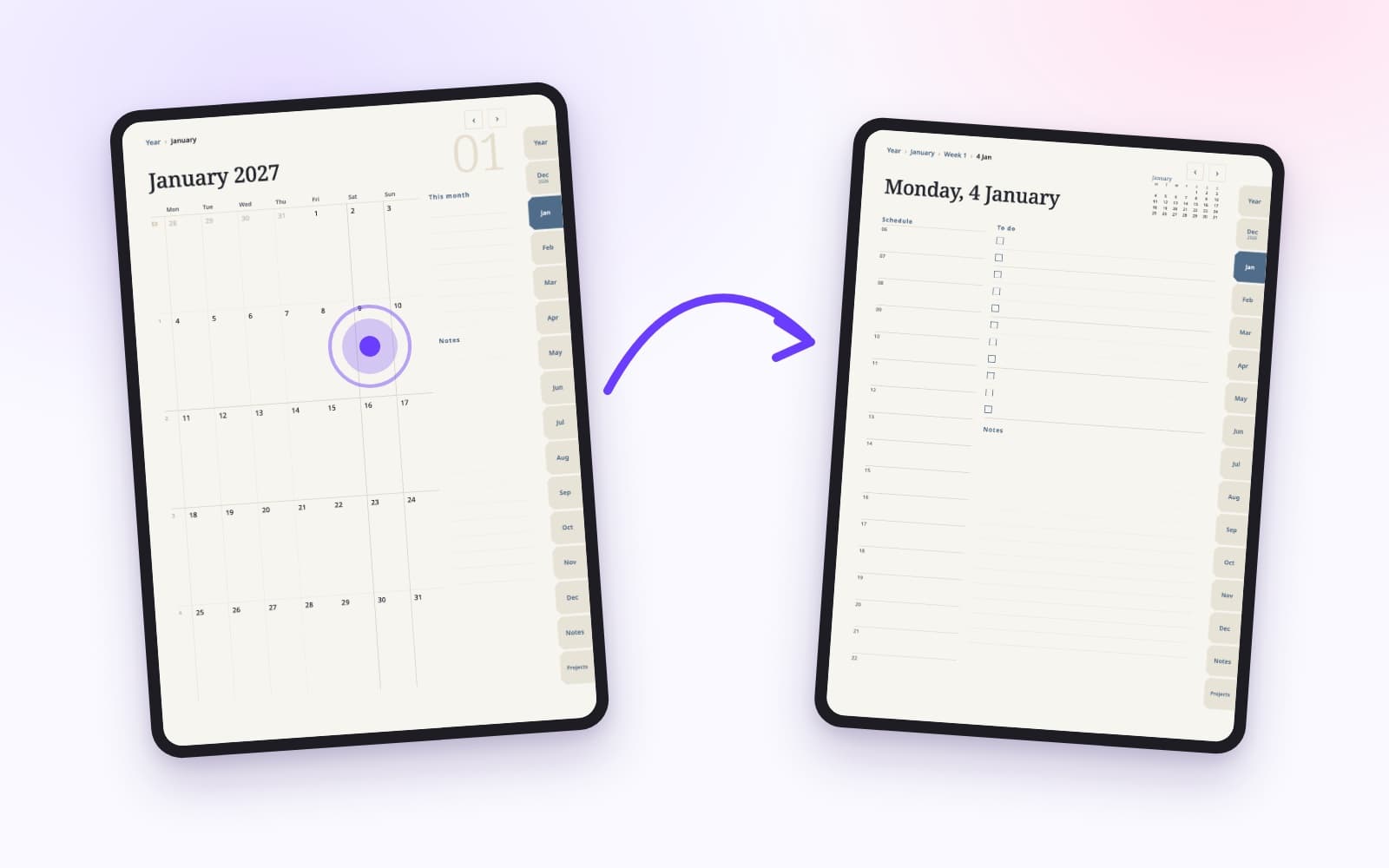 Посилання в GoodNotes: як переходити між сторінкамиУ GoodNotes два види посилань. Посилання PDF надходять разом із файлом, а власні додаються до набраного тексту. Створюються вони по-різному й мають різні межі.
 Планування тижня за 15 хвилинОберіть три пріоритети, позначте те, що вже зафіксовано, і розкладіть навколо дрібні завдання. Ті самі кроки підходять і для паперу, і для планера на iPad.
Планер із вбудованими посиланнями для GoodNotes
Сторінки року, місяця, тижня й дня, нотатки та проєкти, вкладки й дати, на які можна торкнутися, щоб перейти. Кожен файл менший за 3 MB. Перед купівлею переконайтеся, що GoodNotes досі дозволяє додати файл.