
Een PDF-planner importeren in GoodNotes
Een digitale planner is een PDF met links erin. In GoodNotes zetten kost een minuutje. Als er iets misgaat, ligt dat bijna altijd aan twee dingen: de limieten van je abonnement en de plek waar het bestand staat. Hieronder lopen we beide langs, op basis van de helppagina's van GoodNotes zelf (gelezen op 31 oktober 2026).
Redactie van MethodhelmLaatst bijgewerkt: 3 min. leestijd
Op deze pagina
Kijk eerst naar de limieten van je abonnement
Op de prijzenpagina van GoodNotes staat wat het gratis abonnement toestaat:
Betaalde abonnementen hebben deze limieten niet. Mislukt je import, dan is het bestand dus waarschijnlijk niet kapot: je zit misschien aan de grens van 3 bestanden of 5 MB. GoodNotes noemt "3 files" op de prijzenpagina. In onze eigen test met GoodNotes voor Mac telde het gratis abonnement de notitieboeken mee die we zelf hadden gemaakt, en kregen we de plek na het verwijderen van een boek niet altijd terug. Reken er dus niet op dat verwijderen ruimte vrijmaakt.
- Maximaal 3 bestanden in totaal, notitieboeken, whiteboards en tekstdocumenten samen geteld.
- Een importlimiet van 5 MB per bestand.
Het PDF-bestand importeren
GoodNotes noemt nog twee routes: open de PDF in de Bestanden-app, tik op Deel en kies Open in GoodNotes. Of zet GoodNotes en Bestanden naast elkaar in Split View en sleep het bestand over.
- Zet de PDF waar je iPad erbij kan
Zet de PDF op een plek waar je iPad bij kan: de Bestanden-app, iCloud Drive of een download uit Safari.
- Open GoodNotes en kies Import
Open GoodNotes. Tik op het tabblad Documents op + New en dan op Import.
- Kies de PDF en tik op Open
Kies de PDF en tik op Open. De planner staat nu als nieuw document in je bibliotheek.
De links laten werken
GoodNotes opent links die al in de PDF zaten. Het maakt ze niet zelf aan. Volgens de iOS-helppagina van GoodNotes selecteer je het gelinkte onderdeel, zoals een maandtab of een datum. Gebeurt er niets, kijk dan of je wel de geïmporteerde planner zelf hebt geopend en niet een kopie die je als platte afbeelding had geëxporteerd. Ook kan het helpen om eerst naar de alleen-lezenmodus (Read Only Mode) te schakelen voordat je tikt. Dat is onze eigen suggestie en staat niet op de iOS-helppagina.
Voor Android, Windows en het web zegt GoodNotes: ga eerst naar Read Only Mode, of houd de link in de bewerkmodus ingedrukt en kies Open Link.
Links bewaren bij het exporteren
Exporteer je de planner later, zet dan PDF Data Format op Editable. Een Flattened PDF smelt alles samen tot één laag, waardoor de oorspronkelijke links en de inhoudsopgave niet meer werken. Links die je zelf in GoodNotes maakt, blijven in beide gevallen aanklikbaar.
Wat als het bestand niet wil importeren?
- Controleer de grootte. Het gratis abonnement houdt op bij 5 MB per bestand.
- Tel hoeveel bestanden je al hebt. Het gratis abonnement staat er 3 in totaal toe.
- Probeer de PDF in een andere PDF-app. Werken de links daar wel, dan is het bestand in orde.
Onze planner voor 2027
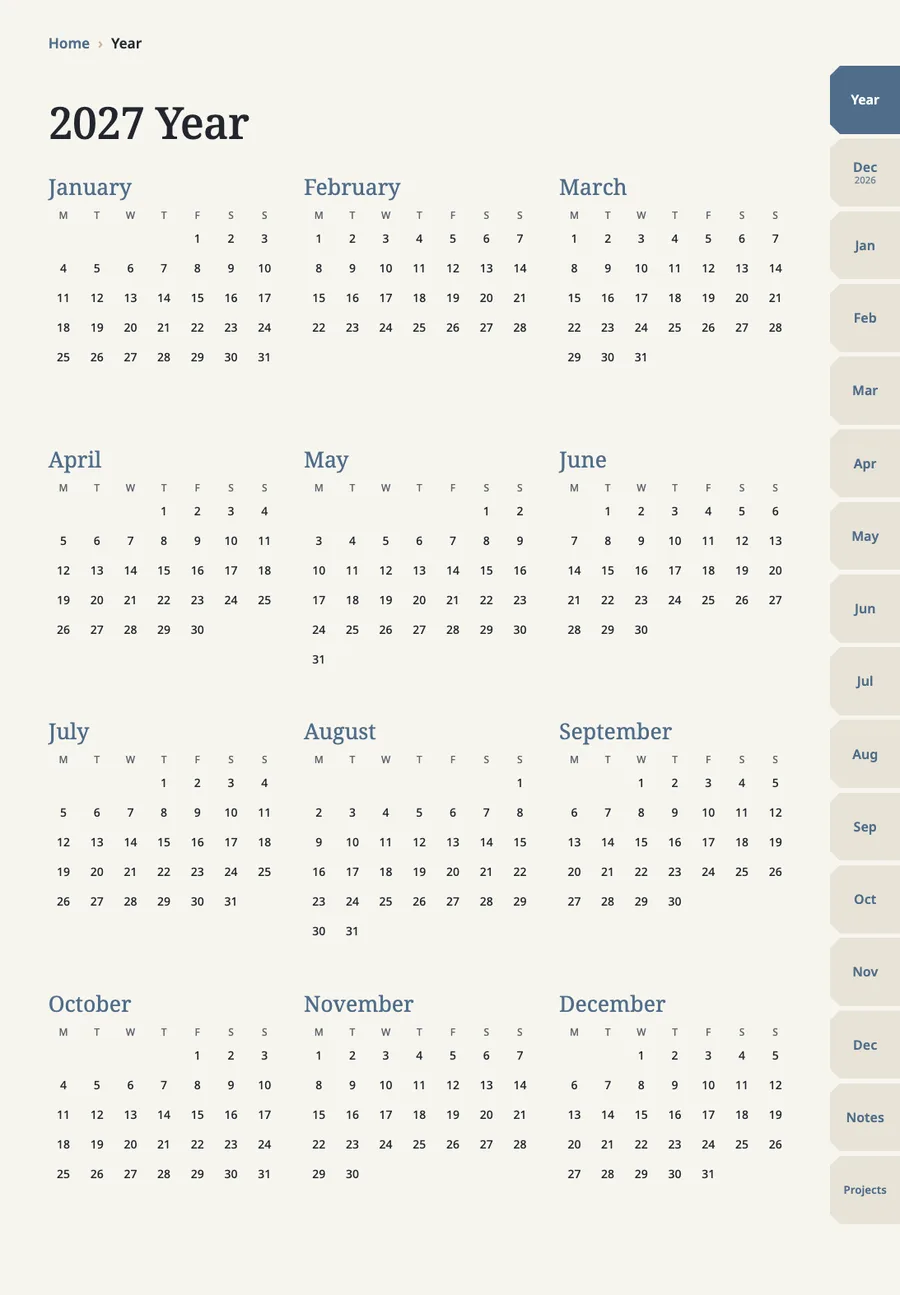
Onze planner is een PDF met paginalinks, gemaakt voor gebruik in GoodNotes: jaar-, maand-, week- en dagpagina's, plus notities en projecten. Elk bestand is kleiner dan 3 MB en blijft dus onder de importlimiet van 5 MB. De limiet op het aantal bestanden blijft op het gratis abonnement wel gelden, dus kijk vóór je koopt of GoodNotes nog een nieuw bestand toelaat. We testten hem in GoodNotes voor Mac; de iPad-stappen hierboven volgen de helppagina's van GoodNotes. Bekijk de plannerpagina.
Lees daarna GoodNotes-hyperlinks: zo spring je tussen pagina's.
GoodNotes is een handelsmerk van GoodNotes Limited. Dit artikel heeft geen samenwerking met of goedkeuring van GoodNotes.
FAQ
Veelgestelde vragen
Maakt GoodNotes de links voor me aan?
Nee. De links moeten al in de PDF staan.
Heb ik een betaald GoodNotes-abonnement nodig?
Niet altijd. Het gratis abonnement laat 3 bestanden toe en 5 MB per import. Een planner onder 5 MB past, zolang je nog een vrije plek hebt. Kijk dat dus na vóór je koopt.
Waarom werken de links na het exporteren niet meer?
Waarschijnlijk was het een Flattened PDF. Exporteer opnieuw met PDF Data Format op Editable.
Kan ik de planner ook op een ander apparaat of op een Mac importeren?
GoodNotes importeert PDF's op de platforms die het ondersteunt. De stappen hier volgen de helppagina's van GoodNotes voor iPad. Wij testten onze planner in GoodNotes voor Mac, niet op een iPad.
Gerelateerde gidsen
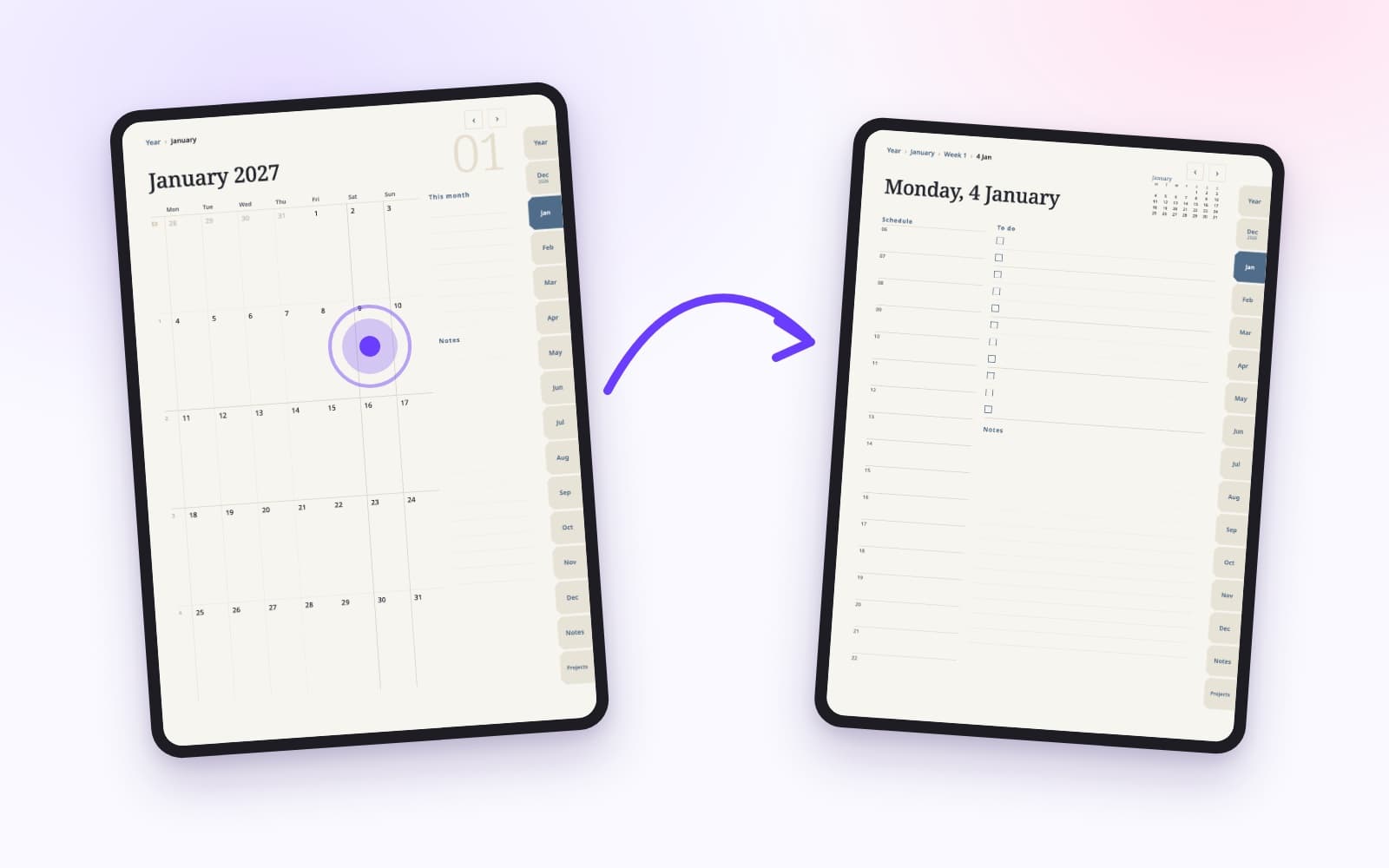 GoodNotes-hyperlinks: zo spring je tussen pagina'sGoodNotes heeft twee soorten links. PDF-links komen met het bestand mee, eigen links hang je aan getypte tekst. Ze worden verschillend gemaakt en hebben andere grenzen.
 Je week plannen in 15 minutenKies drie prioriteiten, zet neer wat al vaststaat en vul daaromheen kleine taken in. Dezelfde stappen werken op papier en in een planner op je iPad.
Planner met ingebouwde paginalinks voor GoodNotes
Jaar-, maand-, week- en dagpagina's, notities en projecten, met tabbladen en data waarop je tikt om te springen. Elk bestand is kleiner dan 3 MB. Controleer vóór je koopt of GoodNotes je nog een bestand laat toevoegen.