
Cómo importar una agenda PDF a GoodNotes
Una agenda digital es un PDF con enlaces integrados, y pasarla a GoodNotes lleva un minuto. Casi todos los problemas vienen de dos cosas: los límites del plan y el lugar donde guardaste el archivo. Aquí repasamos ambas, siguiendo las páginas de ayuda de GoodNotes (consultadas el 31 de octubre de 2026).
Equipo editorial de MethodhelmÚltima actualización: 3 min de lectura
En esta página
Empieza por los límites del plan
En su página de precios, GoodNotes indica lo que permite el plan gratuito:
Los planes de pago quitan ambos límites. Por eso, si la importación falla, lo más probable es que el archivo esté bien y que hayas llegado a los 3 archivos o a los 5 MB. La página de precios de GoodNotes habla de "3 archivos"; en nuestra propia prueba con GoodNotes para Mac, el plan gratuito contó los cuadernos que habíamos creado, y borrar uno no siempre devolvió el hueco. No cuentes con borrar para hacer sitio.
- Hasta 3 archivos en total, sumando cuadernos, pizarras y documentos de texto.
- Un tope de 5 MB por archivo al importar.
Importa el PDF
GoodNotes menciona otras vías: abre el PDF en Archivos, toca Compartir y elige Abrir en GoodNotes; o pon GoodNotes y Archivos en pantalla dividida (Split View) y arrastra el archivo de una app a la otra.
- Guarda el PDF donde tu iPad llegue
Guarda el PDF en un lugar al que tu iPad llegue: la app Archivos, iCloud Drive o una descarga de Safari.
- Abre GoodNotes y elige Importar
Abre GoodNotes. En la pestaña Documentos, toca + Nuevo y luego Importar.
- Elige el PDF y toca Abrir
Elige el PDF y toca Abrir. La agenda aparece en tu biblioteca como un documento nuevo.
Haz que los enlaces funcionen
GoodNotes abre los enlaces que ya estaban dentro del PDF; no los crea por ti. La ayuda de GoodNotes para iOS indica que hay que seleccionar el elemento enlazado, como una pestaña de mes o una fecha. Si no pasa nada, comprueba que abriste la agenda importada y no una copia exportada como imagen plana. Pasar antes al modo de solo lectura (Read Only Mode) también puede ayudar; es una sugerencia nuestra, no aparece en la ayuda de iOS.
En Android, Windows y la web, GoodNotes dice que primero entres en Read Only Mode (modo de solo lectura) o que, en modo de edición, mantengas pulsado el enlace y elijas Open Link (abrir enlace).
Conserva los enlaces al exportar
Si más adelante exportas la agenda, pon PDF Data Format (formato de datos del PDF) en Editable. Un Flattened PDF (PDF aplanado) funde todo en una sola capa y los enlaces originales y el índice dejan de funcionar. Los enlaces que creas tú dentro de GoodNotes siguen activos en ambos casos.
¿Y si el archivo no se importa?
- Mira el tamaño. El plan gratuito se detiene en 5 MB por archivo.
- Cuenta cuántos archivos tienes ya. El plan gratuito admite 3 en total.
- Prueba el PDF en otra app de PDF. Si allí los enlaces funcionan, el archivo está bien.
Nuestra agenda 2027
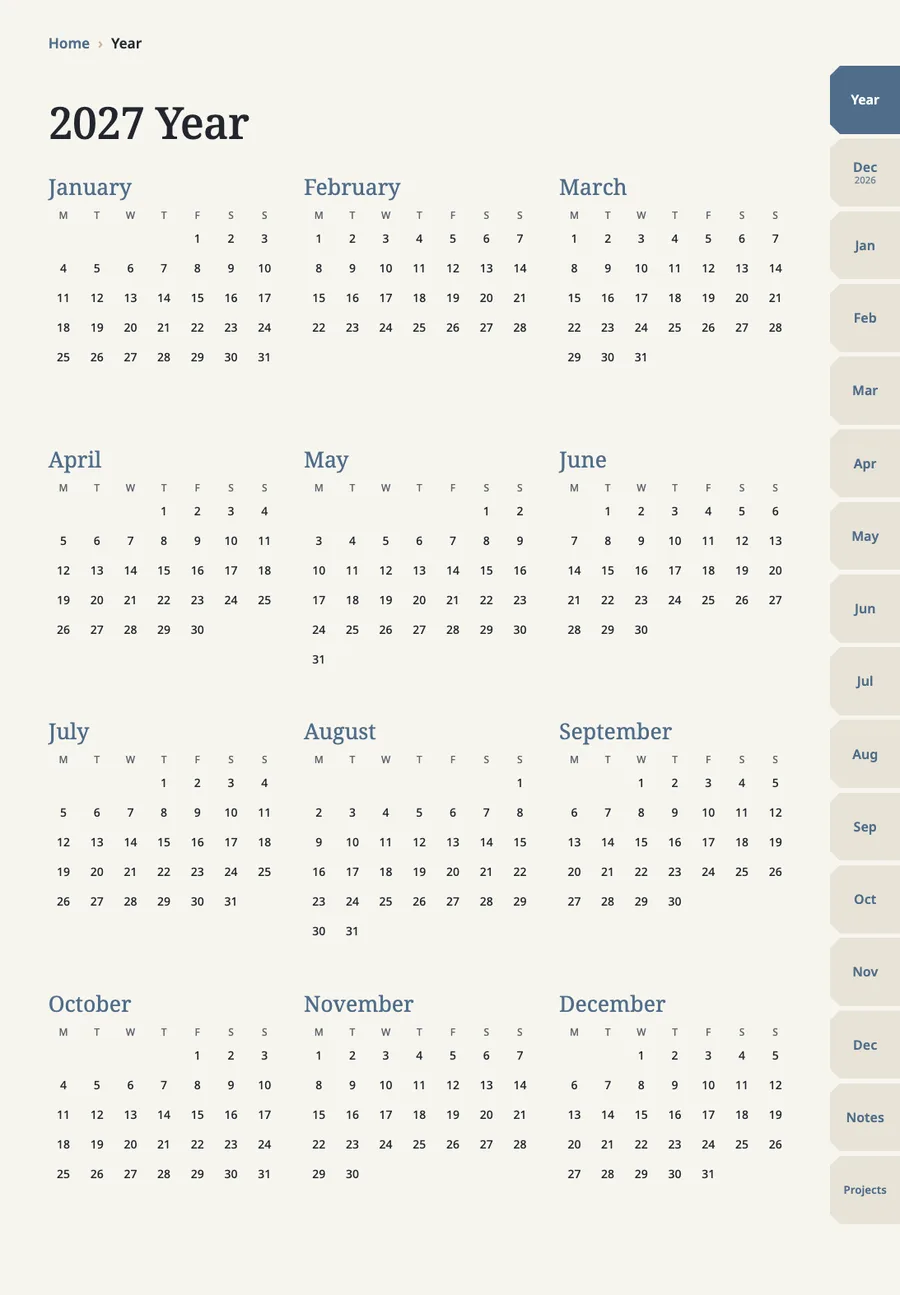
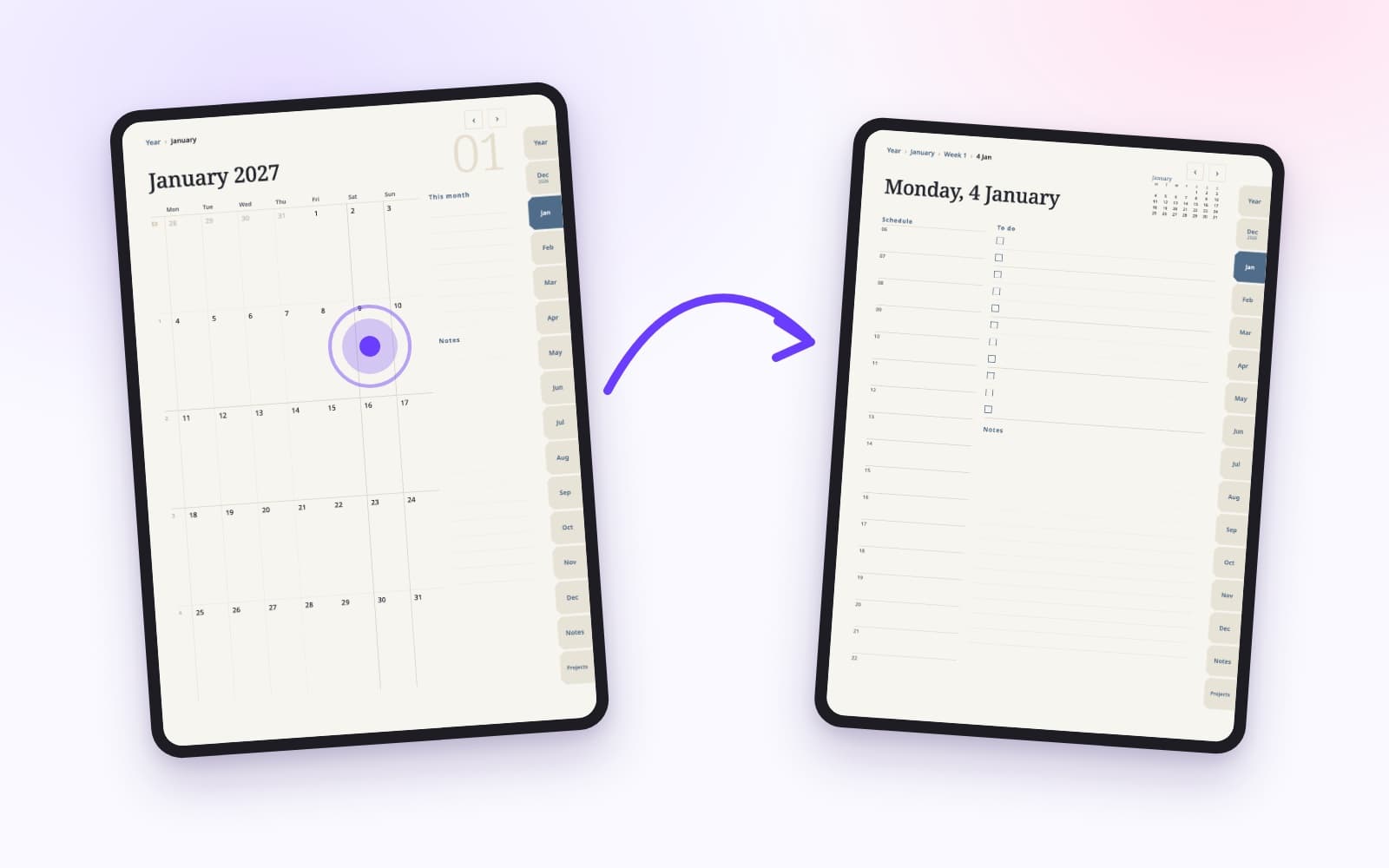
Nuestra agenda es un PDF con enlaces entre páginas, pensado para usarse en GoodNotes: páginas de año, mes, semana y día, además de notas y proyectos. Cada archivo pesa menos de 3 MB, así que cabe en el límite de 5 MB del plan gratuito, pero el tope de archivos sigue vigente: antes de comprar, comprueba que GoodNotes aún te deje añadir uno nuevo. La probamos en GoodNotes para Mac; los pasos de arriba para iPad siguen las páginas de ayuda de GoodNotes. Consulta la página de la agenda.
A continuación, consulta Hipervínculos en GoodNotes: cómo saltar entre páginas.
GoodNotes es una marca de GoodNotes Limited. Este artículo no tiene ninguna relación con GoodNotes ni cuenta con su respaldo.
Preguntas frecuentes
Preguntas frecuentes
¿GoodNotes crea los enlaces por mí?
No. Los enlaces tienen que existir ya en el PDF.
¿Necesito un plan de pago de GoodNotes?
No siempre. El plan gratuito permite 3 archivos y 5 MB por importación. Una agenda de menos de 5 MB puede entrar en el plan gratuito mientras te quede un hueco libre; verifícalo antes de comprar.
¿Por qué dejaron de funcionar los enlaces tras exportar?
Lo más probable es que exportaras un Flattened PDF. Vuelve a exportar con PDF Data Format en Editable.
¿Puedo importar la agenda en otro dispositivo, como un Mac?
GoodNotes importa PDF en las plataformas que admite. Los pasos de esta guía siguen la ayuda de GoodNotes para iPad. Nosotros probamos la agenda en GoodNotes para Mac, no en un iPad.
Guías relacionadas
 Hipervínculos en GoodNotes: cómo saltar entre páginasGoodNotes maneja dos clases de enlaces. Los del PDF vienen con el archivo y los tuyos se añaden al texto escrito. Se crean de forma distinta y tienen límites distintos.
 Cómo planificar tu semana en 15 minutosElige tres prioridades, coloca lo que ya está fijado y rellena los huecos con tareas pequeñas. Los mismos pasos sirven en papel o en una agenda en tu iPad.
Una agenda con enlaces entre páginas, hecha para GoodNotes
Páginas de año, mes, semana y día, más notas y proyectos, con pestañas y fechas que tocas para saltar. Cada archivo pesa menos de 3 MB. Antes de comprar, comprueba que GoodNotes todavía te deje añadir un archivo.