
PDF 플래너를 굿노트에 가져오려면
디지털 플래너는 링크가 들어 있는 PDF 파일이에요. 굿노트에 넣는 데는 1분이면 충분해요. 막히는 이유는 대부분 요금제 한도이거나 파일을 저장한 위치예요. 이 글은 GoodNotes 공식 도움말(2026년 10월 31일 확인)을 따라 설명해요.
Methodhelm 편집팀마지막 업데이트: 2분 읽기
먼저 요금제 한도부터
GoodNotes 요금 페이지에는 무료 플랜의 조건이 이렇게 나와 있어요.
유료 플랜에는 두 한도가 없어요. 그러니 가져오기가 안 될 때 파일이 망가진 게 아니라 3개 또는 5 MB 한도에 걸렸을 가능성이 커요. 요금 페이지에는 "3 files"라고 적혀 있어요. 저희가 Mac용 GoodNotes에서 직접 해 보니, 무료 플랜은 직접 만든 노트북도 개수에 포함했고 하나를 지워도 자리가 항상 돌아오지는 않았어요. 지워서 자리를 만들 수 있다고 기대하지 마세요.
- 파일은 모두 합쳐 최대 3개예요. 노트북, 화이트보드, 텍스트 문서를 전부 더한 개수예요.
- 한 파일당 가져오기 크기는 5 MB까지예요.
PDF 가져오기
GoodNotes가 안내하는 다른 방법도 있어요. 파일 앱에서 PDF를 열고 공유를 눌러 "GoodNotes로 열기"를 고르거나, 화면 분할(Split View)로 굿노트와 파일 앱을 나란히 띄우고 파일을 끌어다 놓으면 돼요.
- PDF를 iPad에 저장해 두기
iPad에서 열 수 있는 곳에 PDF를 저장해요. 파일 앱, iCloud Drive, Safari로 받은 다운로드 폴더 등이에요.
- 굿노트를 열고 가져오기 선택
굿노트를 열고 문서 탭에서 + 새로 만들기(New)를 누른 다음 가져오기(Import)를 골라요.
- PDF를 선택하고 열기 누르기
PDF를 선택하고 열기를 눌러요. 플래너가 새 문서로 보관함에 들어와요.
링크 누르기
GoodNotes는 PDF에 원래 들어 있던 링크만 열어 줘요. 링크를 새로 만들어 주지는 않아요. GoodNotes iOS 도움말에는 월 탭이나 날짜처럼 링크가 걸린 항목을 선택하라고 되어 있어요. 아무 반응이 없으면 가져온 플래너 원본을 연 게 맞는지 확인하세요. 이미지로 내보내 평평해진 복사본이면 안 눌려요. 누르기 전에 읽기 전용 모드로 바꾸면 도움이 될 때도 있어요(저희 제안이고, iOS 도움말에 있는 내용은 아니에요).
Android, Windows, 웹에서는 먼저 읽기 전용 모드(Read Only Mode)로 들어가거나, 편집 모드에서 링크를 길게 눌러 링크 열기(Open Link)를 고르라고 GoodNotes가 안내해요.
내보내도 링크 유지하기
나중에 플래너를 내보낼 때는 PDF Data Format을 Editable로 설정하세요. Flattened PDF는 모든 내용을 한 겹으로 합쳐서 원래의 링크와 목차가 작동하지 않게 돼요. GoodNotes 안에서 직접 만든 링크는 어느 쪽이든 눌러져요.
파일이 안 들어올 때
- 크기를 확인하세요. 무료 플랜은 파일당 5 MB까지예요.
- 이미 가진 파일 수를 확인하세요. 무료 플랜은 모두 합쳐 3개예요.
- 다른 PDF 앱에서 열어 보세요. 거기서 링크가 눌리면 파일은 정상이에요.
저희 2027 플래너
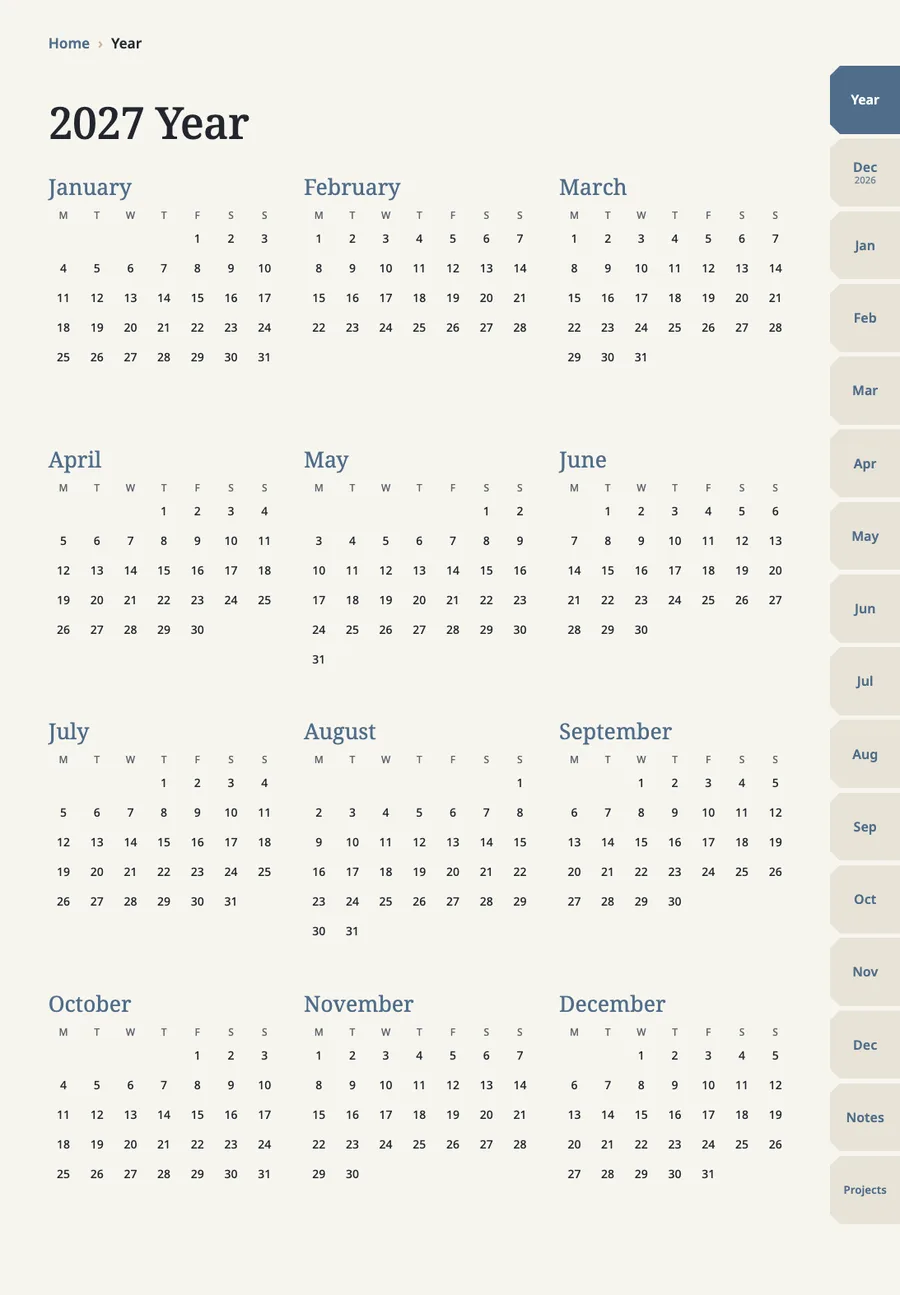
저희 플래너는 페이지 링크가 들어 있는 PDF이고, GoodNotes에서 쓰도록 만들었어요. 연간, 월간, 주간, 일간 페이지에 노트와 프로젝트가 있어요. 파일은 각각 3 MB 미만이라 무료 플랜의 5 MB 한도 안에 들어가요. 다만 파일 개수 한도는 무료 플랜에서 그대로 적용되니, 구매 전에 굿노트에 새 파일을 하나 더 넣을 수 있는지 확인하세요. 테스트는 Mac용 GoodNotes에서 했고, 위의 iPad 순서는 GoodNotes 도움말을 따른 거예요. 플래너 페이지를 참고하세요.
다음에는 굿노트 하이퍼링크, 페이지 사이를 이동하는 법 글을 읽어 보세요.
GoodNotes는 GoodNotes Limited의 상표예요. 이 글은 GoodNotes와 제휴 관계가 없고 GoodNotes의 보증을 받은 글도 아니에요.
자주 묻는 질문
자주 묻는 질문
GoodNotes가 링크를 만들어 주나요?
아니요. 링크는 PDF에 원래 있어야 해요.
유료 플랜이 꼭 필요한가요?
꼭 그렇지는 않아요. 무료 플랜도 3개 파일, 한 번에 5 MB까지 가져올 수 있어요. 5 MB 미만 플래너라면 빈자리가 있을 때 무료 플랜에서도 가져올 수 있으니, 구매 전에 빈자리를 확인하세요.
내보냈더니 플래너 링크가 안 눌려요. 왜 그런가요?
Flattened PDF로 내보냈을 가능성이 커요. PDF Data Format을 Editable로 바꿔 다시 내보내세요.
다른 기기에도 이 플래너를 가져올 수 있나요?
GoodNotes는 지원하는 플랫폼에서 PDF를 가져올 수 있어요. 여기 적은 순서는 GoodNotes의 iPad 도움말을 따랐어요. 저희는 Mac용 GoodNotes에서 플래너를 테스트했고 iPad에서는 해 보지 않았어요.
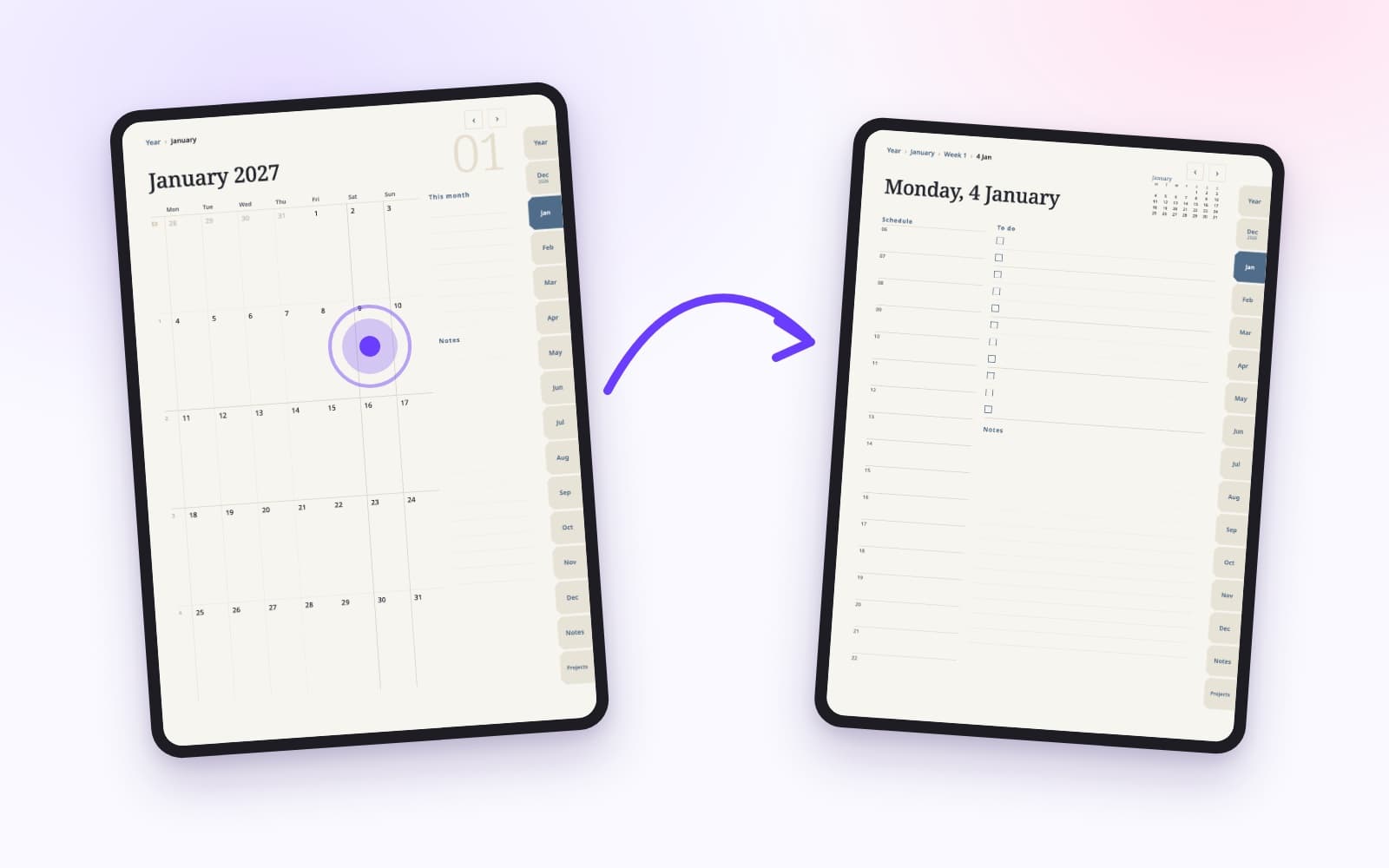

굿노트용, 페이지 링크가 들어 있는 플래너
연간, 월간, 주간, 일간 페이지와 노트, 프로젝트 페이지가 있고, 탭과 날짜를 누르면 바로 이동해요. 파일은 모두 3 MB 미만이에요. 구매하기 전에 굿노트에서 지금도 파일을 추가할 수 있는지 확인해 보세요.