
Så importerar du en PDF-planerare till GoodNotes
En digital planerare är en PDF med länkar inbyggda. Att få in den i GoodNotes tar ungefär en minut. När något går fel beror det oftast på två saker: gränserna i abonnemanget och var filen ligger sparad. Här går vi igenom båda, utifrån GoodNotes egna hjälpsidor (lästa 31 oktober 2026).
Methodhelms redaktionSenast uppdaterad: 3 min läsning
På den här sidan
Börja med abonnemangets gränser
På GoodNotes prissida står det vad det kostnadsfria abonnemanget tillåter:
I de betalda abonnemangen finns inte de här gränserna. Misslyckas importen är filen alltså troligen hel: du kan ha nått gränsen på 3 filer eller 5 MB. Prissidan säger "3 files". I vårt eget test i GoodNotes för Mac räknades de anteckningsböcker vi själva skapat, och när vi tog bort en fick vi inte alltid tillbaka platsen. Räkna därför inte med att radering frigör utrymme.
- Högst 3 filer totalt, där anteckningsböcker, whiteboards och textdokument räknas ihop.
- En importgräns på 5 MB per fil.
Importera PDF-filen
GoodNotes nämner två vägar till: öppna PDF-filen i appen Filer, tryck på Dela och välj Open in GoodNotes. Eller lägg GoodNotes och Filer sida vid sida i Split View och dra över filen.
- Spara PDF:en där iPad kommer åt den
Spara PDF-filen någonstans där din iPad kommer åt den: appen Filer, iCloud Drive eller en nedladdning från Safari.
- Öppna GoodNotes och välj Import
Öppna GoodNotes. På fliken Documents trycker du på + New och sedan på Import.
- Välj PDF-filen och tryck på Open
Välj PDF-filen och tryck på Open. Planeraren dyker upp i ditt bibliotek som ett nytt dokument.
Få länkarna att fungera
GoodNotes öppnar länkar som redan fanns i PDF-filen. Programmet skapar inga själv. Enligt GoodNotes hjälpsida för iOS markerar du det länkade objektet, till exempel en månadsflik eller ett datum. Händer ingenting: kontrollera att du öppnat själva den importerade planeraren och inte en kopia som exporterats som platt bild. Det kan också hjälpa att växla till skrivskyddat läge (Read Only Mode) innan du trycker. Det är vårt eget förslag och står inte på hjälpsidan för iOS.
På Android, Windows och webben säger GoodNotes att du först ska gå till Read Only Mode, eller hålla ned länken i redigeringsläget och välja Open Link.
Behåll länkarna när du exporterar
Exporterar du planeraren senare ska PDF Data Format vara Editable. En Flattened PDF slår ihop allt till ett enda lager, och då slutar de ursprungliga länkarna och innehållsförteckningen fungera. Länkar som du själv gör i GoodNotes går att klicka på i båda fallen.
Om filen inte vill importeras
- Kolla storleken. Det kostnadsfria abonnemanget stoppar vid 5 MB per fil.
- Kolla hur många filer du redan har. Abonnemanget tillåter 3 totalt.
- Testa PDF-filen i en annan PDF-app. Fungerar länkarna där är filen i sin ordning.
Vår planerare för 2027
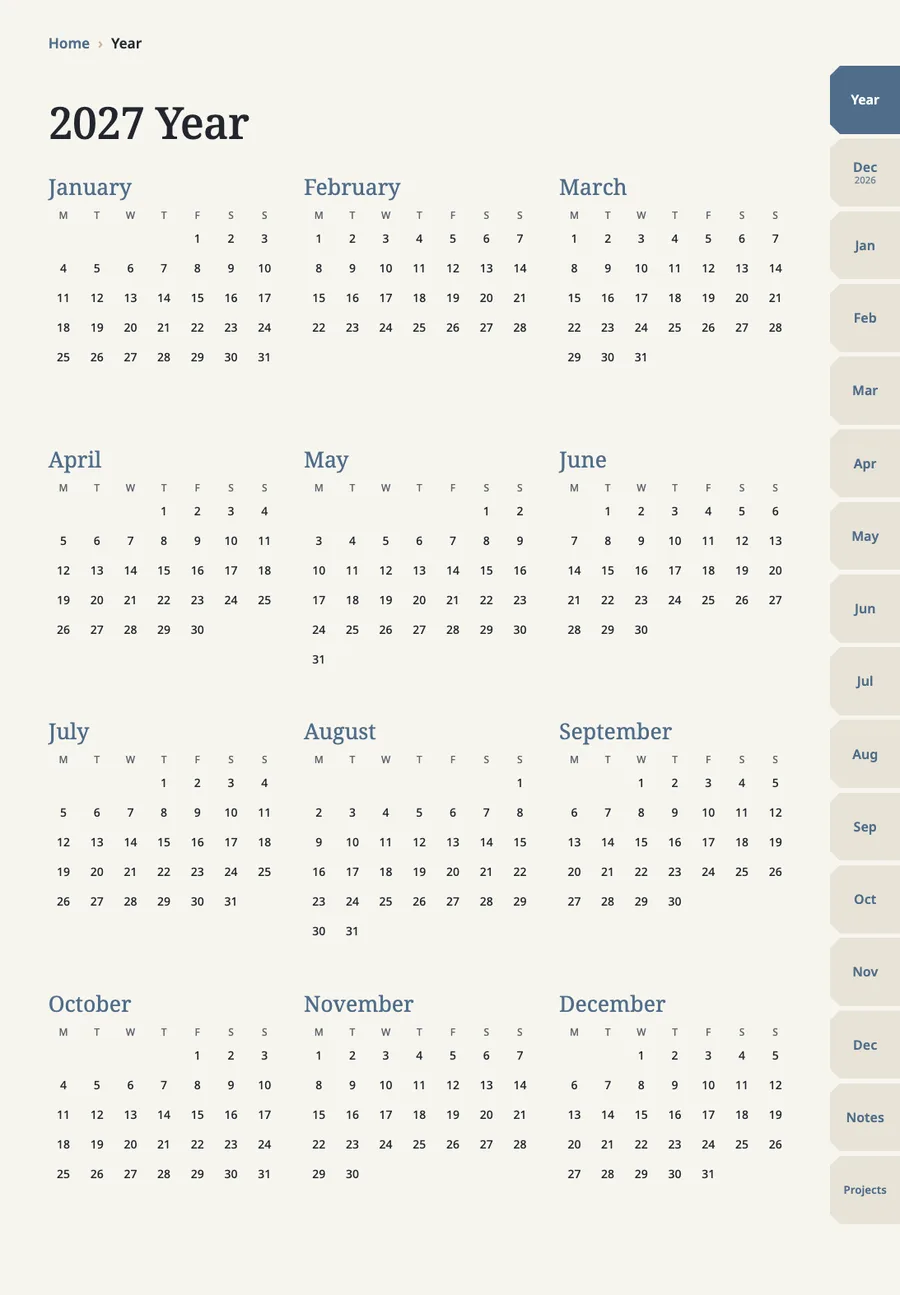
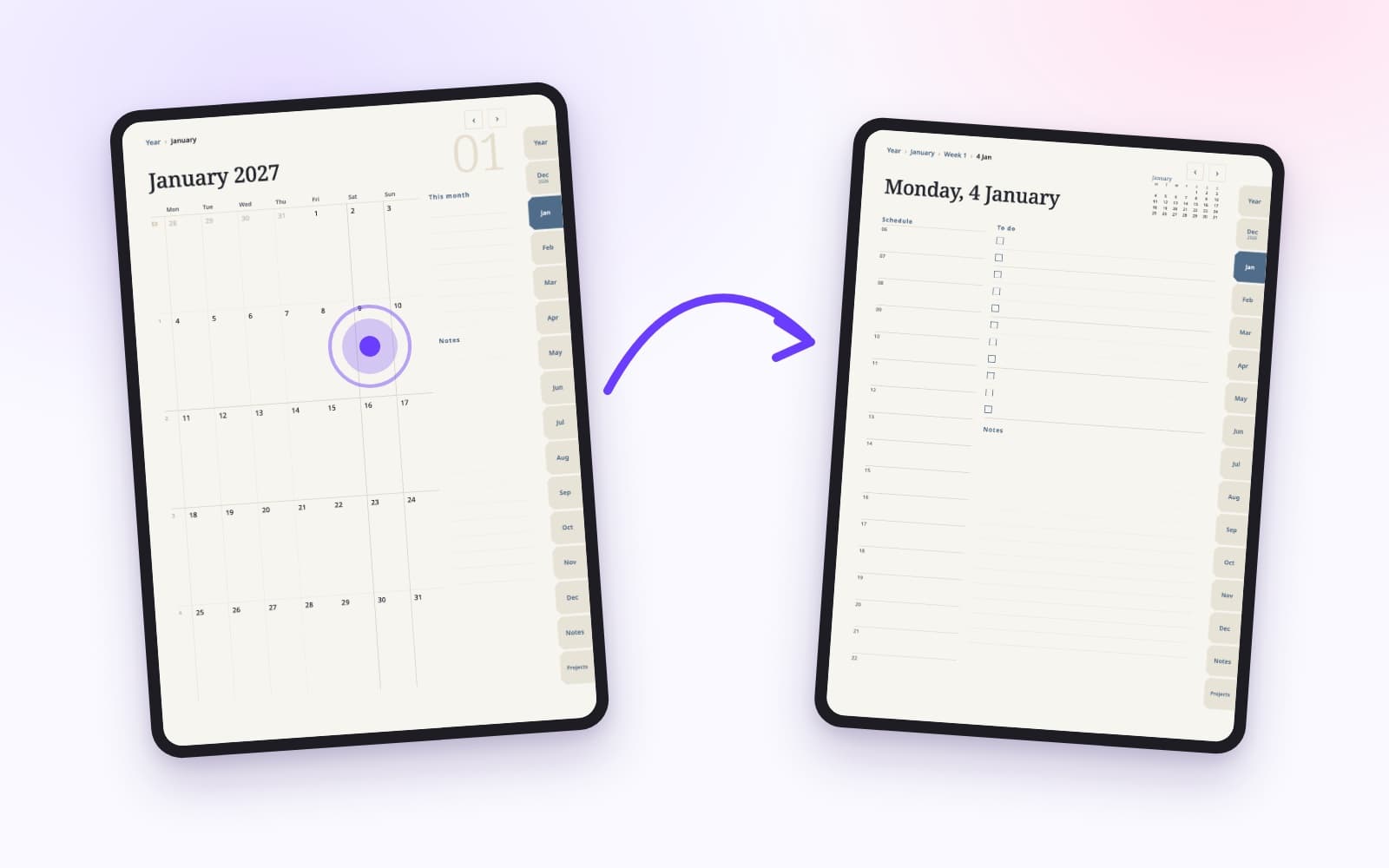
Vår planerare är en PDF med sidlänkar, gjord för GoodNotes: års-, månads-, vecko- och dagssidor samt anteckningar och projekt. Varje fil är under 3 MB och håller sig alltså under importgränsen på 5 MB. Gränsen för antal filer gäller ändå i det kostnadsfria abonnemanget, så se efter att GoodNotes fortfarande släpper in en ny fil innan du köper. Vi testade den i GoodNotes för Mac. Stegen för iPad ovan följer GoodNotes hjälpsidor. Se planerarsidan.
Läs sedan Länkar i GoodNotes: så hoppar du mellan sidor.
GoodNotes är ett varumärke som tillhör GoodNotes Limited. Den här artikeln har inget samarbete med eller stöd från GoodNotes.
FAQ
Vanliga frågor
Skapar GoodNotes länkarna åt mig?
Nej. Länkarna måste redan finnas i PDF-filen.
Behöver jag ett betalt GoodNotes-abonnemang?
Inte alltid. Det kostnadsfria abonnemanget tillåter 3 filer och 5 MB per import. En planerare under 5 MB går att importera så länge du har en ledig plats, så kontrollera det före köpet.
Varför slutade länkarna fungera efter exporten?
Troligen blev det en Flattened PDF. Exportera igen med PDF Data Format satt till Editable.
Kan jag importera planeraren på en annan enhet eller på Mac?
GoodNotes importerar PDF-filer på de plattformar som stöds. Stegen här följer GoodNotes hjälpsidor för iPad. Vi har testat vår planerare i GoodNotes för Mac, inte på en iPad.
Relaterade guider
 Länkar i GoodNotes: så hoppar du mellan sidorGoodNotes har två sorters länkar. PDF-länkar följer med filen, egna länkar lägger du på skriven text. De skapas olika och har olika begränsningar.
 Så planerar du veckan på 15 minuterVälj tre prioriteringar, lägg in det som redan är bestämt och fyll sedan på med små uppgifter runt omkring. Stegen funkar på papper och i en planerare på iPad.
En planerare med inbyggda sidlänkar, gjord för GoodNotes
Sidor för år, månad, vecka och dag, anteckningar och projekt, med flikar och datum som du trycker på för att hoppa. Varje fil är under 3 MB. Kontrollera att GoodNotes fortfarande låter dig lägga till en fil innan du köper.