
Rendre une photo floue plus nette
Une photo floue fait mal parce que le moment est souvent passé : les bougies du gâteau d’anniversaire, la photo de groupe au mariage d’un cousin, l’image de l’objet que vous vouliez mettre en vente aujourd’hui sur Leboncoin ou Vinted. La bonne nouvelle, c’est qu’une bonne partie du flou est légère, et qu’un flou léger peut souvent être corrigé au point de rendre la photo à nouveau partageable. La mauvaise, c’est qu’aucun outil, avec ou sans IA, ne peut retrouver un détail que l’appareil n’a jamais enregistré.
Rédaction MethodhelmDernière mise à jour: 6 min de lecture
Ce guide explique comment identifier le type de flou, comment rendre une photo plus nette étape par étape avec un outil d’IA, quelles astuces de retouche classique fonctionnent toujours et comment juger honnêtement le résultat. L’essentiel s’applique quel que soit le logiciel ou l’application que vous utilisez.
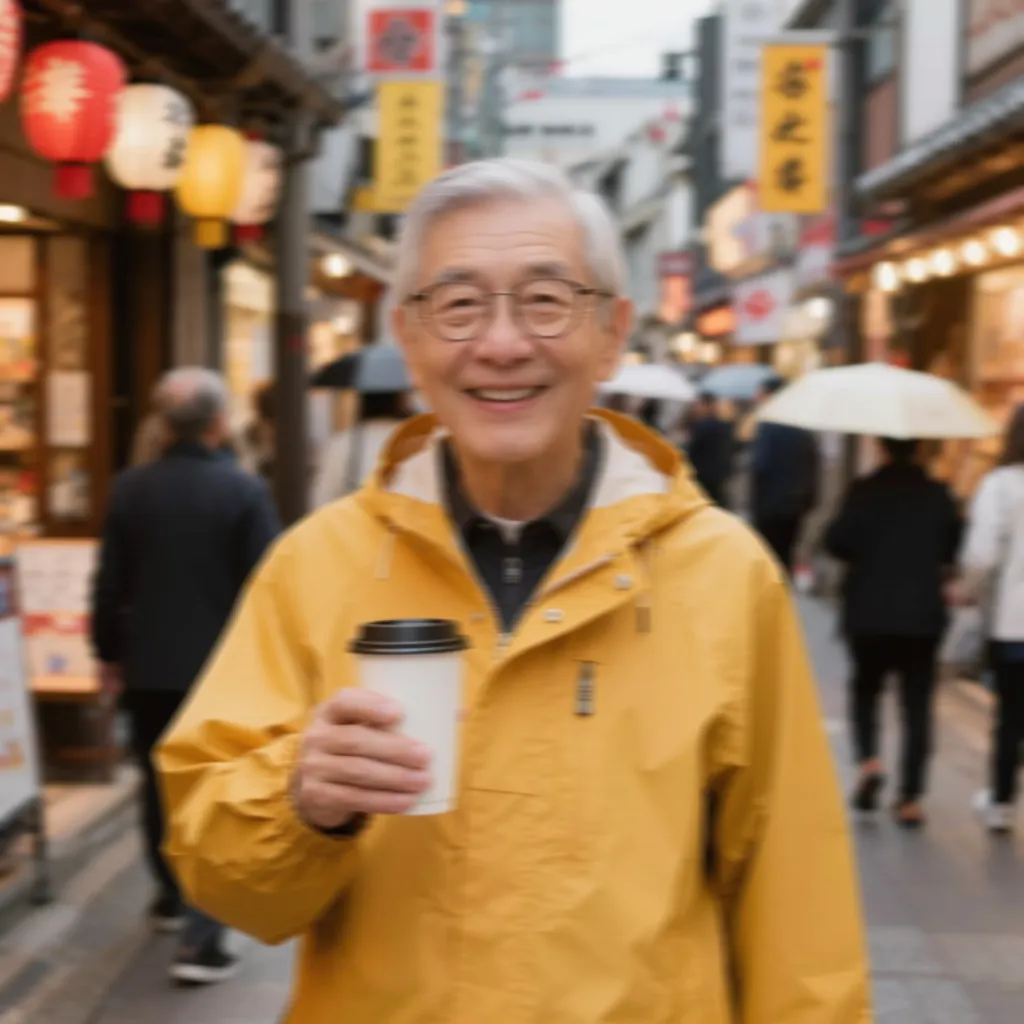 Avant
Avant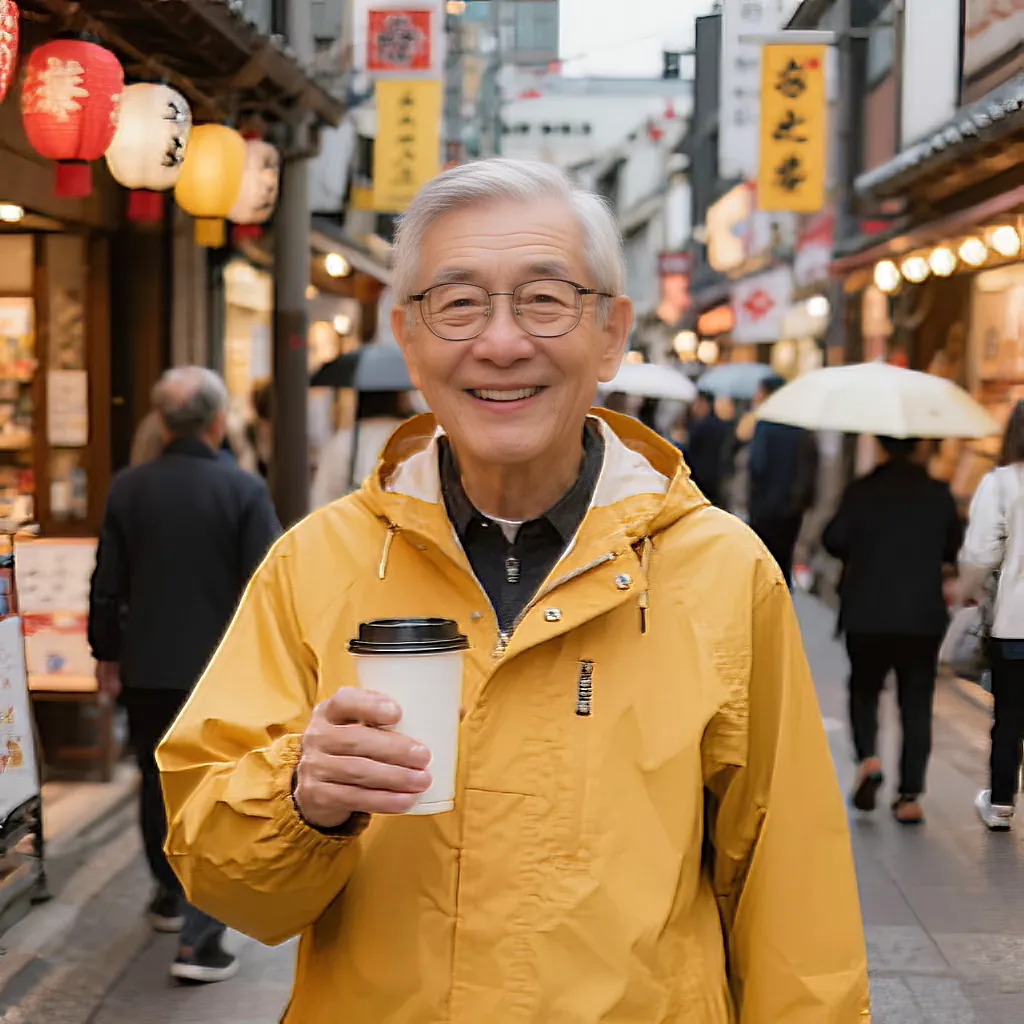 Après
AprèsSur cette page
Identifier le type de flou
Ouvrez la photo et zoomez à 100 %, pour qu’un pixel de l’image occupe un pixel de l’écran. L’aperçu du téléphone masque le flou, et masque aussi les dégâts d’une accentuation trop forte. Regardez ensuite les contours : cils, cheveux, lettres d’une enseigne, une épaule qui se détache sur le ciel.
- Légèrement mou : tout paraît un peu pâteux, mais les formes restent claires. Fréquent avec les anciens smartphones, le zoom numérique ou les photos compressées par une messagerie.
- Mise au point ratée : une partie de la scène est nette, mais pas celle qui compte. Le mur derrière est précis alors que le visage a des contours doux et arrondis, parce que l’appareil a fait la mise au point au mauvais endroit.
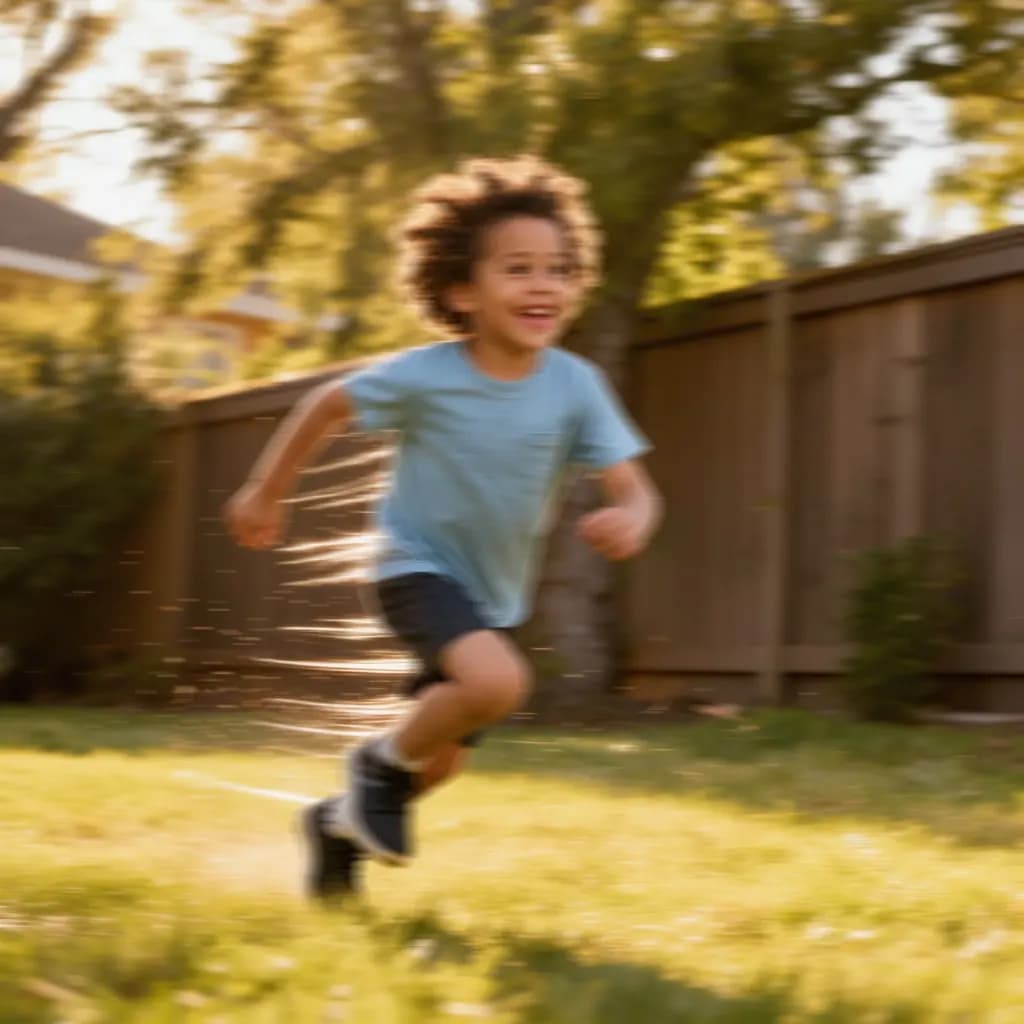
- Flou de bougé : les contours sont étirés dans une seule direction et les petits points lumineux deviennent de courts traits. L’appareil a bougé pendant la prise de vue, ou bien le sujet.
- Bruit ou compression, pas du flou : des blocs, des taches de couleur ou un grain très marqué sont un autre problème. Accentuer la netteté l’aggrave en général.

Rendre une photo nette étape par étape
Ces étapes utilisent l’outil Déflouter une photo de Methodhelm, qui rend une photo plus nette sans changer sa taille.
- Gardez une copie de l’original
Dupliquez le fichier avant toute modification. Si un résultat ne convient pas, vous pourrez toujours repartir de la photo intacte.
- Connectez-vous et importez la photo
Importez un JPG, PNG ou WebP d’au moins 128 pixels de côté. Les photos plus grandes sont réduites à 1600 pixels maximum avant l’envoi.
- Choisissez le type de flou
Prenez Standard pour une photo légèrement molle, et commencez par là en cas de doute. Choisissez Mise au point quand l’appareil a fait le point au mauvais endroit, Flou de bougé pour un tremblement ou un sujet en mouvement, et Portrait quand un visage est le sujet principal.
- Vérifiez le prix et lancez
Le prix exact en crédits s’affiche avant chaque traitement, qui prend généralement de 10 à 60 secondes. Les générations échouées ne sont pas facturées : les crédits réservés reviennent automatiquement. Votre résultat reste téléchargeable pendant 24 heures.
- Comparez avant et après
Faites glisser le curseur pour comparer l’original et la version accentuée. Zoomez sur les yeux, les cheveux et les contours plutôt que de juger l’image entière d’un coup d’œil.
- Téléchargez ou essayez un autre type
Si c’est mieux, téléchargez ; le résultat a la même taille que la photo importée, jusqu’à 1600 pixels sur le grand côté. Si quelque chose cloche, relancez un autre type de flou sur l’original au lieu d’accentuer une deuxième fois le résultat.
Conseils de netteté valables avec n’importe quel outil
- Partez toujours de l’original. Chaque nouvel enregistrement en JPG fait perdre un peu de détail ; revenez donc au fichier source à chaque essai.
- Le masque flou (ou masque de netteté) classique aide encore pour un flou léger. Photoshop, GIMP, Lightroom ou Snapseed permettent de régler le gain (intensité), le rayon (largeur du contour) et le seuil (le contraste nécessaire avant que l’accentuation s’applique). Gardez un petit rayon et augmentez le gain progressivement.
- Méfiez-vous des halos. Trop d’accentuation dessine des liserés clairs et sombres le long des contours, comme une lueur autour des personnes et des bâtiments. Si vous les voyez à 100 %, baissez le réglage.
- Accentuez en dernier. Recadrez, redressez, corrigez l’exposition et les couleurs d’abord ; éclaircir une photo déjà accentuée exagère le grain et les halos.
- Le masque flou n’annule pas un flou de bougé. Il renforce le contraste des contours, mais ne remet pas en place le détail étalé.
- Adaptez l’intensité à l’usage. Une image vue en petit sur un téléphone supporte plus d’accentuation qu’un tirage grand format pour un cadre ou un album.
Ce que l’IA ne peut pas faire sur une photo floue
Le défloutage par IA donne les meilleurs résultats sur un flou léger à modéré. Il renforce le détail qui est encore en partie présent, comme le contour d’un œil ou le tracé d’une lettre. Quand le flou est très fort, cette information n’est plus dans le fichier, et le résultat peut rester mou ou paraître étrange.
Certaines choses ne deviendront pas nettes : de minuscules visages dans une foule, un texte illisible sur l’original et les plaques d’immatriculation. L’accentuation peut aussi rendre le grain plus visible, surtout sur les photos d’intérieur peu éclairées. Comme le résultat est généré, des détails fins comme les mèches de cheveux, la texture de la peau ou les motifs d’un tissu peuvent différer légèrement de la réalité ; regardez de près avant de l’utiliser là où l’exactitude compte.
Déflouter n’est pas non plus agrandir ou retoucher. Le défloutage rend une photo plus nette à taille égale, l’agrandisseur IA la rend deux fois plus grande et la retouche photo lisse la peau. Pour une petite photo floue, accentuez d’abord, puis agrandissez. Les tirages rayés ou décolorés sont un autre travail : voyez comment restaurer de vieilles photos. Et pour un selfie un peu mou à utiliser comme photo de profil, lisez transformer un selfie en photo LinkedIn.
Éviter les photos floues la prochaine fois
- Stabilisez le téléphone : tenez-le à deux mains, collez les coudes au corps ou appuyez-vous contre un mur, et déclenchez en douceur.
- Touchez l’écran pour faire la mise au point sur le sujet, idéalement sur les yeux, et attendez qu’elle se stabilise avant de déclencher.
- Nettoyez l’objectif. Une trace de doigt voile toute l’image, et aucun réglage ne la corrige après coup.
- Ajoutez de la lumière. Dans une pièce sombre, l’appareil allonge le temps de pose et le moindre mouvement devient du flou. Rapprochez-vous d’une fenêtre, allumez les lampes ou choisissez une vitesse plus rapide sur un appareil photo.
- Utilisez le mode rafale pour les enfants, les animaux et le sport, puis gardez l’image la plus nette.

Questions fréquentes
Peut-on vraiment rendre nette une photo floue ?
En partie. Un flou léger à modéré s’améliore généralement beaucoup, car les formes sont toujours là et seuls les contours sont doux. Un flou très fort ne peut pas être inversé, puisque l’IA ne peut accentuer que le détail encore partiellement présent dans la photo.
Quel type de flou choisir ?
Dans l’outil de défloutage, commencez par Standard si la photo est légèrement molle ou si vous hésitez. Prenez Mise au point quand l’appareil a fait le point au mauvais endroit, Flou de bougé pour un tremblement ou un sujet en mouvement, et Portrait quand un visage est le sujet principal.
Le défloutage agrandit-il la photo ?
Non. L’outil renvoie la photo à la taille importée, jusqu’à 1600 pixels sur le grand côté. Pour la rendre deux fois plus grande, passez-la ensuite dans l’agrandisseur IA.
L’IA peut-elle rendre lisible une plaque ou un panneau flou ?
En général non. Si le texte est illisible sur l’original, le défloutage ne le retrouvera pas de façon fiable, et les lettres qui apparaissent peuvent être inventées par le modèle. Ne considérez pas un tel résultat comme une preuve.
Combien ça coûte, et que se passe-t-il en cas d’échec ?
Vous vous connectez et voyez le prix exact en crédits avant chaque traitement. Les générations échouées ne sont pas facturées : les crédits réservés reviennent automatiquement. Votre résultat reste téléchargeable pendant 24 heures. Les détails sont sur la page tarifs.
Guides associés

 Restaurer de vieilles photos sans abîmer l’originalManipuler, numériser et réparer des photos de famille rayées, déchirées ou délavées, en gardant toujours une copie intacte de l’original.
 Transformer un selfie en photo de profil LinkedIn professionnellePrenez un selfie bien éclairé et bien cadré, voyez si un portrait IA vous sert vraiment et vérifiez que le résultat vous ressemble toujours.
Outils associés


Rendez votre photo floue plus nette
Importez un JPG, PNG ou WebP, choisissez le type de flou et comparez avant et après avec un curseur. Le prix exact en crédits s’affiche avant le lancement.