
Restaurer de vieilles photos sans abîmer l’original
Qu’elles sortent d’une boîte à chaussures au grenier ou de l’album de mariage des grands-parents, les vieilles photos vieillissent presque toujours de la même façon : coins cassés, émulsion rayée, poussière incrustée, couleurs qui virent à l’orange ou au magenta, et quelques clichés qui n’étaient déjà pas très nets à l’époque. Bonne nouvelle : l’essentiel de ces dégâts peut aujourd’hui être réparé en numérique, sans toucher au tirage papier.
Rédaction MethodhelmDernière mise à jour: 6 min de lecture
Ce guide couvre tout le travail, pas seulement le logiciel : comment manipuler les tirages fragiles, comment les numériser pour que la réparation parte d’une bonne base, comment lancer une restauration par IA, comment juger honnêtement le résultat et comment conserver et partager les images terminées. La plupart des conseils valent quel que soit l’outil, y compris la Restauration photo de Methodhelm.
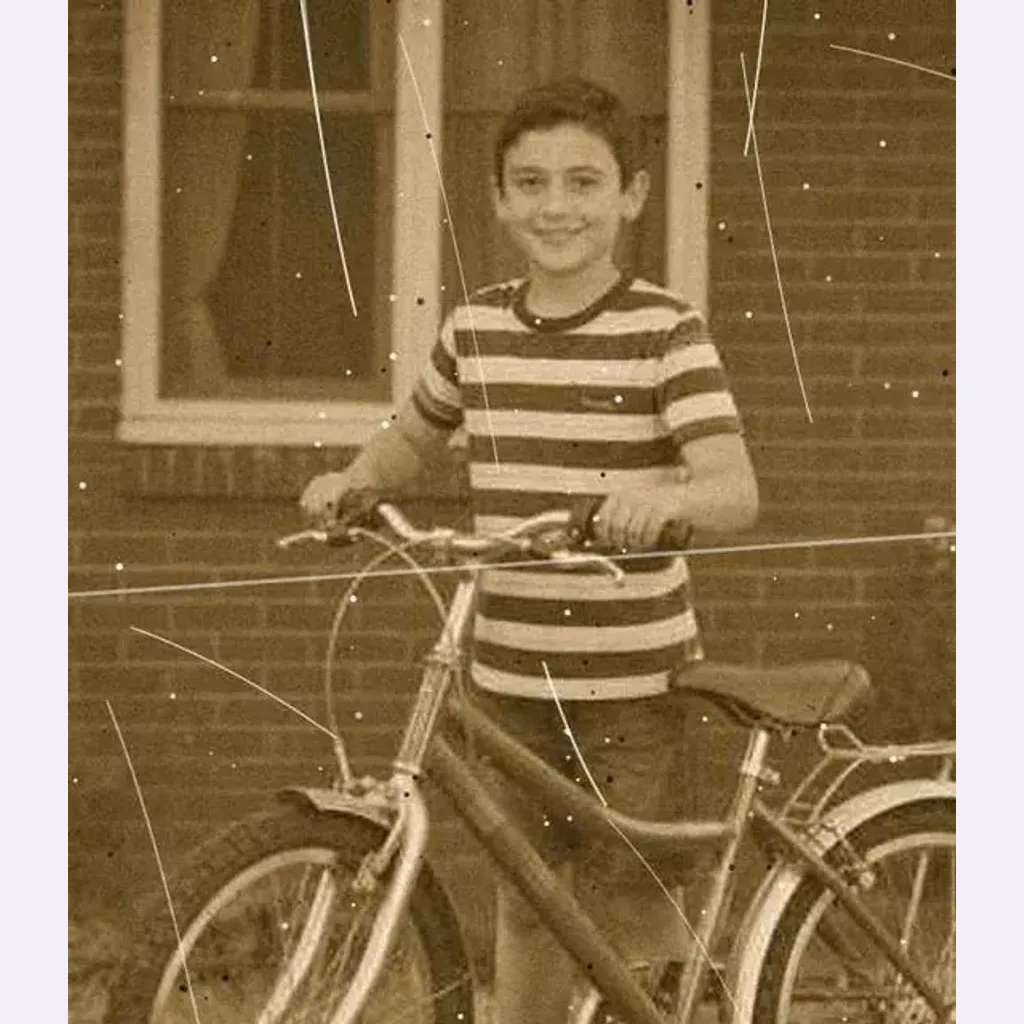 Avant
Avant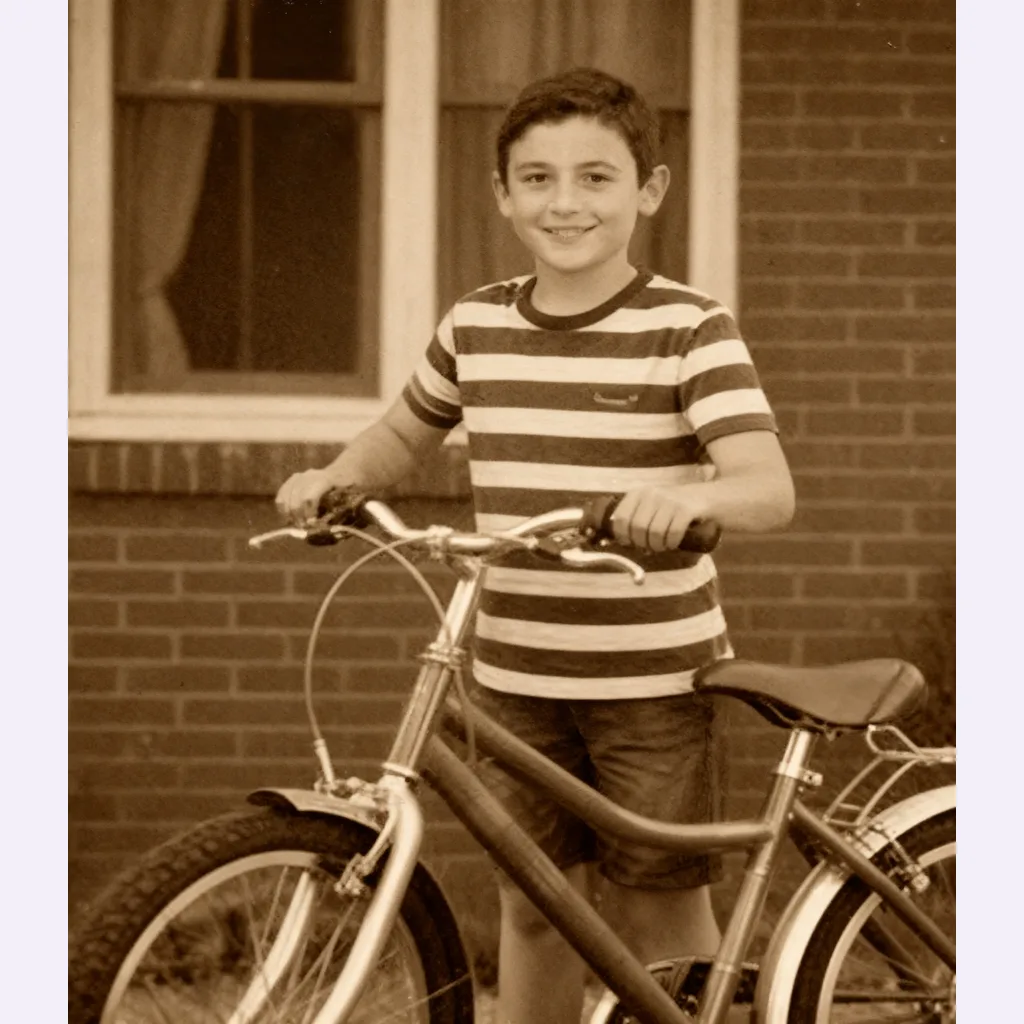 Après
AprèsSur cette page
D’abord, ménager les tirages fragiles
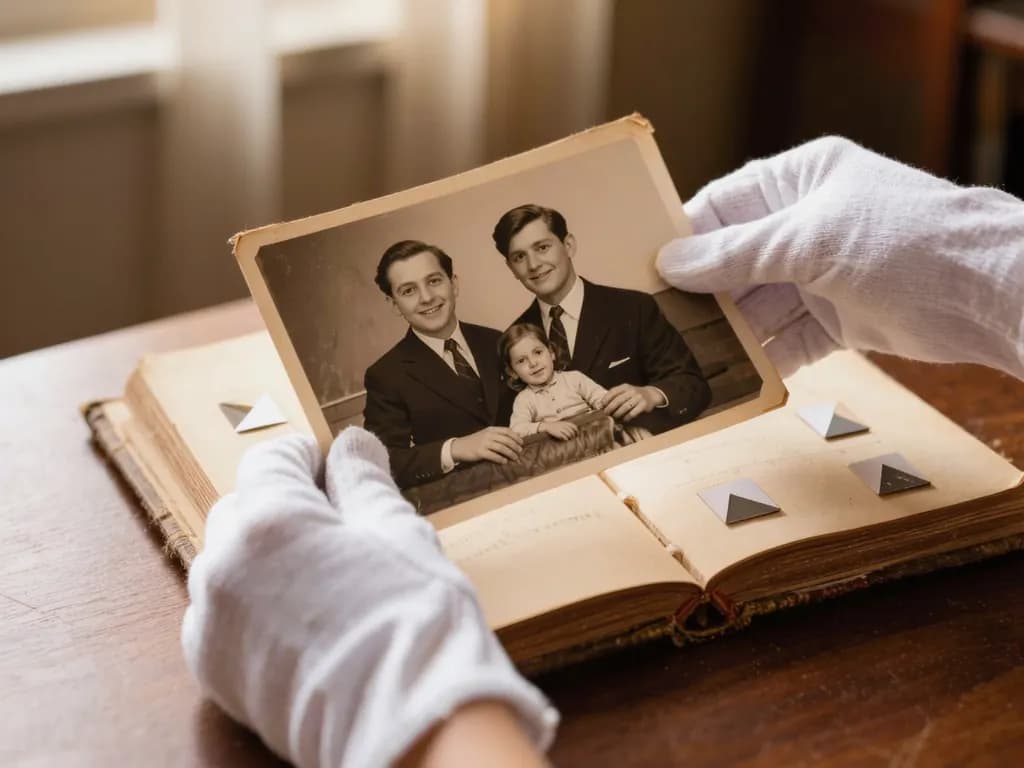
Le papier photo ancien est plus fragile qu’il n’y paraît. Travaillez sur une table propre et sèche, avec des mains propres et bien sèches ou des gants en coton, et tenez chaque tirage par les bords. Les traces de doigts sur l’image laissent un film gras qui apparaît au scan et marque lentement la surface.
Si une photo est collée à une page d’album adhésif ou à la vitre d’un cadre, ne tirez pas dessus. Mieux vaut la numériser à travers le film plastique ou le verre que de déchirer l’original. Des tirages enroulés, qui s’écaillent ou qui collent entre eux sont le signal qu’il faut s’arrêter et consulter un restaurateur de photographies, surtout pour une image qui compte beaucoup pour la famille.
Numériser la photo correctement
La numérisation est le socle de toute restauration. L’IA peut combler une rayure, mais elle ne retrouve pas un détail que l’appareil ou le scanner n’a jamais capté. Ces conseils s’appliquent à n’importe quel outil, et aussi à la retouche manuelle :
- Utilisez si possible un scanner à plat et essuyez la vitre avec un chiffon doux non pelucheux avant chaque séance ; un grain de poussière sur la vitre se retrouve sur tous les scans.
- On recommande souvent de numériser les petits tirages à 600 ppp ou plus. Vous obtenez ainsi une copie d’archive détaillée, même si le fichier envoyé ensuite est plus petit.
- Désactivez le dépoussiérage automatique, l’accentuation et la correction des couleurs du logiciel du scanner si vous comptez restaurer ensuite, pour partir d’une copie fidèle.
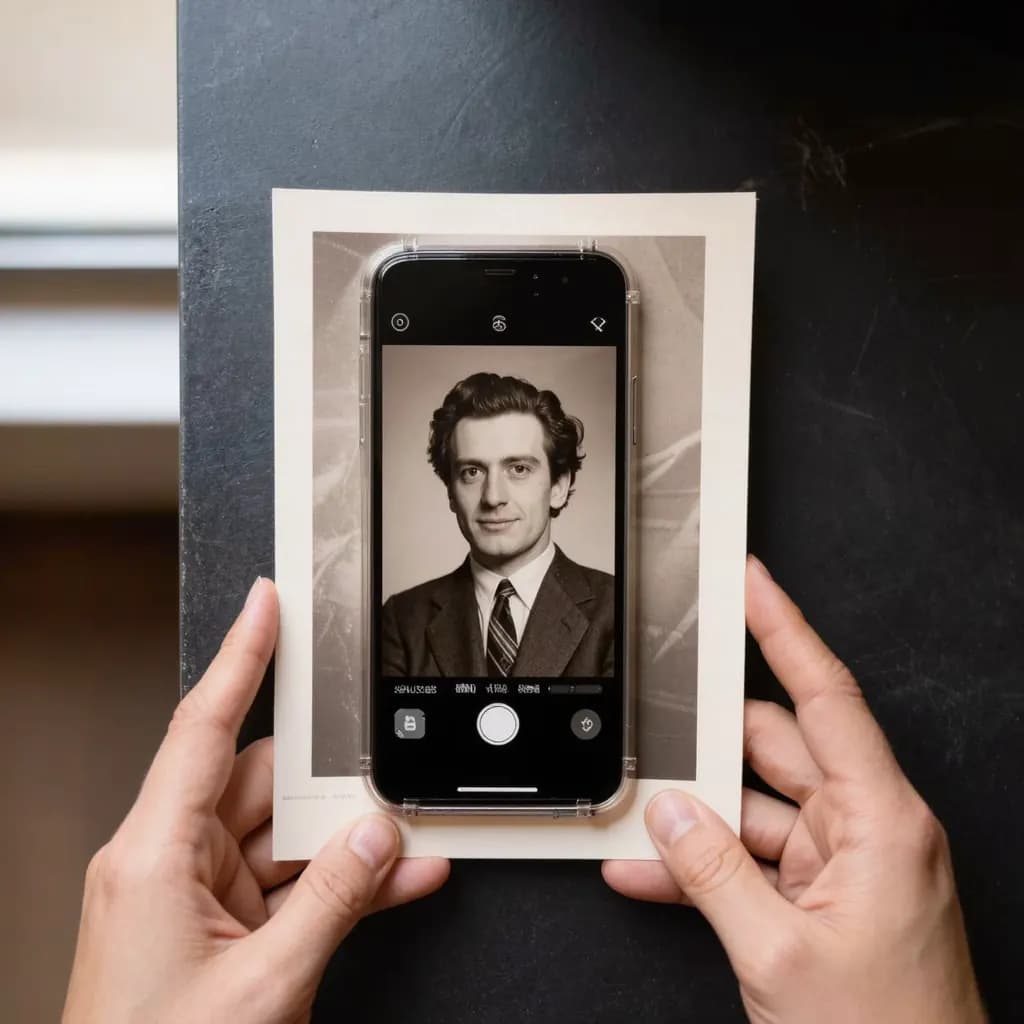
- Au smartphone, photographiez en journée près d’une fenêtre, flash coupé, en tenant le téléphone bien parallèle au tirage pour que les coins ne soient pas déformés.
- Les tirages brillants et les photos encadrées renvoient la lumière. Déplacez la source de lumière plutôt que le téléphone jusqu’à ce que le reflet disparaisse ; ne sortez la photo du cadre que si elle vient facilement.
- Recadrez la table et la page d’album, mais conservez toute la surface de l’image, coins abîmés compris.
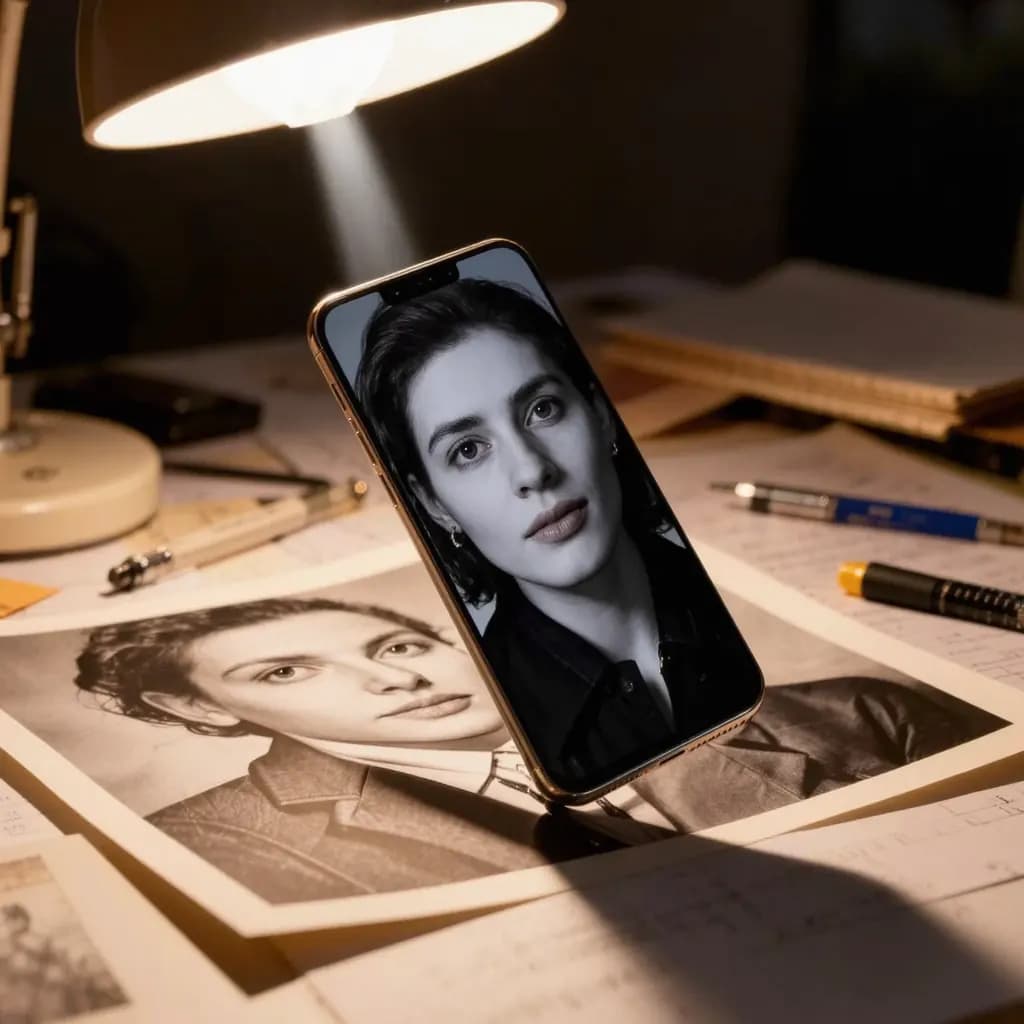
Étape par étape : restaurer une vieille photo avec l’IA
- Conserver une copie maître intacte
Avant toute retouche, enregistrez le scan d’origine dans un dossier à part et ne l’écrasez jamais. Chaque réparation se fait sur une copie.
- Ouvrir l’outil et se connecter
Ouvrez la Restauration photo et connectez-vous. Le prix exact en crédits s’affiche avant chaque lancement, vous connaissez donc le coût avant de commencer.
- Importer le scan
Importez un JPG, PNG ou WebP d’au moins 128 px de côté. Les photos plus grandes sont réduites à 1600 px maximum avant l’envoi ; votre scan en pleine résolution reste sur votre ordinateur.
- Lancer la réparation
Lancez le traitement. Rayures, déchirures, poussières et léger flou sont réparés en une seule étape, qui prend en général 20 à 60 secondes. Les générations échouées ne sont pas facturées : les crédits réservés reviennent automatiquement. Votre résultat reste téléchargeable pendant 24 heures.
- Comparer avec l’original
Regardez les visages, les yeux, les mains, l’écriture manuscrite et les enseignes à côté du scan. L’IA complète les détails manquants, donc visages et textes peuvent légèrement différer de l’original.
- Vérifier les bords et enregistrer
Le résultat mesure jusqu’à 2048 px sur le grand côté et garde le format de votre photo. S’il vous convient, enregistrez-le à côté de l’original, jamais par-dessus.
Ce que l’IA répare bien, et ce qu’elle ne peut pas faire
La restauration par IA est efficace sur les dégâts courants et localisés : fines rayures et pliures, poussières et points, petites déchirures et léger flou. Ces réparations paraissent généralement naturelles, car le reste de l’image indique au modèle ce qui doit s’y trouver.
Elle est bien plus faible là où l’information a tout simplement disparu. Si une grande partie de l’image manque, ou si un visage est presque entièrement arraché ou effacé, l’IA doit inventer, et le résultat peut être un inconnu vraisemblable plutôt que votre arrière-grand-mère. Les petits textes, les médailles et les insignes d’uniforme peuvent aussi être redessinés de travers. Considérez ces zones comme une reconstitution, pas comme un document, et signalez-le si l’image sert à l’histoire familiale.
Pour une photo en noir et blanc que vous voudriez aussi voir en couleur, Restauration et colorisation répare les dégâts et ajoute la couleur en un seul passage ; notre guide pour coloriser une photo noir et blanc explique comment juger les couleurs. Si le problème principal est le flou plutôt que l’usure, voyez comment corriger une photo floue. Un objet gênant ou une date imprimée après coup se traite mieux avec la Gomme d’objets.
Conserver, légender et partager les photos restaurées
- Gardez trois choses : le tirage, le scan intact et la version restaurée. Le fichier restauré est une interprétation ; le scan est votre preuve.
- Nommez les fichiers pour qu’ils se classent bien et restent compréhensibles, par exemple 1955_communion_Jeanne_restauree.jpg, et notez noms, lieux et dates dans les propriétés du fichier ou un simple fichier texte tant que vos proches peuvent encore dire qui est qui.
- Sauvegardez à deux endroits au moins, par exemple un disque dur externe et un dossier en ligne.
- Quand vous partagez avec la famille, précisez que la photo a été restaurée et joignez le scan d’origine, pour que personne ne prenne un visage reconstitué pour le vrai.
- Pour des originaux précieux, très anciens ou d’intérêt historique, demandez l’avis d’un restaurateur de photographies avant tout nettoyage ou aplanissement physique. La réparation numérique n’oblige jamais à toucher la surface du tirage.
Questions fréquentes
L’IA peut-elle restaurer une vieille photo très abîmée ?
L’IA gère bien les rayures, la poussière, les petites déchirures et le léger flou. La restauration garde les tons de la photo ; elle ne la recolore pas. Quand de grandes zones ou l’essentiel d’un visage manquent, elle doit inventer des détails : le résultat peut sembler convaincant tout en différant de la personne ou du lieu réels. Gardez le scan d’origine à côté.
À quelle résolution numériser de vieilles photos ?
Numériser les petits tirages à 600 ppp ou plus est une recommandation courante pour une copie d’archive. La Restauration photo de Methodhelm demande au moins 128 px de côté et réduit les photos plus grandes à 1600 px maximum avant l’envoi ; un scan haute résolution profite donc surtout à vos propres archives.
La photo restaurée sera-t-elle identique à l’original ?
Pas exactement. L’IA complète les détails manquants, donc visages et textes peuvent légèrement changer, et le résultat adopte le format standard le plus proche, si bien que les bords peuvent être un peu rognés ou prolongés. Comparez attentivement visages et écritures avant de partager.
Peut-on restaurer et coloriser une photo en même temps ?
Oui. Sur Methodhelm, Restauration et colorisation répare les dégâts et colorise une photo noir et blanc en un seul passage. Utilisez la Restauration photo si vous voulez garder les couleurs d’origine.
Combien coûte la restauration d’une photo sur Methodhelm ?
Vous vous connectez et voyez le prix exact en crédits avant chaque lancement. Les générations échouées ne sont pas facturées : les crédits réservés reviennent automatiquement. Votre résultat reste téléchargeable pendant 24 heures. Les packs de crédits actuels figurent sur la page des tarifs.
Guides associés
 Coloriser une photo noir et blanc avec méthodeNumérisez correctement la vieille photo, ajoutez des couleurs crédibles avec l’IA, vérifiez ce que vous savez et indiquez qu’elle est colorisée.
 Rendre une photo floue plus netteReconnaissez le type de flou de votre photo, rendez-la plus nette avec l’IA ou un logiciel classique, et sachez quand une image ne peut plus être sauvée.
Outils associés


Réparez une photo rayée ou délavée
Importez un scan, voyez le prix exact en crédits avant de lancer, et obtenez une version réparée en une minute environ. Votre fichier d’origine reste en sécurité.