
Cách làm nét ảnh bị mờ
Ảnh bị mờ thường gây tiếc nuối vì khoảnh khắc đó khó quay lại: lúc thổi nến sinh nhật, tấm ảnh cả nhà quây quần ngày Tết, hay ảnh sản phẩm cần đăng lên Shopee hoặc TikTok Shop ngay hôm nay. Tin tốt là phần lớn ảnh chỉ mờ nhẹ, và ảnh mờ nhẹ thường có thể cải thiện tới mức đủ đẹp để chia sẻ. Tin xấu là không có công cụ nào, dù dùng AI hay không, có thể lấy lại chi tiết mà máy ảnh chưa từng ghi lại.
Ban biên tập MethodhelmCập nhật lần cuối: 7 phút đọc
Bài hướng dẫn này giúp bạn nhận biết ảnh đang mờ kiểu gì, làm nét ảnh từng bước bằng một công cụ AI, những mẹo chỉnh ảnh truyền thống vẫn còn hiệu quả, và cách đánh giá kết quả một cách trung thực. Hầu hết nội dung áp dụng được cho bất kỳ phần mềm hay ứng dụng nào bạn đang dùng.
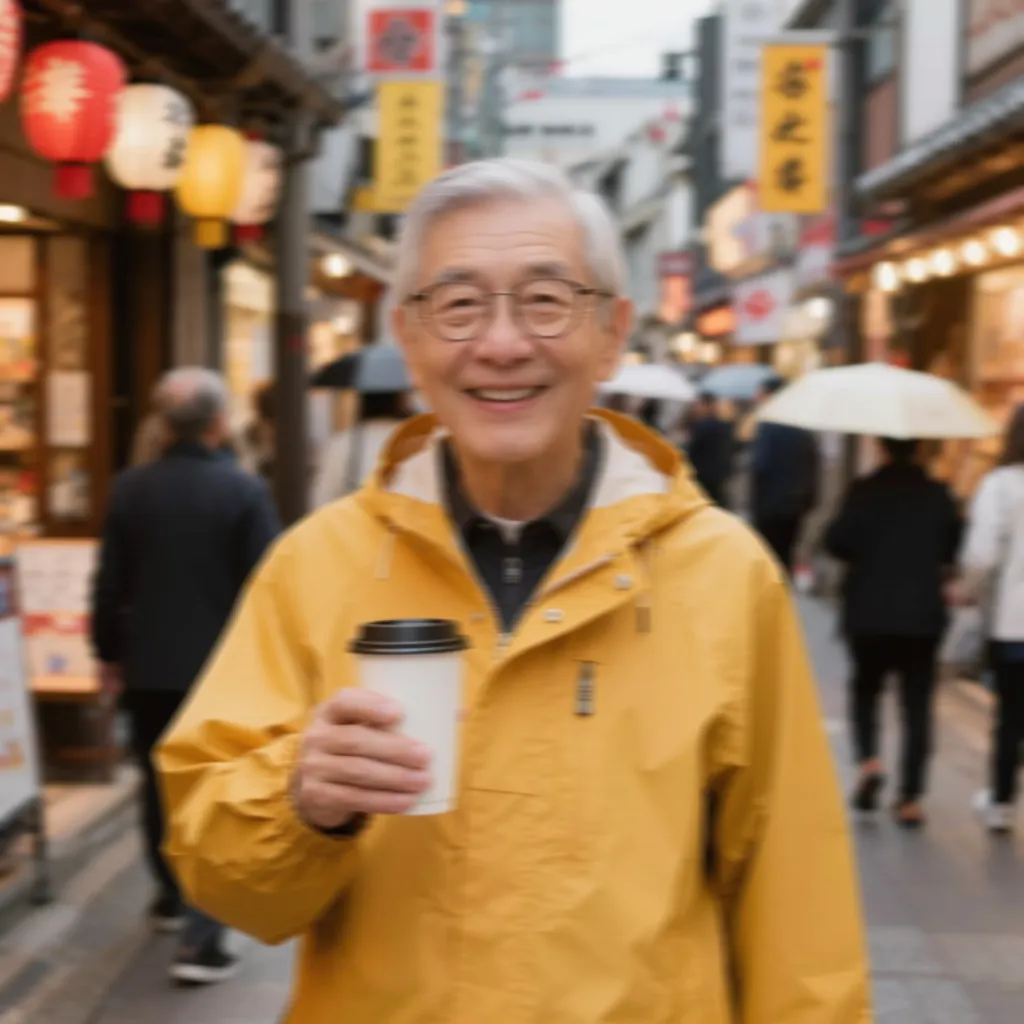 Trước
Trước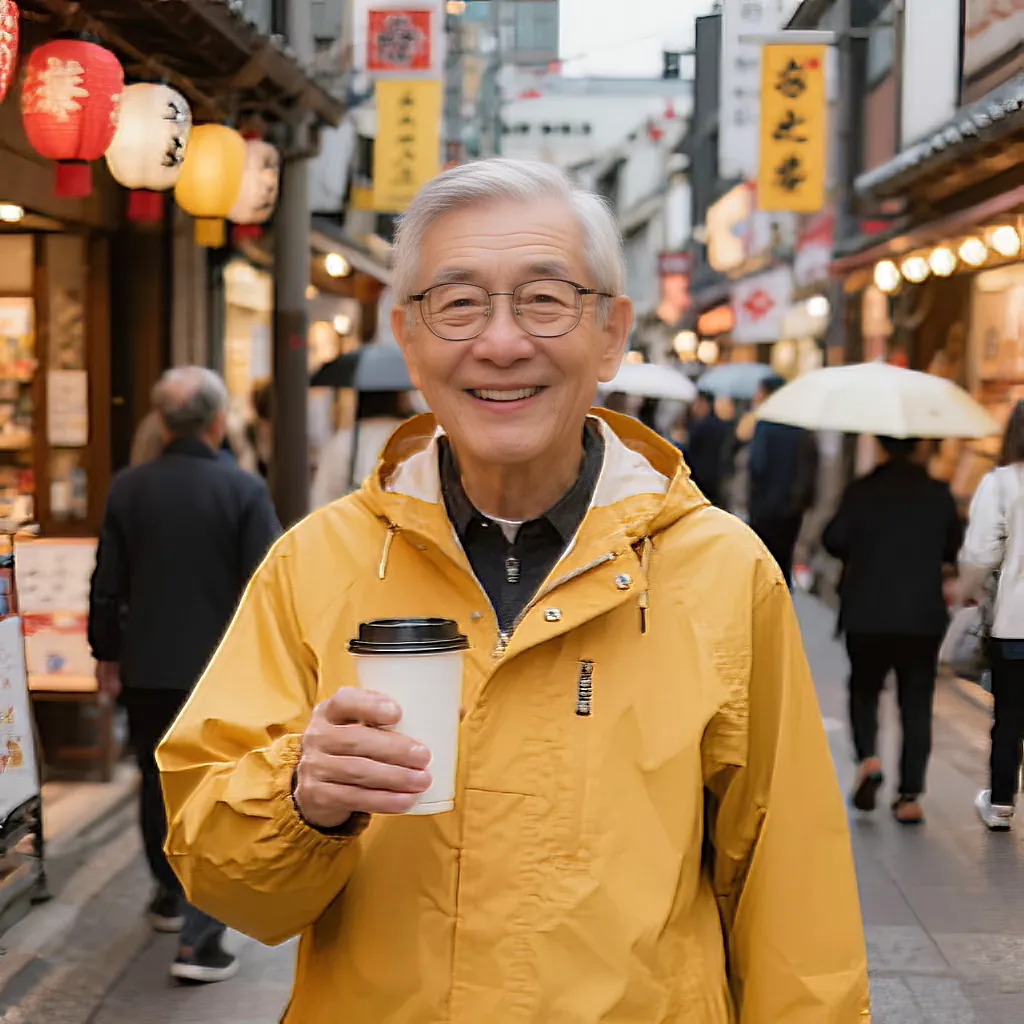 Sau
SauTrong trang này
Xác định ảnh của bạn bị mờ kiểu gì
Mở ảnh và phóng to lên 100 phần trăm, để một điểm ảnh của tấm hình hiển thị đúng bằng một điểm ảnh trên màn hình. Bản xem trước nhỏ trên điện thoại sẽ che mất độ mờ, đồng thời cũng che luôn những hư hại do làm nét quá tay. Sau đó hãy nhìn vào các đường viền: lông mi, sợi tóc, chữ trên biển hiệu, bờ vai nổi trên nền trời.
- Hơi mềm: mọi thứ trông hơi nhòe nhưng hình khối vẫn rõ. Thường gặp ở điện thoại đời cũ, khi dùng zoom kỹ thuật số, hoặc ảnh bị nén khi gửi qua Zalo hay Messenger.
- Lệch nét: có một phần trong khung hình rất nét nhưng lại không phải phần bạn cần. Bức tường phía sau rõ ràng trong khi khuôn mặt có viền mềm và tròn, vì máy đã lấy nét sai chỗ.
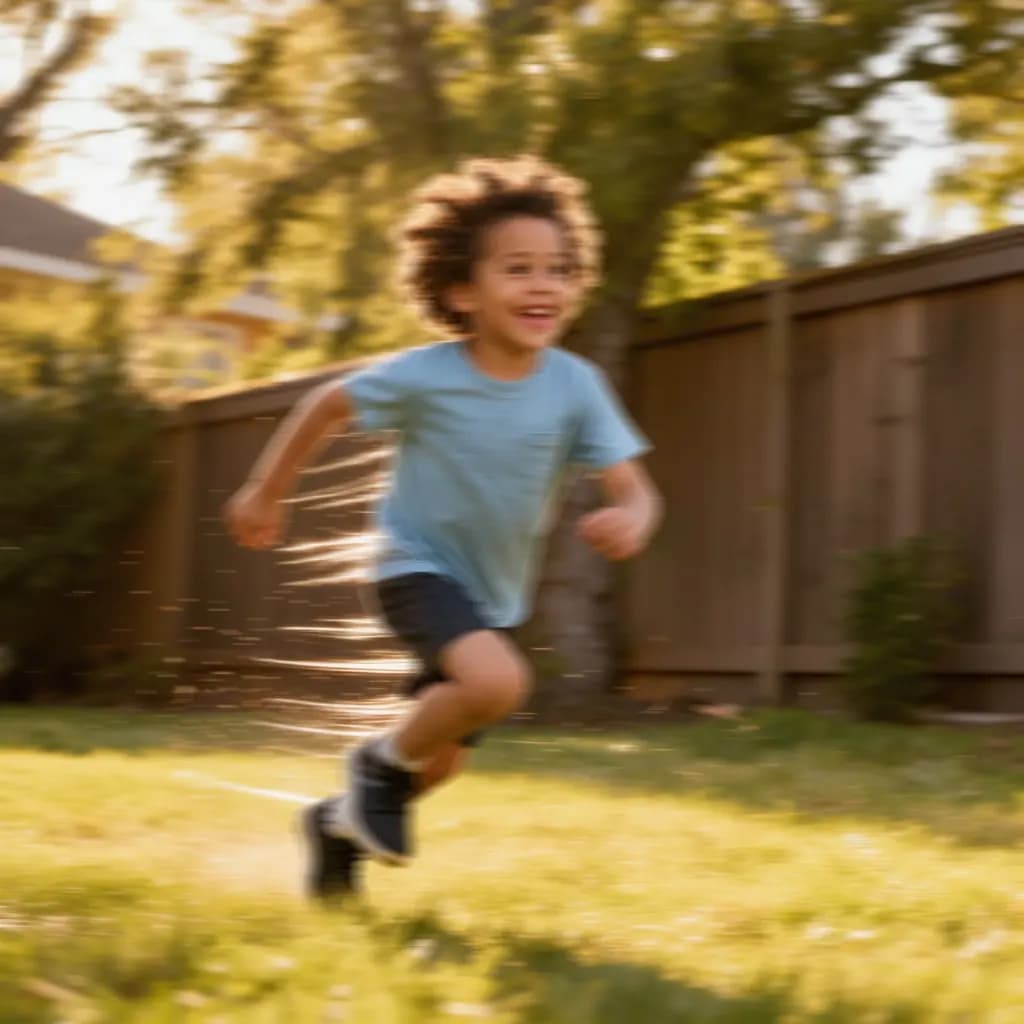
- Rung hoặc chuyển động: các đường viền bị kéo lệch về một hướng và những điểm sáng nhỏ biến thành vệt ngắn. Hoặc máy bị rung khi bấm chụp, hoặc người trong ảnh đã cử động.
- Nhiễu hoặc nén, không phải mờ: những ô vuông, đốm màu hay hạt quá dày là một vấn đề khác. Làm nét thường khiến chúng tệ hơn.

Các bước làm nét ảnh bị mờ
Các bước dưới đây dùng công cụ Làm nét ảnh mờ của Methodhelm, giúp ảnh nét hơn mà vẫn giữ nguyên kích thước.
- Giữ lại một bản gốc
Nhân đôi tệp trước khi thay đổi bất cứ điều gì. Nếu kết quả trông không ổn, bạn luôn có thể bắt đầu lại từ bức ảnh còn nguyên vẹn.
- Đăng nhập và tải ảnh lên
Tải lên tệp JPG, PNG hoặc WebP có mỗi cạnh tối thiểu 128 điểm ảnh. Ảnh lớn hơn sẽ được thu nhỏ còn tối đa 1600 điểm ảnh trước khi tải lên.
- Chọn kiểu mờ
Chọn Tiêu chuẩn cho ảnh hơi mềm, và hãy bắt đầu từ đây nếu chưa chắc. Chọn Lệch nét khi máy lấy nét sai chỗ, Rung/chuyển động khi tay run hoặc người trong ảnh di chuyển, và Chân dung khi khuôn mặt là chủ thể chính.
- Xem giá rồi chạy
Giá tín dụng chính xác được hiển thị trước mỗi lần chạy, và thời gian xử lý thường từ 10 đến 60 giây. Lần tạo thất bại không bị trừ tín dụng, số tín dụng đang giữ sẽ tự động được hoàn lại. Kết quả được lưu 24 giờ để bạn tải xuống.
- So sánh trước và sau
Kéo thanh trượt để so sánh ảnh gốc với phiên bản đã làm nét. Hãy phóng to vào mắt, tóc và các đường viền thay vì đánh giá cả bức ảnh chỉ trong một cái nhìn.
- Tải xuống hoặc thử kiểu khác
Nếu ảnh đẹp hơn, hãy tải xuống; kết quả có cùng kích thước với ảnh bạn đã tải lên, tối đa 1600 điểm ảnh ở cạnh dài. Nếu trông có gì đó lạ, hãy chạy một kiểu mờ khác trên ảnh gốc thay vì làm nét thêm lần nữa trên kết quả.
Mẹo làm nét dùng được với mọi công cụ
- Luôn làm việc từ ảnh gốc. Mỗi lần lưu lại thành JPG là mất thêm một ít chi tiết, vì vậy hãy quay về tệp gốc mỗi khi thử lại.
- Unsharp mask truyền thống vẫn hữu ích với ảnh hơi mềm. Các trình chỉnh sửa như Photoshop, GIMP, Lightroom hay Snapseed cho phép chỉnh amount (cường độ), radius (độ rộng đường viền) và threshold (cần bao nhiêu độ tương phản thì mới bắt đầu làm nét). Hãy để radius nhỏ và tăng amount từ từ.
- Cẩn thận với quầng sáng. Làm nét quá mức sẽ vẽ ra những đường viền sáng và tối dọc theo mép, giống như một vầng sáng bao quanh người và nhà cửa. Nếu thấy chúng ở mức phóng to 100 phần trăm, hãy giảm bớt.
- Làm nét ở bước cuối cùng. Cắt khung, chỉnh thẳng, sửa sáng tối và màu sắc trước; làm sáng một bức ảnh đã được làm nét sẽ khiến hạt nhiễu và quầng sáng lộ rõ hơn.
- Unsharp mask không khắc phục được ảnh bị rung. Nó chỉ tăng độ tương phản ở mép chứ không đưa những chi tiết bị kéo lệch về đúng chỗ.
- Điều chỉnh cường độ theo mục đích sử dụng. Ảnh xem nhỏ trên điện thoại chịu được mức làm nét cao hơn so với ảnh in khổ lớn để treo tường hay đóng khung.
Những điều AI không làm được với ảnh mờ
Làm nét bằng AI hiệu quả nhất với ảnh mờ nhẹ đến vừa phải. Nó tăng cường những chi tiết vẫn còn tồn tại một phần, như đường viền của mắt hay nét chữ. Khi ảnh bị mờ quá nặng, những thông tin đó không còn trong tệp nữa, và kết quả có thể vẫn trông mềm hoặc kỳ lạ.
Có những thứ sẽ không trở nên rõ nét: những khuôn mặt rất nhỏ giữa đám đông, chữ mà bạn không đọc được trên ảnh gốc, và biển số xe. Làm nét cũng có thể khiến hạt nhiễu lộ rõ hơn, nhất là ảnh chụp trong nhà thiếu sáng. Vì kết quả do AI tạo ra, những chi tiết nhỏ như sợi tóc, kết cấu da hay họa tiết vải có thể hơi khác so với thực tế, nên hãy xem kỹ trước khi dùng vào việc cần độ chính xác.
Làm nét cũng không phải là phóng to hay chỉnh da. Công cụ làm nét giúp ảnh rõ hơn ở cùng kích thước, công cụ phóng to ảnh bằng AI làm ảnh lớn gấp đôi, còn chỉnh sửa chân dung giúp làm mịn da. Với một bức ảnh nhỏ và mờ, hãy làm nét trước rồi mới phóng to. Ảnh giấy bị trầy xước hoặc phai màu là một việc khác: xem cách phục hồi ảnh cũ. Nếu bạn muốn dùng một tấm ảnh tự sướng hơi mờ làm ảnh đại diện, hãy đọc cách biến ảnh selfie thành ảnh LinkedIn.
Cách tránh chụp ảnh bị mờ ở lần sau
- Giữ điện thoại thật chắc: dùng cả hai tay, khép khuỷu tay sát người hoặc tựa vào tường, và bấm nút chụp thật nhẹ nhàng.
- Chạm vào màn hình để lấy nét vào chủ thể, tốt nhất là vào mắt, rồi chờ cho nét ổn định hẳn mới bấm chụp.
- Lau sạch ống kính. Một vết vân tay làm cả bức ảnh mờ đục, và không có thiết lập nào sửa được điều đó về sau.
- Thêm ánh sáng. Trong phòng tối, máy dùng tốc độ màn trập chậm hơn nên chỉ một chút chuyển động cũng thành mờ. Hãy đứng gần cửa sổ, bật thêm đèn, hoặc chọn tốc độ màn trập nhanh hơn nếu dùng máy ảnh.
- Dùng chế độ chụp liên tục khi chụp trẻ nhỏ, thú cưng hay thể thao, rồi giữ lại khung hình nét nhất.

Câu hỏi thường gặp
Ảnh bị mờ có thật sự làm nét lại được không?
Được một phần. Ảnh mờ nhẹ đến vừa phải thường cải thiện được khá nhiều, vì hình khối vẫn còn và chỉ có đường viền bị mềm. Ảnh mờ quá nặng thì không thể đảo ngược, bởi AI chỉ làm nét được những chi tiết vẫn còn tồn tại một phần trong ảnh.
Tôi nên chọn kiểu mờ nào?
Trong công cụ làm nét ảnh mờ, hãy bắt đầu với Tiêu chuẩn nếu ảnh hơi mềm hoặc bạn chưa chắc. Chọn Lệch nét khi máy lấy nét sai chỗ, Rung/chuyển động khi máy bị rung hoặc chủ thể di chuyển, và Chân dung khi khuôn mặt là chủ thể chính.
Làm nét có làm ảnh to hơn không?
Không. Công cụ trả về ảnh có cùng kích thước với ảnh bạn tải lên, tối đa 1600 điểm ảnh ở cạnh dài. Muốn ảnh lớn gấp đôi, hãy dùng công cụ phóng to ảnh bằng AI sau khi làm nét.
AI có làm biển số xe hay biển hiệu bị mờ đọc được không?
Thường là không. Nếu chữ không đọc được trên ảnh gốc, việc làm nét sẽ không khôi phục chúng một cách đáng tin cậy, và những chữ cái xuất hiện có thể do mô hình tự tạo ra. Đừng dùng kết quả như vậy làm bằng chứng.
Chi phí bao nhiêu và nếu thất bại thì sao?
Bạn đăng nhập và thấy giá tín dụng chính xác trước mỗi lần chạy. Lần tạo thất bại không bị trừ tín dụng, số tín dụng đang giữ sẽ tự động được hoàn lại. Kết quả được lưu 24 giờ để bạn tải xuống. Xem chi tiết tại trang bảng giá.
Hướng dẫn liên quan

 Cách phục hồi ảnh cũ mà vẫn giữ nguyên bản gốcCầm, scan và sửa những tấm ảnh gia đình bị trầy, rách hoặc phai màu, đồng thời luôn giữ một bản gốc chưa chỉnh sửa.
 Cách biến ảnh selfie thành ảnh đại diện LinkedIn chuyên nghiệpChụp một tấm selfie dùng được làm ảnh đại diện, quyết định xem ảnh chân dung AI có giúp ích không và kiểm tra kết quả vẫn giống bạn.
Công cụ liên quan


Làm nét ảnh bị mờ của bạn
Tải lên ảnh JPG, PNG hoặc WebP, chọn kiểu mờ và so sánh trước sau bằng thanh trượt. Bạn thấy giá tín dụng chính xác trước khi chạy.