

RiseCheck
Báo thức tắt khi bạn ngồi dậy, không phải khi chạm Dừng.
Dành cho người hay tắt báo thức trong lúc còn ngủ. Muốn chuông ngừng, bạn phải hoàn thành một nhiệm vụ ngắn: giải vài phép tính, lắc điện thoại hoặc đi vài bước. Nếu chạm Dừng mà không làm, RiseCheck sẽ reo lại.

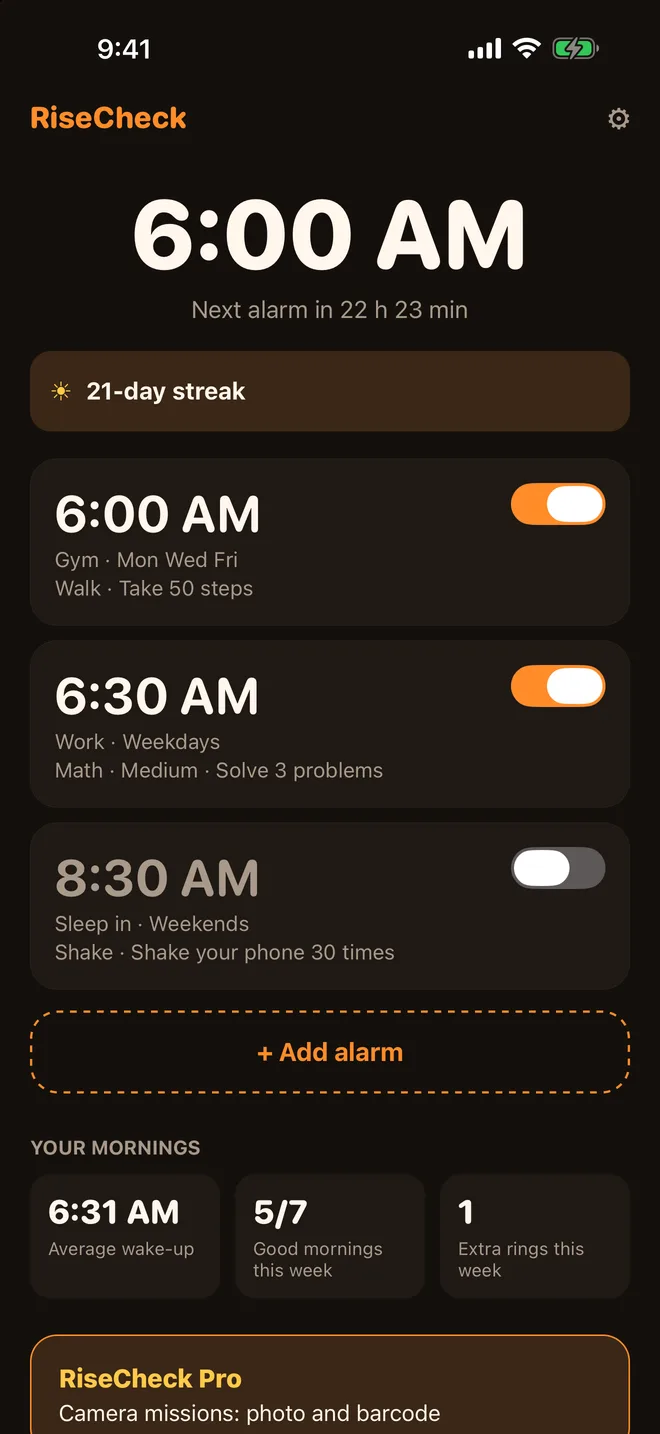
Bên trong ứng dụng
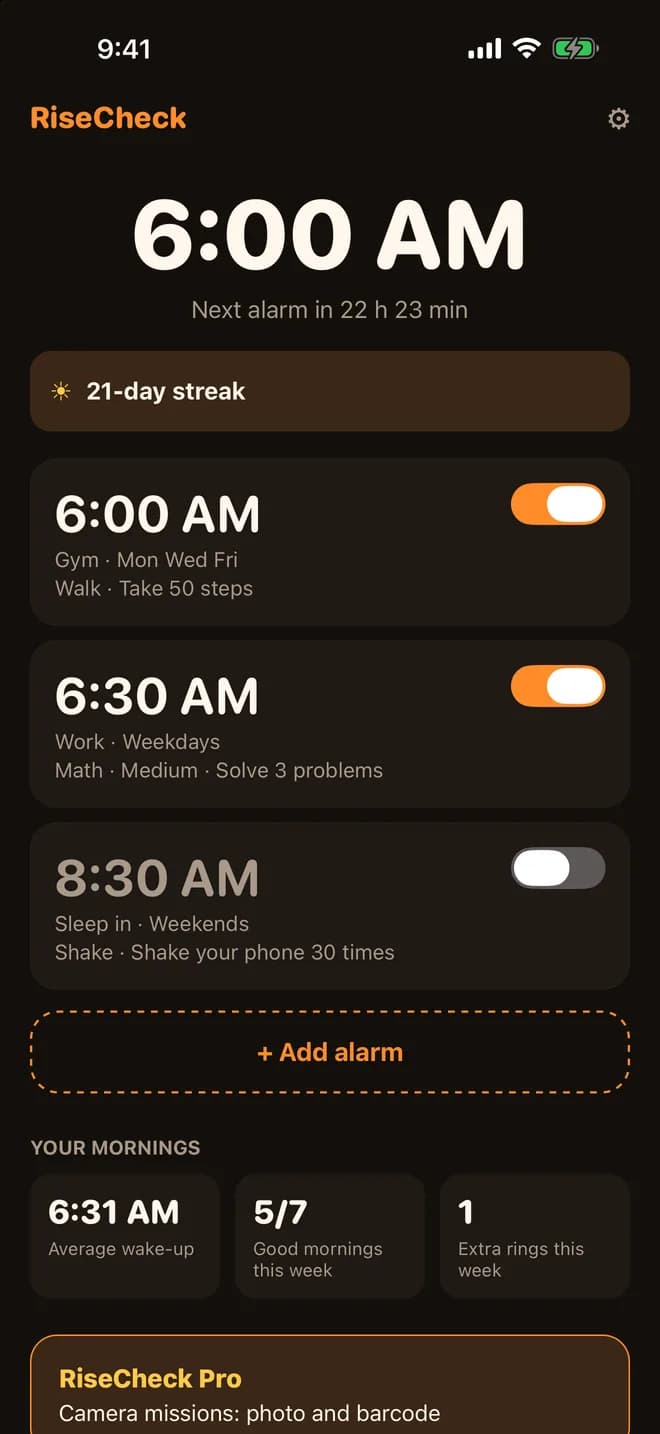
Báo thức và buổi sáng của bạnMỗi báo thức hiện nhiệm vụ của nó. Bên dưới: giờ thức dậy trung bình và những buổi sáng tốt trong tuần.
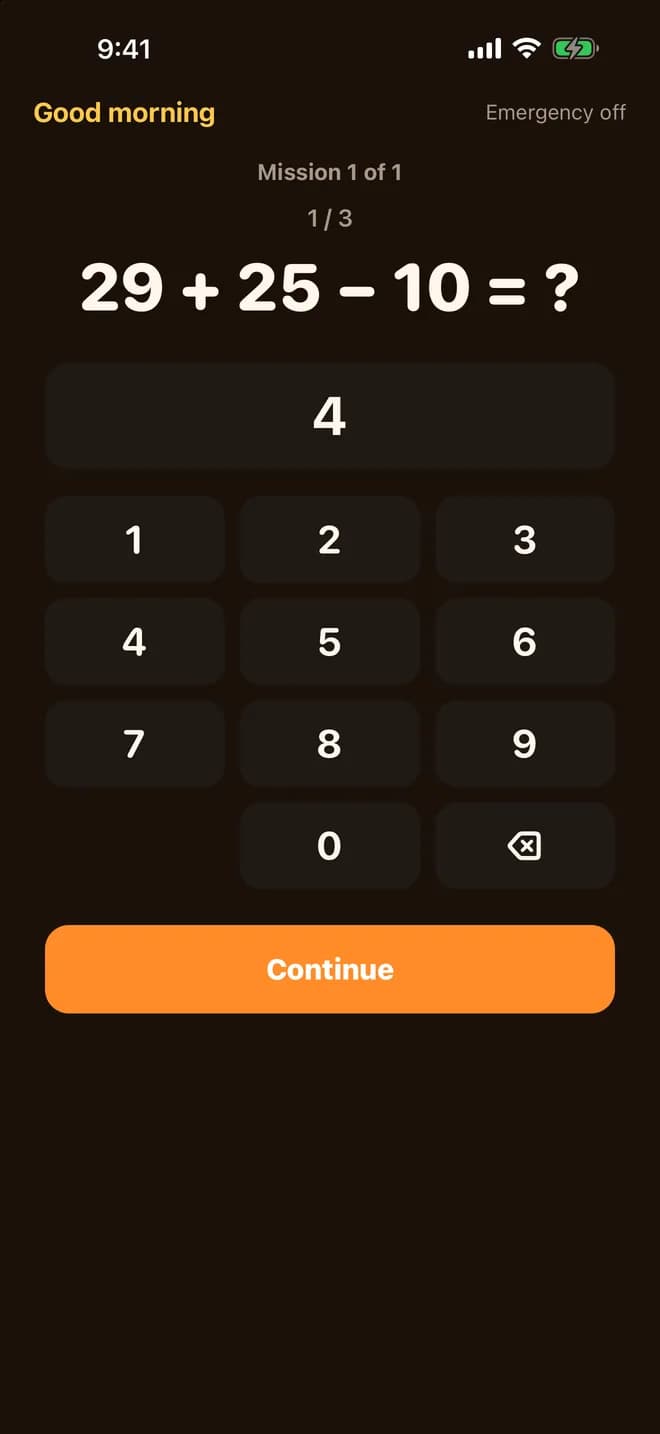
Giải xong mới dừngNhiệm vụ toán ngắn với bàn phím số lớn.
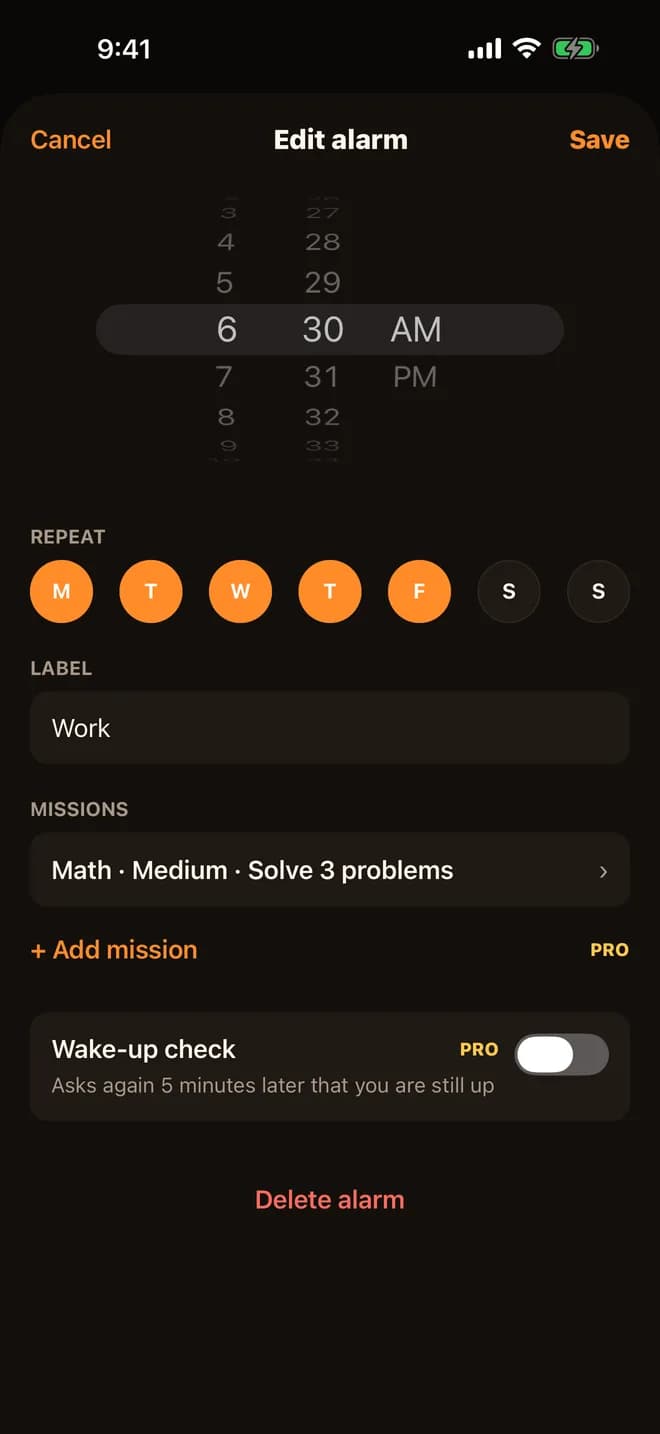
Mỗi báo thức một nhiệm vụChọn giờ, các ngày lặp lại và nhiệm vụ.
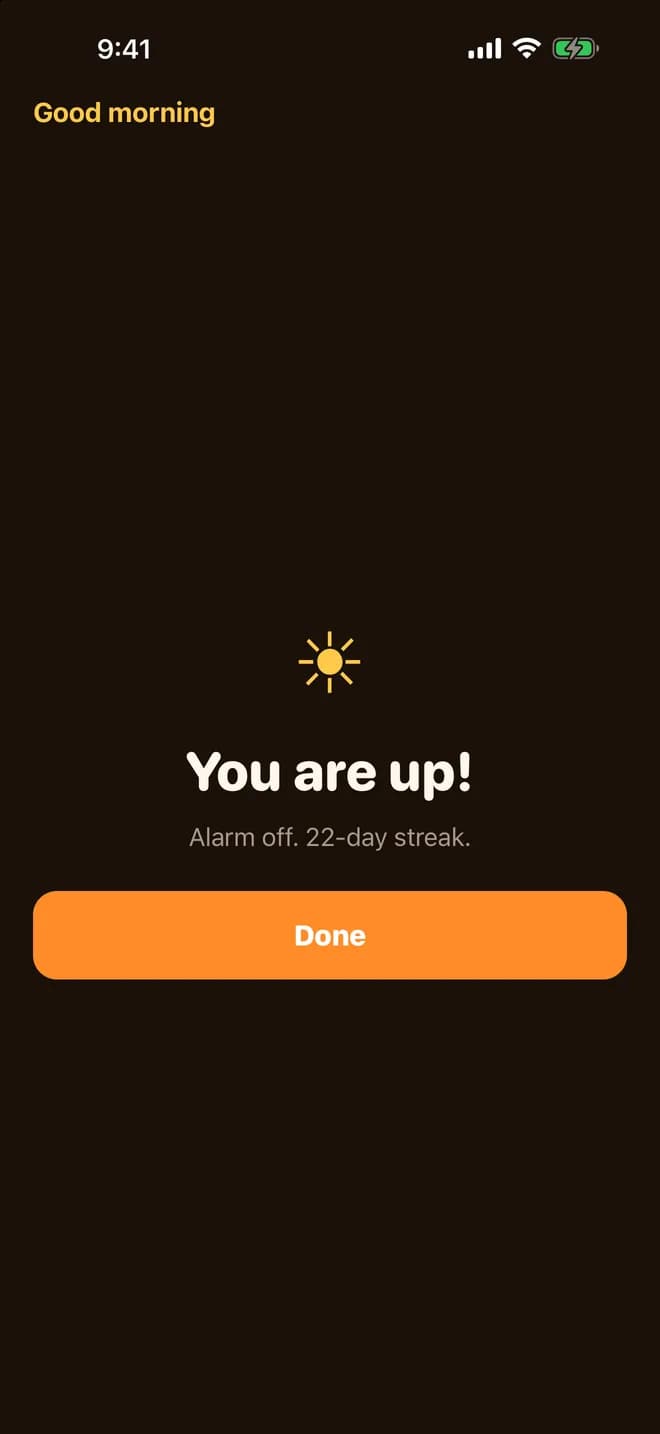
Bạn đã dậyXong nhiệm vụ, tắt báo thức, chuỗi ngày tăng thêm.
Ảnh chụp màn hình dùng báo thức mẫu. Nhiệm vụ camera, xếp chồng nhiều nhiệm vụ và kiểm tra tỉnh táo thuộc RiseCheck Pro.
Hướng dẫn sử dụng
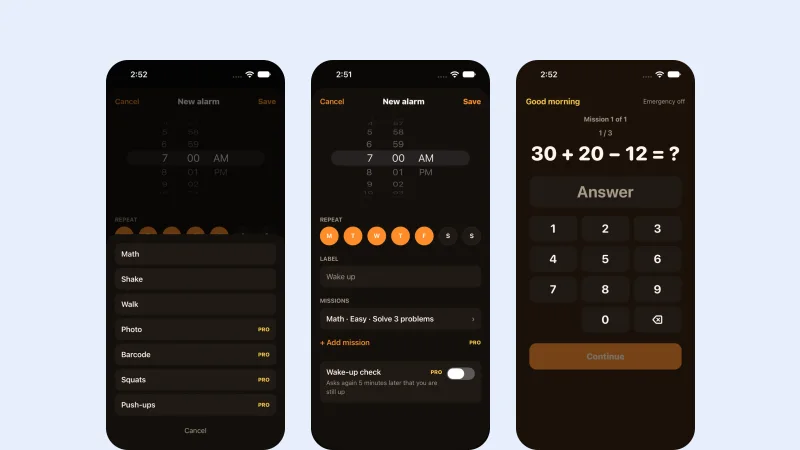 Ứng dụng · RiseCheck2 phút đọcCách đặt báo thức nhiệm vụ: làm xong việc mới được tắtChọn một nhiệm vụ cho mỗi báo thức: giải vài phép tính, lắc điện thoại hoặc đi vài bước. Nhiệm vụ chưa xong thì báo thức kêu lại.
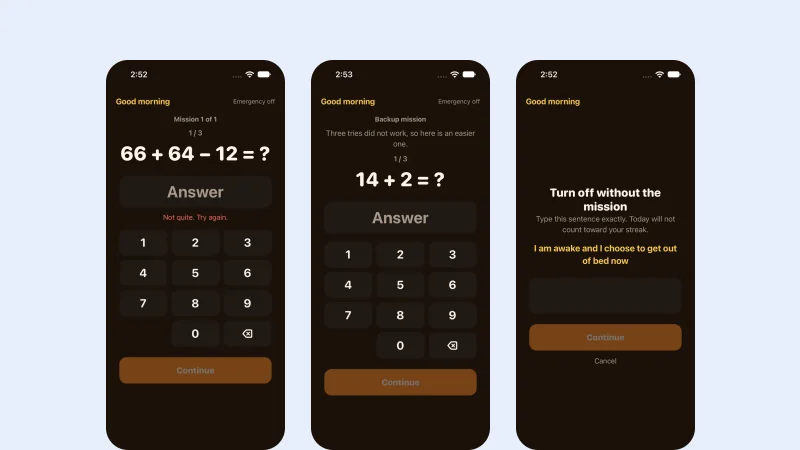 Ứng dụng · RiseCheck2 phút đọcKẹt ở nhiệm vụ báo thức? Nhiệm vụ dự phòng và đóng khẩn cấpSau 3 lần thất bại, RiseCheck cho bạn một nhiệm vụ dự phòng dễ hơn. Khi có việc khẩn cấp thật sự, bạn gõ một câu để đóng báo thức.
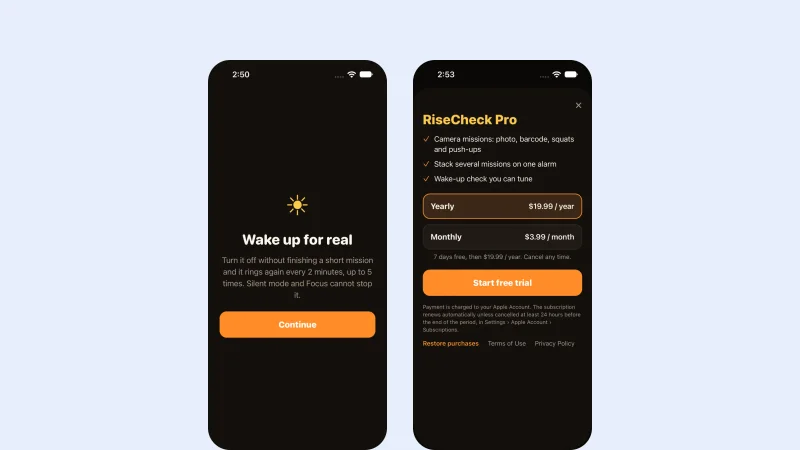 Ứng dụng · RiseCheck1 phút đọcBáo thức nhiệm vụ RiseCheck có phù hợp với bạn không?Danh sách ngắn và thẳng thắn về ai hợp và ai không hợp.
Làm được gì
Vẫn reo khi bật Im lặng và Tập trung
RiseCheck dùng hệ thống báo thức của chính Apple, nên vẫn reo kể cả khi đã đóng ứng dụng.
Nhiệm vụ giúp bạn dậy
Giải toán ở một trong ba mức, lắc điện thoại hoặc đi vài bước. Chọn nhiệm vụ cho từng báo thức.
Lỡ chạm Dừng khi còn ngủ?
Dừng chỉ tắt lần chuông đang reo. Nếu nhiệm vụ chưa xong, RiseCheck sẽ reo lại thêm vài lần để gọi bạn dậy.
Công bằng cả khi còn ngái ngủ
Nút lớn trên màn hình tối, dịu mắt. Sau ba lần sai sẽ có nhiệm vụ dự phòng dễ hơn, và nút Tắt khẩn cấp luôn sẵn đó.
Thấy buổi sáng tốt lên
Chuỗi buổi sáng tốt, giờ thức dậy trung bình so với tuần trước và số lần phải reo thêm.
Nhiệm vụ camera (Pro)
Với Pro, chụp một góc ở phòng khác hoặc quét mã vạch, xếp chồng nhiều nhiệm vụ và thêm bước kiểm tra tỉnh táo.
Xem thực tế
Tắt báo thức bằng cách hoàn thành nhiệm vụ
Báo thức reo, bạn giải nhiệm vụ và báo thức tắt. Chuỗi buổi sáng tốt của bạn tăng thêm.
- Toán ba mức, lắc hoặc đi bộ
- Nghe thử chuông ngay khi cài đặt
- Tắt khẩn cấp: gõ một câu (sáng hôm đó không tính vào chuỗi)
Cài đặt của bạn
Chọn nhiệm vụ cho từng báo thức
Đặt giờ, các ngày lặp lại và nhãn, rồi chọn nhiệm vụ sẽ kéo bạn ra khỏi giường.
- Nhiệm vụ chụp ảnh và mã vạch, như bồn rửa mặt hay tuýp kem đánh răng (Pro)
- Xếp chồng nhiều nhiệm vụ trên một báo thức (Pro)
- Kiểm tra tỉnh táo: reo thêm một lần sau 3, 5 hoặc 10 phút (Pro)
Buổi sáng của bạn
Nhìn buổi sáng tốt dần lên
Màn hình chính hiện báo thức tiếp theo, chuỗi buổi sáng tốt và tuần này đang ra sao.
- Ngày không có báo thức không bao giờ làm đứt chuỗi
- Giờ thức dậy trung bình, so với tuần trước
- Đếm số lần reo thêm, để bạn thấy mình tiến bộ
Buổi sáng của bạn ở lại trên iPhone
RiseCheck dùng được mà không cần tài khoản. RiseCheck Pro không có quảng cáo.
- Không cần tài khoản, không cần đăng ký
- Báo thức và lịch sử nằm trên iPhone của bạn
- Ảnh cho nhiệm vụ camera được so khớp trên iPhone và không bao giờ rời máy (Pro)
Câu hỏi
Hỗ trợTôi có cần tài khoản không?
Không. Không cần đăng ký. Báo thức và lịch sử nằm trên iPhone của bạn.Tôi đã chạm Dừng nhưng nó lại reo.
Đó là chủ ý: Dừng chỉ tắt lần chuông đang reo. Nếu nhiệm vụ chưa xong, nó sẽ reo lại thêm vài lần.Tôi không làm xong được nhiệm vụ.
Sau ba lần sai, bạn sẽ nhận nhiệm vụ dự phòng dễ hơn. Tắt khẩn cấp cũng dừng báo thức khi bạn gõ một câu; sáng hôm đó không tính vào chuỗi.Báo thức không đủ to.
RiseCheck dùng âm lượng báo thức của chính iPhone (Cài đặt › Âm thanh & cảm ứng). Hãy dùng chuông thử trong ứng dụng để kiểm tra.Dùng được trên iPhone nào?
RiseCheck cần iOS 26.1 trở lên.Làm sao khôi phục Pro?
Mở Cài đặt trong ứng dụng và chạm “Khôi phục giao dịch mua”.Tôi có thể nhận hỗ trợ ở đâu?
Gửi email tới support@methodhelm.com nếu bạn có câu hỏi, gặp lỗi hoặc có ý tưởng, hoặc mở trang hỗ trợ RiseCheck.

RiseCheck cho iPhone
Hoàn thành nhiệm vụ. Bắt đầu ngày mới.