
Як виправити розмите фото
Розмите фото засмучує, бо момент зазвичай уже не повторити: свічки на торті, друг, який приїжджав лише раз, фото товару, потрібне саме сьогодні. Добра новина: часто розмиття легке, і таке розмиття нерідко вдається повернути до стану, яким не соромно поділитися. Погана новина: жоден інструмент — ні ШІ, ні будь-який інший — не відновить деталей, яких камера взагалі не зафіксувала.
Редакція MethodhelmОновлено: 5 хв читання
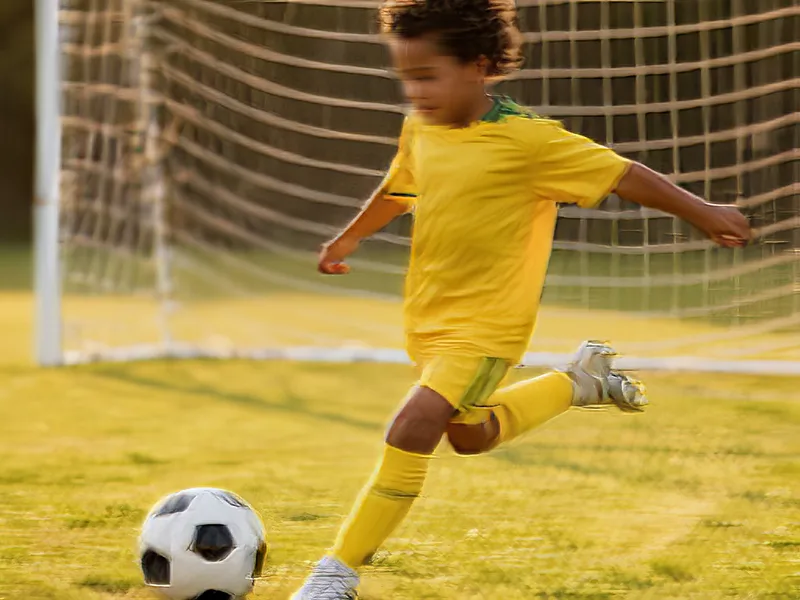
У цьому гайді розповідаємо, як зрозуміти, яке в тебе розмиття, як крок за кроком підвищити різкість за допомогою ШІ-інструмента, які класичні прийоми редагування досі працюють і як чесно оцінити результат. Більшість порад підходить для будь-якої програми.
На цій сторінці
Визнач, яке в тебе розмиття
Відкрий фото й збільш до 100 відсотків, щоб один піксель зображення займав один піксель екрана. Прев’ю на телефоні приховує розмиття, а також шкоду від надмірного підвищення різкості. Потім подивись на краї: вії, волосся, літери, плече на тлі неба.
- Трохи м’яке: усе виглядає злегка розмитим, але форми чіткі. Часто буває зі старими телефонами, цифровим зумом чи фото, які стиснув месенджер.
- Не у фокусі: щось у кадрі чітке, але не те, що тобі потрібно. Стіна позаду різка, а обличчя має м’які, округлі краї, бо камера сфокусувалася не туди.
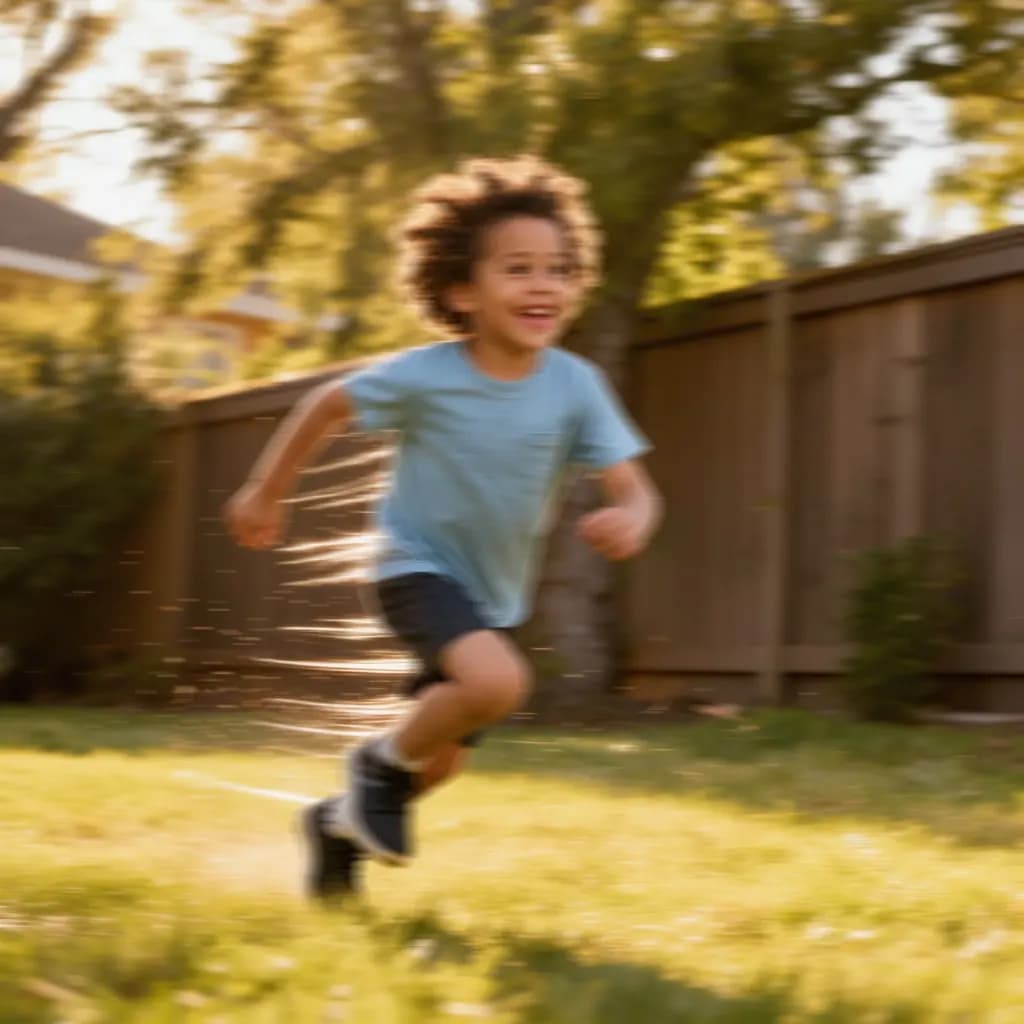
- Змазування від руху: краї розмазані в одному напрямку, а маленькі яскраві точки перетворюються на короткі смужки. Або камера рухалася під час зйомки, або об’єкт.
- Шум чи стиснення, а не розмиття: блоки, кольорові цятки чи сильне зерно — це інша проблема. Підвищення різкості зазвичай робить їх лише гіршими.

Як прибрати розмиття крок за кроком
У цих кроках використано інструмент Methodhelm Усунення розмиття, який робить фото чіткішим без зміни розміру.
- Збережи копію оригіналу
Продублюй файл, перш ніж щось змінювати. Якщо результат не вдасться, завжди можна почати знову з незмінного фото.
- Увійди й завантаж фото
Завантаж JPG, PNG чи WebP щонайменше 128 пікселів з кожного боку. Більші фото перед завантаженням зменшуються до 1600 пікселів.
- Обери тип розмиття
Обери «Стандартне» для трохи м’яких фото і починай з нього, якщо сумніваєшся. «Не у фокусі» — коли камера сфокусувалася не туди, «Змазування від руху» — для тремтіння камери чи об’єкта в русі, а «Портрет» — коли головне на фото обличчя.
- Перевірте ціну, потім зробіть фото чіткішим
Перед кожним запуском показується точна ціна в кредитах, а підвищення різкості зазвичай триває 10–60 секунд. Невдалий запуск не оплачується, і кредити з резерву повертаються автоматично. Завантажте результат протягом 24 години. The 24 hours count from when you start the run. A run that is not ready within the time limit is not charged, and if a finished result is never shown to you or downloaded before it expires, its credits come back automatically.
- Порівняйте чітке фото з розмитим
Потягни повзунок, щоб порівняти оригінал із чіткішою версією. Збільшуй очі, волосся й краї, а не оцінюй усю картинку одразу.
- Скачай або спробуй інший тип розмиття
Якщо стало краще, скачай результат; він такого ж розміру, як завантажене фото, до 1600 пікселів по довшій стороні. Якщо виглядає дивно, запусти інший тип розмиття на оригіналі, а не підвищуй різкість результату ще раз.
Поради щодо різкості для будь-якого інструмента
- Завжди працюй з оригіналом. Кожне повторне збереження в JPG трохи погіршує деталі, тож щоразу повертайся до вихідного файлу.
- Класичне нерізке маскування (unsharp mask) досі допомагає з легкою м’якістю. У більшості редакторів можна задати силу ефекту, радіус (ширину краю) і поріг (скільки контрасту потрібно, щоб різкість застосовувалася). Тримай радіус малим і повільно збільшуй силу.
- Стеж за ореолами. Надмірна різкість малює світлі й темні контури вздовж країв, ніби сяйво навколо людей і будівель. Якщо бачиш їх у масштабі 100%, зменш ефект.
- Підвищуй різкість наостанок. Спершу обріж, вирівняй, виправ експозицію й колір; якщо освітлювати вже різке фото, зерно й ореоли посиляться.
- Нерізке маскування не прибирає змазування від руху. Воно підвищує контраст країв, але не повертає розмазані деталі на місце.
- Підбирай силу під призначення. Фото, яке переглядатимуть маленьким на телефоні, витримує більше різкості, ніж великий відбиток.
Чого не вміє ШІ-усунення розмиття
ШІ-усунення розмиття найкраще працює з легким і помірним розмиттям. Воно підвищує різкість деталей, що частково збереглися, як-от контуру ока чи штриха літери. Коли розмиття дуже сильне, цієї інформації у файлі вже немає, і результат може лишитися м’яким чи виглядати дивно.
Деякі речі чіткими не стануть: крихітні обличчя в натовпі, текст, який не читається на оригіналі, і номерні знаки. Підвищення різкості також може зробити зерно помітнішим, особливо на темних кадрах у приміщенні. Оскільки результат генерується, дрібні деталі — пасма волосся, текстура шкіри чи візерунок тканини — можуть трохи відрізнятися від реальності, тож уважно переглядай результат там, де важлива точність.
Усунення розмиття — це також не збільшення й не ретуш. Воно робить фото чіткішим без зміни розміру, ШІ-збільшення робить його вдвічі більшим, а ретуш фото розгладжує шкіру. Якщо фото маленьке й розмите, спершу підвищ різкість, а потім збільш. Подряпані, вицвілі знімки — це інше завдання: дивись, як відновити старі фото. Якщо хочеш зробити з м’якого селфі фото профілю, дивись, як перетворити селфі на портрет для LinkedIn.
Як уникнути розмитих фото наступного разу
- Тримай телефон стійко: обома руками, притиснувши лікті чи спершись на стіну, і м’яко натискай кнопку затвора.
- Торкнись об’єкта, щоб сфокусуватися, — найкраще на очах — і дочекайся, поки фокус встановиться, перш ніж знімати.
- Протри об’єктив. Відбиток пальця робить усю картинку туманною, і жодне налаштування потім цього не виправить.
- Додай світла. У темних кімнатах камера використовує довшу витримку, тож будь-який рух перетворюється на розмиття. Підійди ближче до вікна, увімкни світло або на камері вибери коротшу витримку.
- Для дітей, тварин і спорту вмикай серійну зйомку, а потім залиш найчіткіший кадр.

Читайте також
Часті запитання
Чи справді можна прибрати розмиття з фото?
Частково. Легке й помірне розмиття зазвичай можна суттєво зменшити, бо форми ще є, а м’які лише краї. Дуже сильне розмиття не скасувати, адже ШІ може підвищити різкість лише тих деталей, які частково є на фото.
Який тип розмиття обрати?
В «Усуненні розмиття» почни зі «Стандартного», якщо фото трохи м’яке або ти сумніваєшся. «Не у фокусі» — коли камера сфокусувалася не туди, «Змазування від руху» — для тремтіння камери чи об’єкта в русі, а «Портрет» — коли головне на фото обличчя.
Чи стане фото більшим після усунення розмиття?
Ні. «Усунення розмиття» повертає фото того самого розміру, що й завантажене, до 1600 пікселів по довшій стороні. Щоб зробити його вдвічі більшим, після підвищення різкості запусти ШІ-збільшення.
Чи може ШІ зробити розмитий номерний знак чи вивіску читабельними?
Зазвичай ні. Якщо текст не читається на оригіналі, усунення розмиття не відновить його надійно, а літери, що з’являться, може вигадати модель. Не вважай такий результат доказом.
Скільки це коштує й що буде, якщо не вийде?
Так. Після входу в акаунт точна ціна в кредитах з’являється перед кожним запуском. Якщо запуск не вдався, зарезервовані кредити повертаються вам автоматично, а різке фото можна завантажити впродовж 24 години. Подробиці — на сторінці ціни. The 24 hours count from when you start the run. A run that is not ready within the time limit is not charged, and if a finished result is never shown to you or downloaded before it expires, its credits come back automatically.
Схожі гайди

 Як відновити старі фото й не втратити оригіналЯк поводитися з подряпаними, порваними чи вицвілими родинними фото, сканувати й відновлювати їх і зберігати незмінну копію кожного оригіналу.
 Як перетворити селфі на професійний портрет для LinkedInЗроби селфі, яке підійде для фото профілю, виріши, чи потрібен ШІ-портрет, і перевір, що схожість збереглася.
Корисні інструменти


Прибери розмиття з фото
Завантаж JPG, PNG чи WebP, обери тип розмиття й порівняй «до» і «після» за допомогою повзунка. Точну ціну в кредитах видно ще до запуску.