
Eski Fotoğrafları Aslına Zarar Vermeden Onarmak
Babaannenin sandığından ya da annenizin düğün albümünden çıkan fotoğraflar genellikle aynı şekilde yıpranır: köşeler kırılır, yüzey çizilir, toz yerleşir, renkler turuncuya ya da eflatuna kayar ve bazı kareler zaten çekildiği gün de tam net değildir. İyi haber şu ki bu hasarın büyük kısmı artık dijital olarak onarılabiliyor, kâğıt baskı ise olduğu gibi kalıyor.
Methodhelm editör ekibiSon güncelleme: 4 dk okuma
Bu rehber yalnızca yazılımı değil, işin tamamını anlatıyor: hassas baskıların nasıl tutulacağı, onarımın iyi bir kaynakla başlaması için nasıl dijitalleştirileceği, yapay zekayla onarımın nasıl yapılacağı, sonucun dürüstçe nasıl değerlendirileceği ve bitmiş fotoğrafların nasıl saklanıp paylaşılacağı. Çoğu adım, Methodhelm'deki Fotoğraf onarma dahil her araçla geçerlidir.
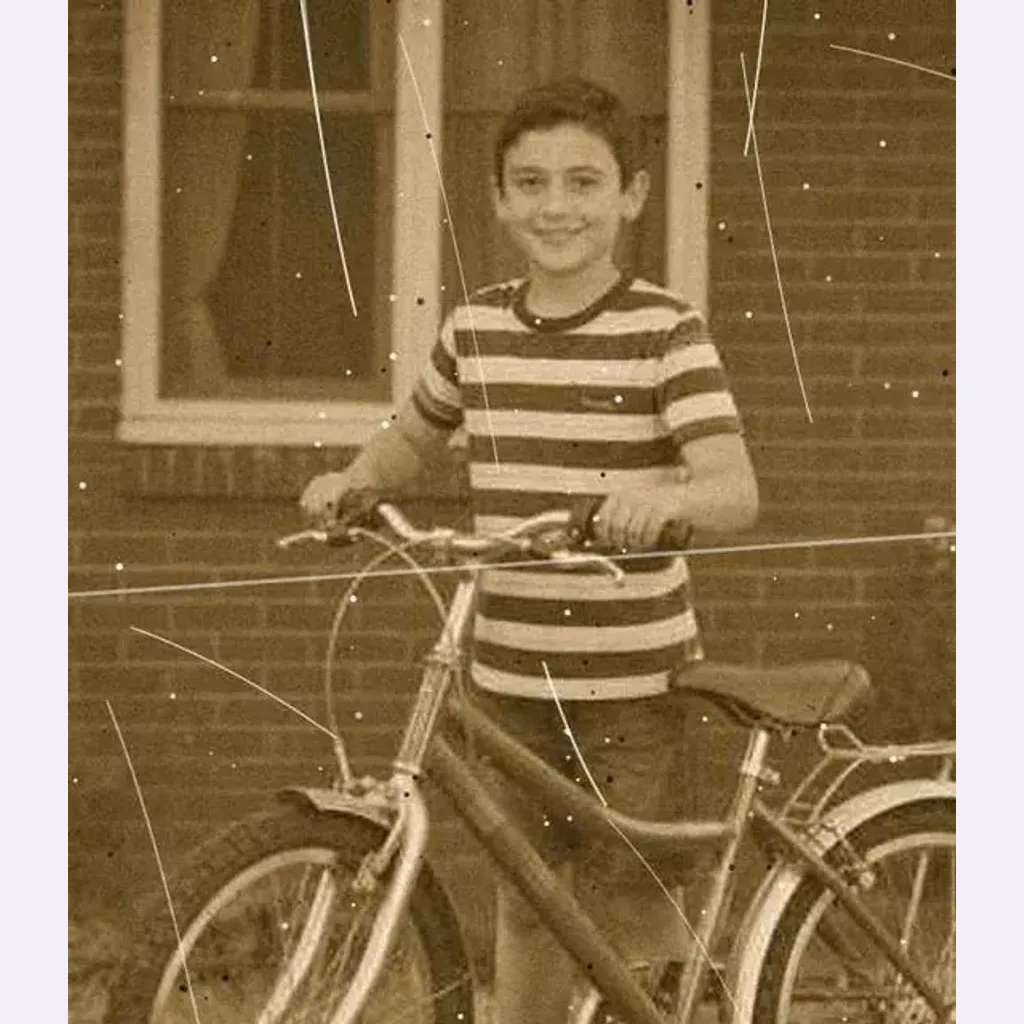 Önce
Önce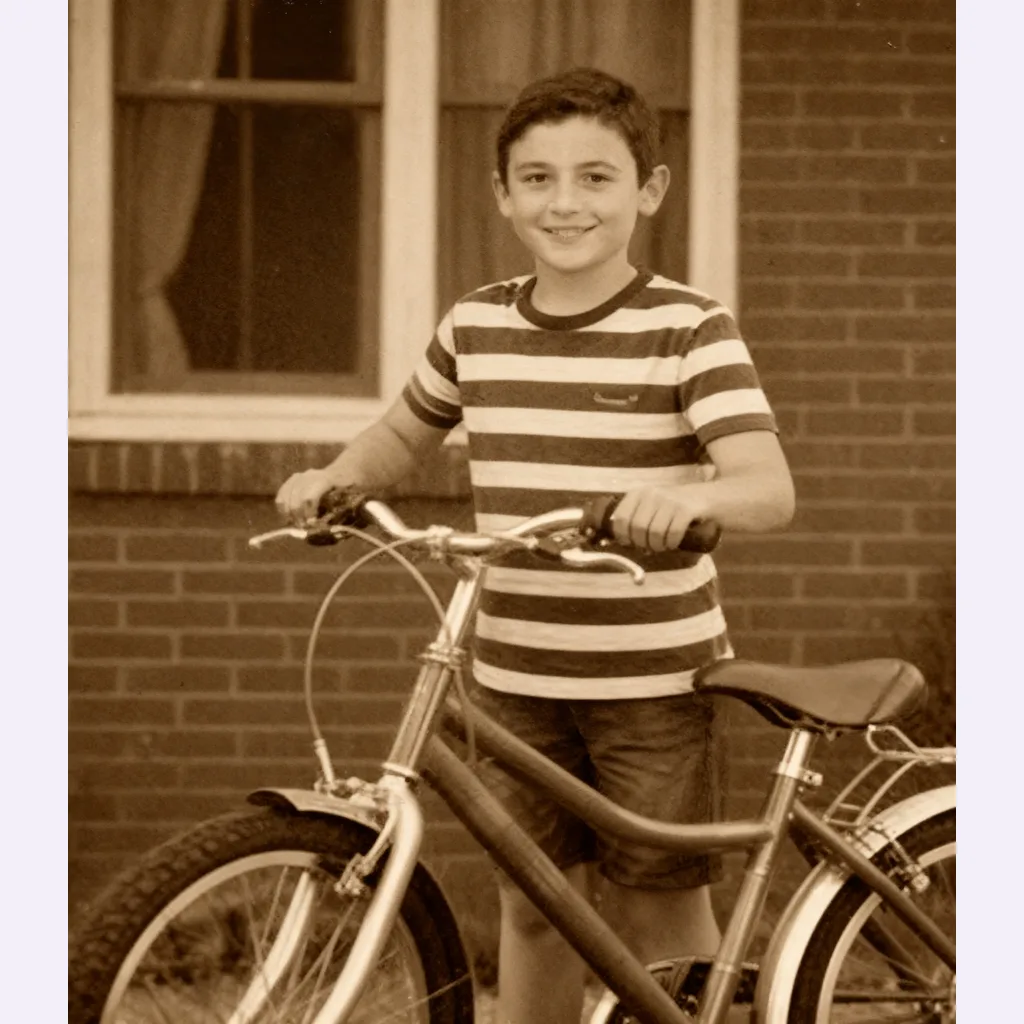 Sonra
SonraBu sayfada
Önce hassas baskılara özen gösterin
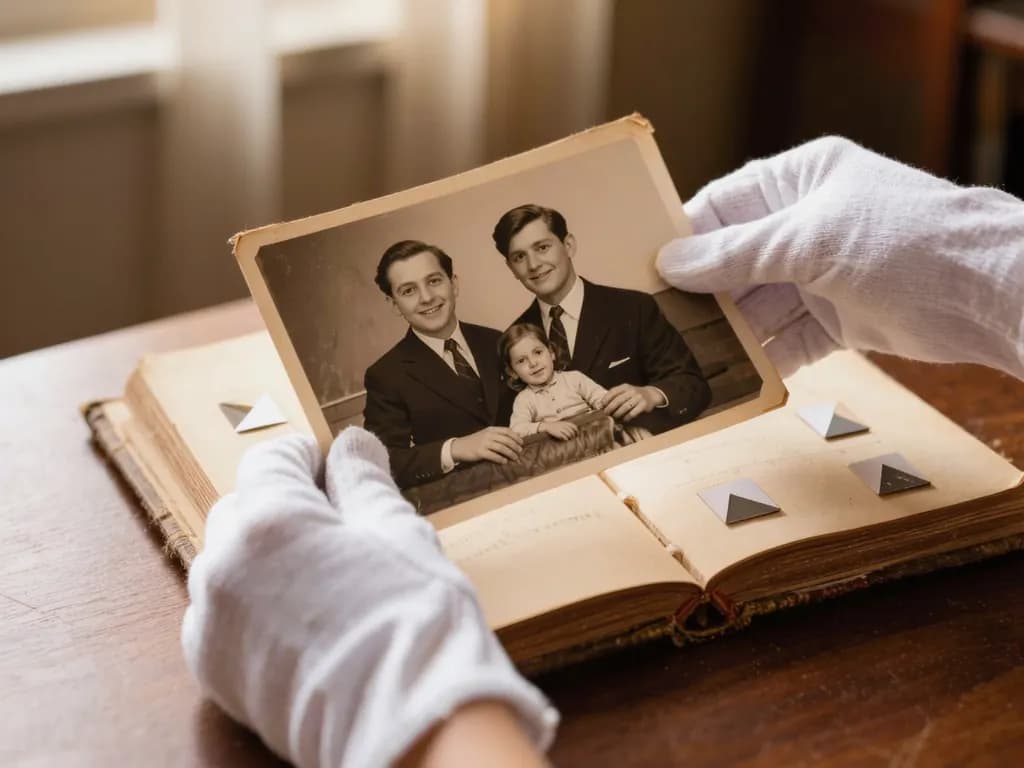
Eski fotoğraf kâğıdı göründüğünden daha narindir. Temiz ve kuru bir masada, temiz ve iyice kurumuş ellerle ya da pamuklu eldivenle çalışın ve her baskıyı kenarından tutun. Görüntü yüzeyindeki parmak izleri yağ bırakır; bu yağ taramada görünür ve zamanla yüzeyi lekeler.
Fotoğraf yapışkanlı albüm sayfasına ya da çerçeve camına yapışmışsa çekip koparmaya çalışmayın. Plastik ya da cam üzerinden tarama yapmak, orijinali yırtmaktan çok daha iyidir. Kıvrılmış, pul pul dökülen ya da birbirine yapışmış baskılar, özellikle aile için çok değerli bir kareyse, durup profesyonel bir fotoğraf restoratörüne danışmanız gerektiğini gösterir.
Fotoğrafı doğru şekilde dijitalleştirin
Tarama, onarımın temelidir. Yapay zeka bir çiziği doldurabilir, ama fotoğraf makinesinin ya da tarayıcının hiç yakalamadığı ayrıntıyı geri getiremez. Bu ipuçları her araçla ve elle rötuş yaparken de işe yarar:
- Mümkünse düz yataklı tarayıcı kullanın ve her oturumdan önce camı tüy bırakmayan yumuşak bir bezle silin; camdaki tek bir toz zerresi her taramada görünür.
- Küçük baskıları 600 dpi veya üzerinde taramak sık verilen bir öneridir. Böylece sonra yükleyeceğiniz dosya daha küçük olsa bile ayrıntılı bir arşiv kopyanız olur.
- Sonradan onarım yapacaksanız tarayıcı yazılımındaki otomatik toz giderme, keskinleştirme ve renk düzeltme özelliklerini kapatın; dürüst bir kopyadan başlayın.
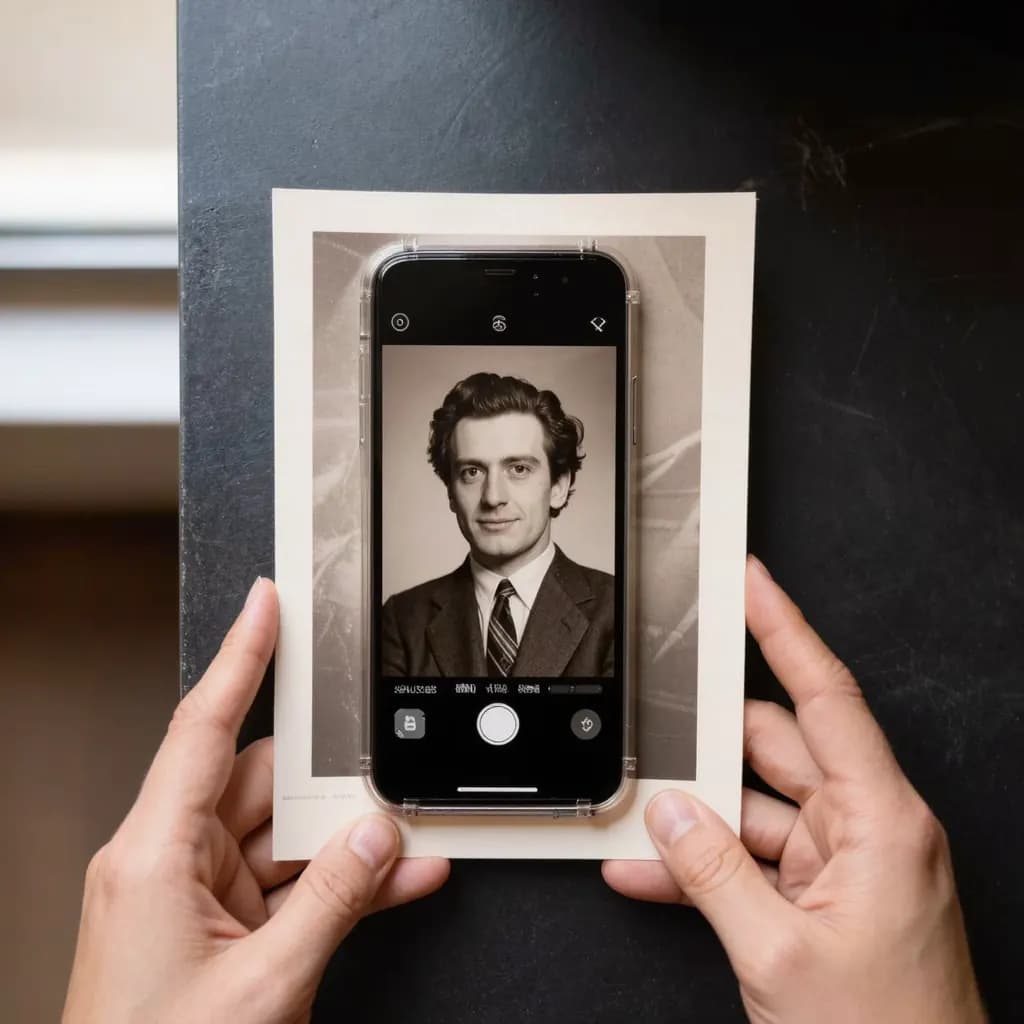
- Telefonla çekiyorsanız gün ışığında, pencere kenarında, flaş kapalıyken ve telefonu baskıya paralel tutarak çekin; böylece köşeler çarpılmaz.
- Parlak baskılar ve çerçeveli fotoğraflar ışığı yansıtır. Yansıma kaybolana kadar telefonu değil ışık kaynağını hareket ettirin; fotoğrafı çerçeveden yalnızca kolayca çıkıyorsa çıkarın.
- Masayı ve albüm sayfasını kırpın, ama hasarlı köşeler dahil görüntünün tamamını bırakın.
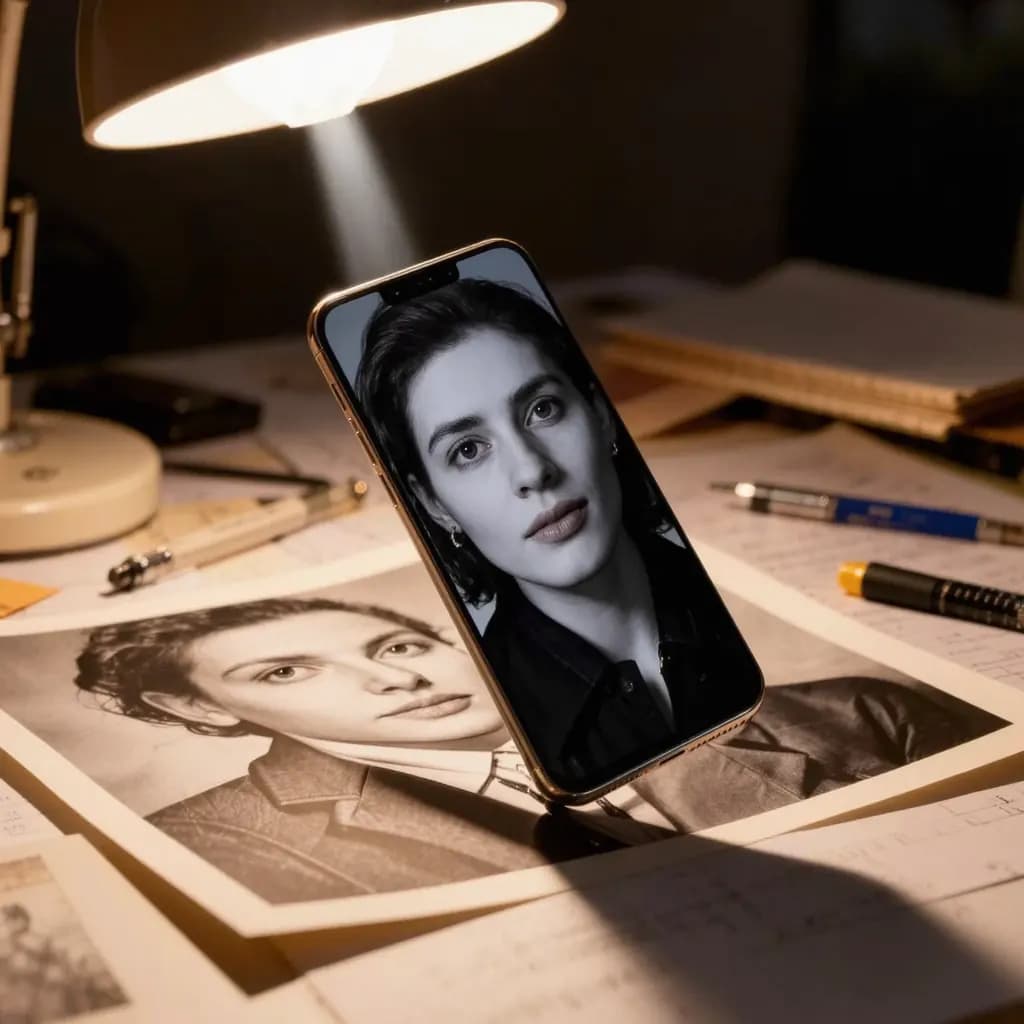
Adım adım: eski bir fotoğrafı yapay zekayla onarma
- Dokunulmamış bir ana kopya saklayın
Herhangi bir düzenlemeden önce orijinal taramayı ayrı bir klasöre kaydedin ve asla üzerine yazmayın. Her onarımı bir kopya üzerinde yapın.
- Aracı açın ve giriş yapın
Fotoğraf onarma aracını açın ve giriş yapın. Her çalıştırmadan önce kesin kredi fiyatı gösterilir, yani maliyeti başlamadan önce bilirsiniz.
- Taramayı yükleyin
Her kenarı en az 128 px olan bir JPG, PNG veya WebP yükleyin. Daha büyük fotoğraflar yüklemeden önce en fazla 1600 px'e küçültülür; tam çözünürlüklü taramanız bilgisayarınızda kalır.
- Onarımı başlatın
Çalıştırmayı başlatın. Çizikler, yırtıklar, toz ve hafif bulanıklık tek adımda onarılır; bu genellikle 20 ila 60 saniye sürer. Başarısız üretimlerden ücret alınmaz; ayrılan krediler otomatik olarak geri döner. Sonucunuz indirmeniz için 24 saat saklanır.
- Sonucu orijinalle karşılaştırın
Yüzlere, gözlere, ellere, el yazısına ve tabelalara taramayla yan yana bakın. Yapay zeka eksik ayrıntıları doldurur; bu yüzden yüzler ve yazılar orijinalden biraz farklı olabilir.
- Kenarları kontrol edip kaydedin
Sonuç uzun kenarda en fazla 2048 px olur ve fotoğrafınızın kendi oranını korur. Beğendiyseniz orijinalin üzerine değil, yanına kaydedin.
Yapay zekanın iyi onardıkları ve yapamadıkları
Yapay zekayla onarım, yaygın ve küçük ölçekli hasarlarda başarılıdır: ince çizikler ve kırışıklar, toz ve benekler, küçük yırtıklar ve hafif bulanıklık. Bu onarımlar genellikle doğal görünür, çünkü çevredeki görüntü modele oraya ne gelmesi gerektiğini söyler.
Bilginin tamamen kaybolduğu yerlerde ise çok daha zayıftır. Fotoğrafın büyük bir kısmı eksikse ya da bir yüz neredeyse tamamen yırtılmış veya silinmişse, yapay zeka uydurmak zorunda kalır ve sonuç dedeniz yerine inandırıcı bir yabancı olabilir. Küçük yazılar, madalyalar ve üniforma rütbe işaretleri de yanlış çizilebilir. Bu alanları bir belge değil bir yeniden canlandırma olarak görün ve fotoğraf aile tarihinde kullanılacaksa bunu belirtin.
Siyah beyaz bir fotoğrafı renkli de görmek isterseniz, Eski fotoğraf onarma ve renklendirme hasarı onarır ve tek çalıştırmada renk ekler; siyah beyaz fotoğrafları renklendirme rehberimiz renklerin nasıl değerlendirileceğini anlatır. Asıl sorun hasar değil bulanıklıksa bulanık fotoğraf nasıl düzeltilir rehberine bakın. İstenmeyen bir nesne ya da sonradan basılmış bir tarih damgası için Nesne Silici daha uygundur.
Onarılan fotoğrafları saklayın, etiketleyin ve paylaşın
- Üç şeyi saklayın: kâğıt baskıyı, dokunulmamış taramayı ve onarılmış sürümü. Onarılmış dosya bir yorumdur; tarama ise kanıtınızdır.
- Dosyaları sıralanacak ve sonradan anlaşılacak şekilde adlandırın, örneğin 1970_bayram_Ayse-ve-Mehmet_onarim.jpg; akrabalarınız kimin kim olduğunu hâlâ söyleyebilirken isimleri, yerleri ve tarihleri dosya bilgilerine ya da basit bir nota yazın.
- En az iki yere yedekleyin; örneğin harici bir disk ve bir bulut klasörü.
- Aile grubunda paylaşırken fotoğrafın onarıldığını söyleyin ve orijinal taramayı da ekleyin; böylece kimse yeniden oluşturulmuş bir yüzü gerçeği sanmaz.
- Değerli, çok eski ya da tarihi önemi olan orijinaller için herhangi bir fiziksel temizlik veya düzleştirmeden önce profesyonel bir fotoğraf restoratörüne danışın. Dijital onarım, baskının yüzeyine dokunmanızı hiçbir zaman gerektirmez.
Sık sorulan sorular
Yapay zeka çok hasarlı eski bir fotoğrafı onarabilir mi?
Yapay zeka çizikleri, tozu, küçük yırtıkları ve hafif bulanıklığı iyi onarır. Onarım fotoğrafın tonlarını korur; yeniden renklendirmez. Büyük alanlar ya da bir yüzün çoğu eksikse ayrıntıları uydurmak zorunda kalır; sonuç inandırıcı görünse de gerçek kişiden ya da yerden farklı olabilir. Orijinal taramayı yanında saklayın.
Eski fotoğrafları hangi çözünürlükte taramalıyım?
Küçük baskıları 600 dpi veya üzerinde taramak, arşiv kopyası için yaygın bir öneridir. Methodhelm Fotoğraf onarma her kenarda en az 128 px ister ve daha büyük fotoğrafları yüklemeden önce en fazla 1600 px'e küçültür; yüksek çözünürlüklü tarama daha çok kendi arşivinize yarar.
Onarılan fotoğraf orijinalin aynısı mı olur?
Tam olarak değil. Yapay zeka eksik ayrıntıları doldurduğu için yüzler ve yazılar biraz değişebilir; sonuç en yakın standart oranı kullandığından kenarlar da biraz kırpılmış ya da genişletilmiş olabilir. Paylaşmadan önce yüzleri ve yazıları dikkatle karşılaştırın.
Bir fotoğrafı aynı anda hem onarıp hem renklendirebilir miyim?
Evet. Methodhelm'de Eski fotoğraf onarma ve renklendirme, siyah beyaz bir fotoğraftaki hasarı onarır ve tek çalıştırmada renk ekler. Fotoğrafı orijinal renkleriyle tutmak istiyorsanız Fotoğraf onarma aracını kullanın.
Methodhelm'de bir fotoğrafı onarmak ne kadar tutar?
Giriş yaparsınız ve her çalıştırmadan önce kesin kredi fiyatını görürsünüz. Başarısız üretimlerden ücret alınmaz; ayrılan krediler otomatik olarak geri döner. Sonucunuz indirmeniz için 24 saat saklanır. Güncel kredi paketleri fiyatlar sayfasında yer alır.
İlgili rehberler
 Eski siyah beyaz fotoğraflar nasıl renklendirilirEski fotoğrafı iyi tarayın, yapay zekayla inandırıcı renkler ekleyin, sonra bildiklerinizle kontrol edip sonucu renklendirilmiş olarak etiketleyin.
 Bulanık fotoğraf nasıl netleştirilirFotoğrafınızdaki bulanıklığın türünü tanıyın, yapay zekâ ya da klasik bir düzenleyiciyle netleştirin ve bir fotoğrafın ne zaman kurtarılamayacağını öğrenin.
İlgili araçlar


Çizik ya da solmuş bir fotoğrafı onarın
Taramanızı yükleyin, çalıştırmadan önce kesin kredi fiyatını görün ve yaklaşık bir dakikada onarılmış bir sürüm alın. Orijinal dosyanız güvende kalır.