
Bulanık fotoğraf nasıl netleştirilir
Bulanık bir fotoğraf can sıkar, çünkü o an çoğu zaman geri gelmez: doğum günü pastasındaki mumlar, bayram ziyaretinde çekilen aile fotoğrafı, bugün Trendyol ya da Sahibinden ilanına koymanız gereken ürün fotoğrafı. İyi haber şu ki bulanıklığın büyük kısmı hafiftir ve hafif bulanıklık çoğu zaman fotoğrafı yeniden paylaşılabilir hâle getirecek kadar düzeltilebilir. Kötü haber ise hiçbir aracın, yapay zekâlı olsun olmasın, fotoğraf makinesinin hiç yakalamadığı ayrıntıyı geri getirememesidir.
Methodhelm editör ekibiSon güncelleme: 5 dk okuma
Bu rehberde bulanıklığın türünü nasıl anlayacağınızı, bir fotoğrafı yapay zekâ aracıyla adım adım nasıl netleştireceğinizi, hangi klasik düzenleme yöntemlerinin hâlâ işe yaradığını ve sonucu nasıl dürüstçe değerlendireceğinizi bulacaksınız. Anlatılanların çoğu hangi programı ya da uygulamayı kullandığınızdan bağımsız olarak geçerlidir.
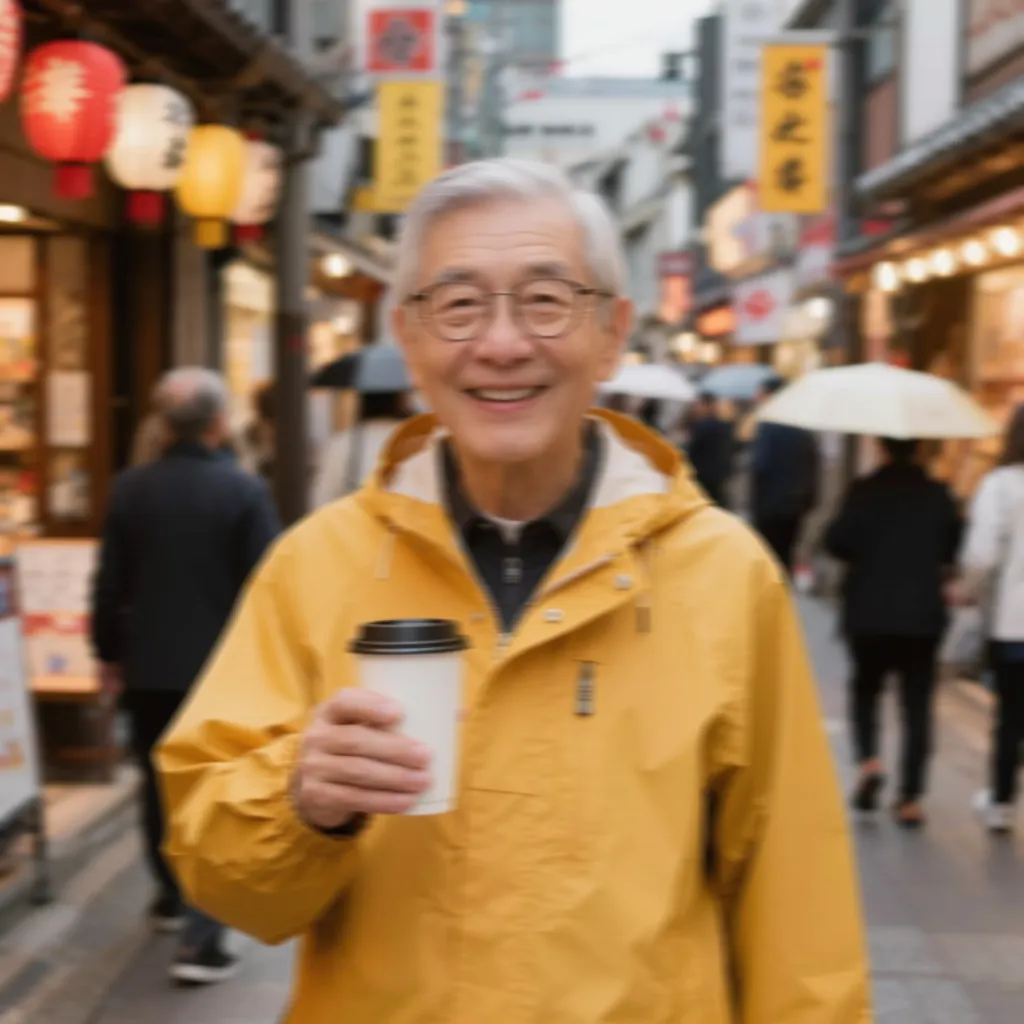 Önce
Önce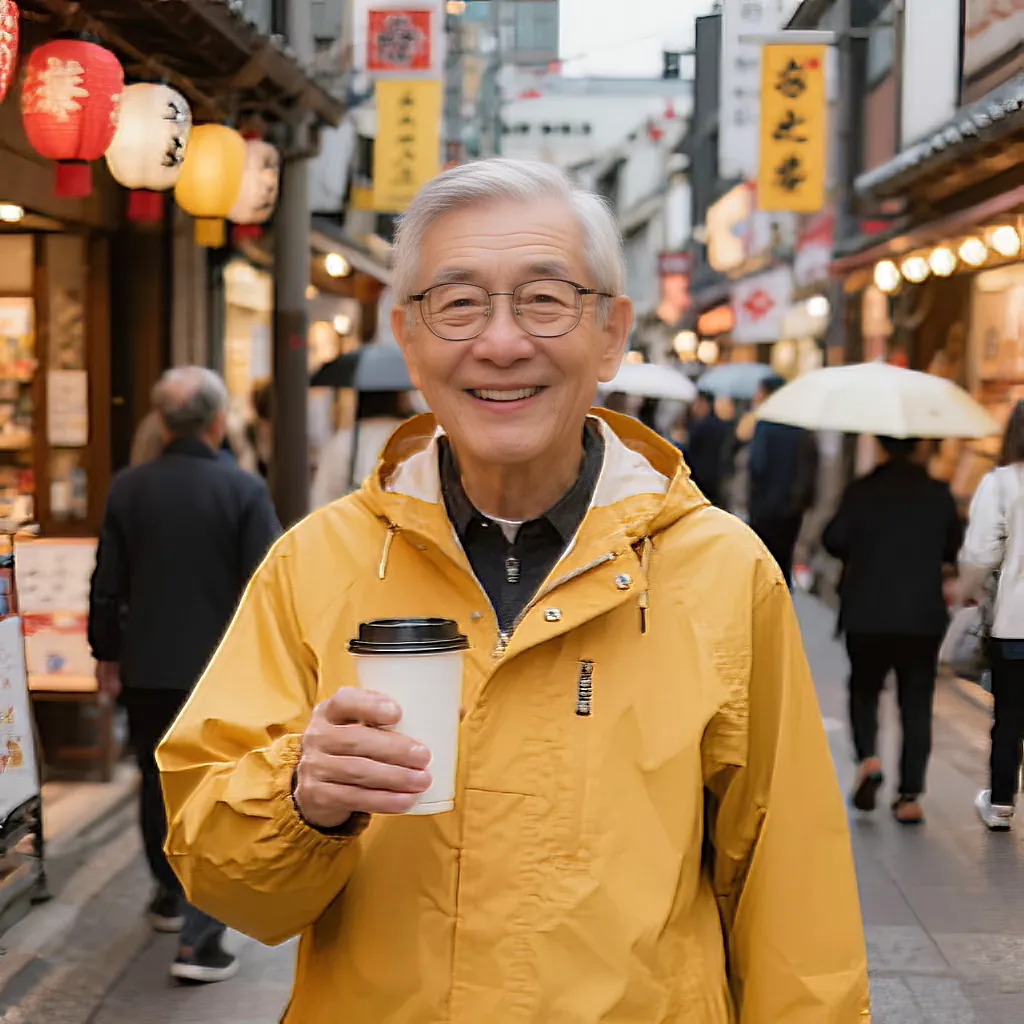 Sonra
SonraBu sayfada
Fotoğrafınızdaki bulanıklığın türünü belirleyin
Fotoğrafı açın ve yüzde 100 yakınlaştırın; böylece görüntünün bir pikseli ekranın bir pikseline denk gelir. Telefondaki küçük önizleme bulanıklığı gizler, aşırı keskinleştirmenin verdiği zararı da gizler. Ardından kenarlara bakın: kirpikler, saç telleri, tabeladaki harfler, gökyüzüne karşı bir omuz.
- Hafif yumuşak: her şey biraz yumuşak görünür ama şekiller nettir. Eski telefonlarda, dijital yakınlaştırmada ya da WhatsApp üzerinden gönderilirken sıkıştırılan fotoğraflarda sık görülür.
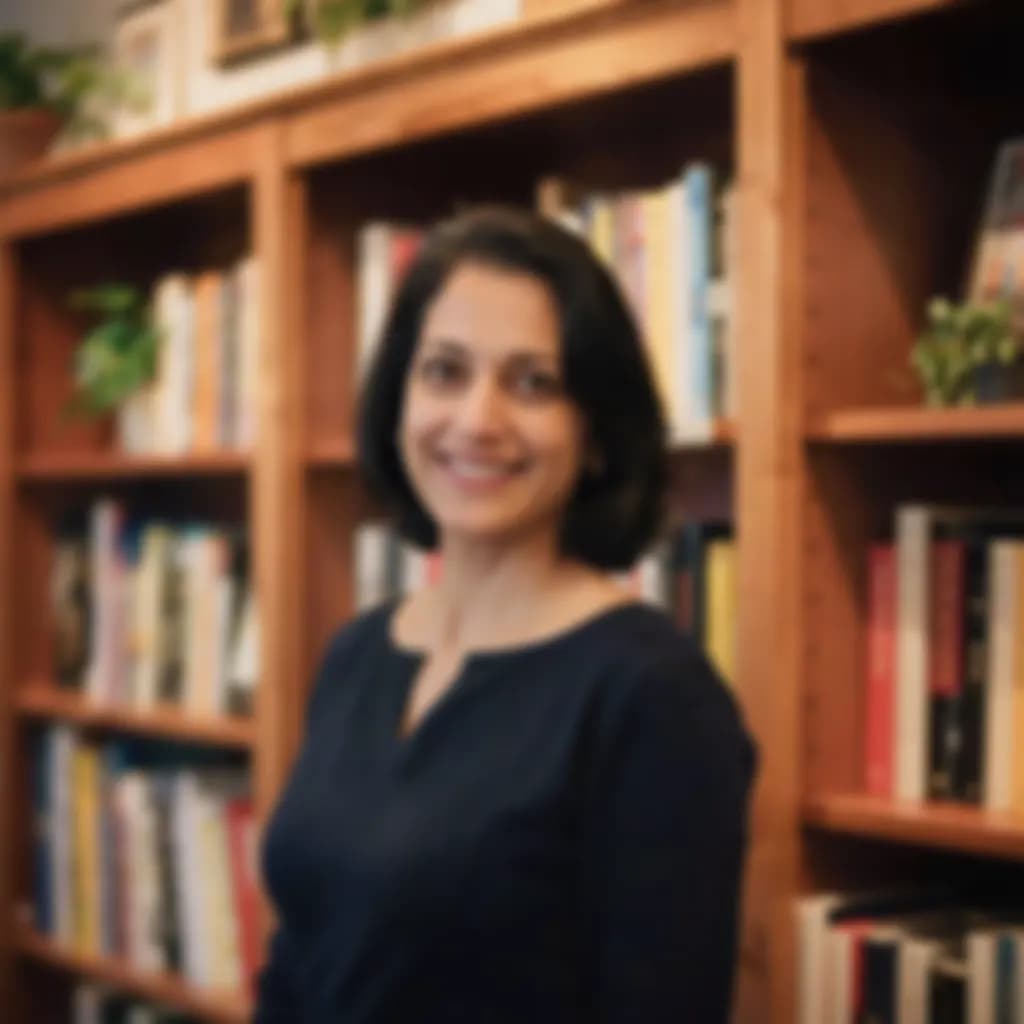
- Odak dışı: sahnede net olan bir şey vardır ama önemsediğiniz kısım değildir. Arkadaki duvar keskin, yüz ise yumuşak ve yuvarlak kenarlıdır, çünkü fotoğraf makinesi yanlış yere odaklanmıştır.
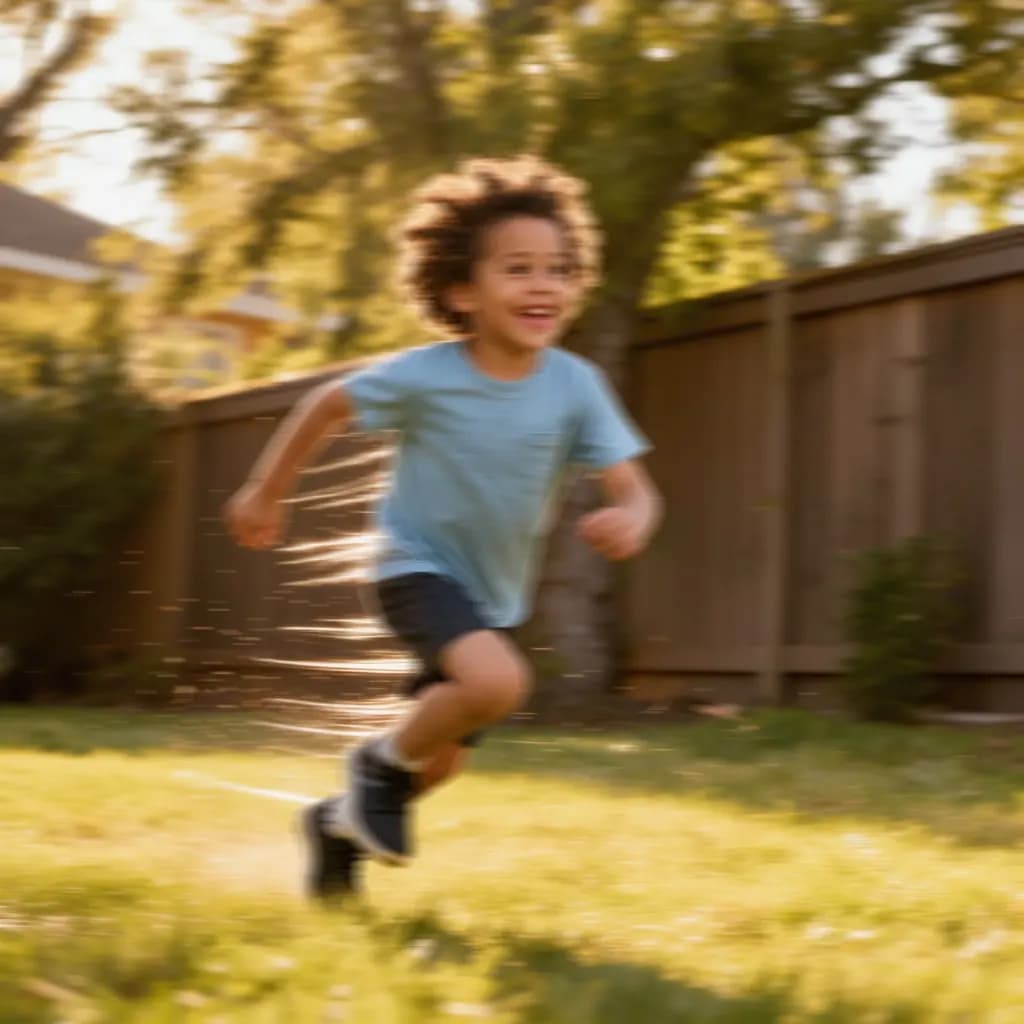
- Hareket bulanıklığı: kenarlar tek bir yöne doğru sürüklenmiş gibidir ve küçük ışık noktaları kısa çizgilere dönüşür. Ya çekim sırasında fotoğraf makinesi oynamıştır ya da kişi hareket etmiştir.
- Bulanıklık değil, gürültü ya da sıkıştırma: kare kare bloklar, renkli benekler veya yoğun grenler farklı bir sorundur. Keskinleştirmek bunları genellikle daha da kötüleştirir.
Bulanık fotoğrafı adım adım netleştirme
Bu adımlarda Methodhelm’in Fotoğraf netleştirme aracı kullanılıyor; araç fotoğrafı aynı boyutta daha net hâle getirir.
- Orijinalin bir kopyasını saklayın
Herhangi bir değişiklik yapmadan önce dosyayı çoğaltın. Sonuç beklediğiniz gibi olmazsa her zaman dokunulmamış fotoğraftan yeniden başlayabilirsiniz.
- Giriş yapın ve fotoğrafı yükleyin
Her kenarı en az 128 piksel olan bir JPG, PNG veya WebP yükleyin. Daha büyük fotoğraflar yüklemeden önce en fazla 1600 piksele küçültülür.
- Bulanıklık türünü seçin
Hafif yumuşak fotoğraflar için Standart’ı seçin; emin değilseniz buradan başlayın. Fotoğraf makinesi yanlış yere odaklandıysa Odak dışı, el titremesi ya da hareket eden bir konu için Hareket bulanıklığı, ana konu bir yüzse Portre seçeneğini kullanın.
- Fiyatı kontrol edip başlatın
Her çalıştırmadan önce kesin kredi fiyatı gösterilir ve işlem genellikle 10 ila 60 saniye sürer. Başarısız üretimlerden ücret alınmaz; ayrılan krediler otomatik olarak geri döner. Sonucunuz indirmeniz için 24 saat saklanır.
- Öncesini ve sonrasını karşılaştırın
Orijinali netleştirilmiş sürümle karşılaştırmak için kaydırıcıyı sürükleyin. Tüm fotoğrafa bir bakışta karar vermek yerine gözlere, saçlara ve kenarlara yakınlaştırın.
- İndirin ya da başka bir tür deneyin
Daha iyiyse indirin; sonuç, yüklediğiniz fotoğrafla aynı boyuttadır ve uzun kenarı en fazla 1600 pikseldir. Bir şey tuhaf görünüyorsa sonucu yeniden keskinleştirmek yerine orijinal üzerinde başka bir bulanıklık türü deneyin.
Her araçla işe yarayan netleştirme ipuçları
- Her zaman orijinalden çalışın. JPG olarak her yeniden kaydetme biraz daha ayrıntı kaybettirir, bu yüzden her denemede kaynak dosyaya geri dönün.
- Klasik keskinlik maskesi (unsharp mask) hafif yumuşaklıkta hâlâ işe yarar. Photoshop, GIMP, Lightroom veya Snapseed gibi düzenleyicilerde miktar (güç), yarıçap (kenar genişliği) ve eşik (keskinleştirmenin devreye girmesi için gereken kontrast) ayarlanabilir. Yarıçapı küçük tutun ve miktarı yavaş yavaş artırın.
- Halelere dikkat edin. Aşırı keskinleştirme kenarlar boyunca açık ve koyu çizgiler oluşturur; insanların ve binaların çevresinde bir parlama gibi görünür. Yüzde 100 yakınlaştırmada görüyorsanız ayarı azaltın.
- Keskinleştirmeyi en sona bırakın. Önce kırpın, düzeltin, pozlamayı ve rengi ayarlayın; zaten keskinleştirilmiş bir fotoğrafı aydınlatmak greni ve haleleri abartır.
- Keskinlik maskesi hareket bulanıklığını gidermez. Kenar kontrastını artırır ama kaymış ayrıntıyı yerine geri koymaz.
- Gücü kullanım amacına göre ayarlayın. Telefonda küçük görüntülenecek bir fotoğraf, çerçeveletmek için büyük basılacak bir fotoğraftan daha fazla keskinleştirmeyi kaldırır.
Yapay zekânın bulanık fotoğrafta yapamadıkları
Yapay zekâ ile netleştirme en iyi sonucu hafif ve orta düzey bulanıklıkta verir. Bir gözün dış hattı ya da bir harfin çizgisi gibi kısmen hâlâ var olan ayrıntıları güçlendirir. Bulanıklık çok ağırsa bu bilgi artık dosyada yoktur ve sonuç yumuşak ya da tuhaf görünmeye devam edebilir.
Bazı şeyler net hâle gelmez: kalabalıktaki çok küçük yüzler, orijinalde okuyamadığınız yazılar ve araç plakaları. Keskinleştirme, özellikle loş iç mekân çekimlerinde greni daha görünür kılabilir. Sonuç üretildiği için saç telleri, cilt dokusu ya da kumaş deseni gibi ince ayrıntılar gerçeğinden biraz farklı çıkabilir; doğruluğun önemli olduğu yerlerde kullanmadan önce dikkatle inceleyin.
Netleştirme, büyütme ya da rötuş da değildir. Netleştirme aracı fotoğrafı aynı boyutta daha net yapar, yapay zekâ ile büyütme aracı onu iki kat büyütür, fotoğraf rötuşu ise cildi pürüzsüzleştirir. Küçük ve bulanık bir fotoğrafta önce netleştirin, sonra büyütün. Çizik ya da solmuş basılı fotoğraflar farklı bir iştir: eski fotoğrafları onarma rehberine bakın. Biraz yumuşak bir selfie’yi profil fotoğrafı olarak kullanmak istiyorsanız selfie’den LinkedIn profil fotoğrafı yapma rehberini okuyun.
Bir dahaki sefere bulanık fotoğraftan nasıl kaçınılır
- Telefonu sabit tutun: iki elinizi kullanın, dirseklerinizi gövdenize yaslayın ya da bir duvara dayanın ve deklanşöre nazikçe basın.
- Konuya, mümkünse gözlere odaklanmak için ekrana dokunun ve çekmeden önce odağın oturmasını bekleyin.
- Lensi temizleyin. Bir parmak izi bütün fotoğrafı puslu yapar ve bunu sonradan hiçbir ayar düzeltemez.
- Işık ekleyin. Karanlık odalarda fotoğraf makinesi daha yavaş enstantane kullanır ve en küçük hareket bile bulanıklığa dönüşür. Pencereye yaklaşın, ışıkları açın ya da fotoğraf makinesinde daha hızlı bir enstantane seçin.
- Çocuklar, evcil hayvanlar ve spor için seri çekim modunu kullanın, ardından en net kareyi saklayın.
Sık sorulan sorular
Bulanık bir fotoğraf gerçekten netleştirilebilir mi?
Kısmen. Hafif ve orta düzey bulanıklık genellikle belirgin biçimde iyileşir, çünkü şekiller hâlâ yerindedir ve yalnızca kenarlar yumuşaktır. Çok ağır bulanıklık geri alınamaz, çünkü yapay zekâ yalnızca fotoğrafta kısmen var olan ayrıntıyı netleştirebilir.
Hangi bulanıklık türünü seçmeliyim?
Fotoğraf netleştirme aracında, fotoğraf hafif yumuşaksa ya da emin değilseniz Standart ile başlayın. Fotoğraf makinesi yanlış yere odaklandıysa Odak dışı, titreme ya da hareket eden konu için Hareket bulanıklığı, ana konu bir yüzse Portre seçin.
Netleştirme fotoğrafı büyütür mü?
Hayır. Araç, fotoğrafı yüklediğiniz boyutta, uzun kenarı en fazla 1600 piksel olacak şekilde döndürür. İki kat büyütmek için netleştirmeden sonra yapay zekâ ile büyütme aracını kullanın.
Yapay zekâ bulanık bir plakayı ya da tabelayı okunur hâle getirebilir mi?
Genellikle hayır. Yazı orijinalde okunamıyorsa netleştirme onu güvenilir biçimde geri getirmez ve ortaya çıkan harfler model tarafından uydurulmuş olabilir. Böyle bir sonucu kanıt olarak kullanmayın.
Ücreti nedir, başarısız olursa ne olur?
Giriş yaparsınız ve her çalıştırmadan önce kesin kredi fiyatını görürsünüz. Başarısız üretimlerden ücret alınmaz; ayrılan krediler otomatik olarak geri döner. Sonucunuz indirmeniz için 24 saat saklanır. Ayrıntılar için fiyatlandırma sayfasına bakın.
İlgili rehberler

 Eski Fotoğrafları Aslına Zarar Vermeden OnarmakÇizilmiş, yırtılmış ya da solmuş aile fotoğraflarını doğru tutun, tarayın ve onarın; her orijinalin dokunulmamış bir kopyasını saklayın.
 Bir selfieyi profesyonel LinkedIn profil fotoğrafına dönüştürmeProfil fotoğrafı olarak işe yarayan bir selfie çekin, yapay zeka fotoğrafının işe yarayıp yaramadığına karar verin ve sonucun hâlâ size benzediğini kontrol edin.
İlgili araçlar


Bulanık fotoğrafınızı netleştirin
Bir JPG, PNG veya WebP yükleyin, bulanıklık türünü seçin ve öncesini ve sonrasını kaydırıcıyla karşılaştırın. Başlatmadan önce kesin kredi fiyatını görürsünüz.