
Så lagar du en suddig bild
En suddig bild svider eftersom ögonblicket oftast är borta: tårtljusen, vännen som bara hälsade på en gång, produktbilden du behövde i dag. Det goda är att mycket oskärpa är lätt, och lätt oskärpa kan ofta lagas till något du gärna delar. Det dåliga är att inget verktyg, AI eller annat, kan återskapa detaljer som kameran aldrig fångade.
Methodhelms redaktionSenast uppdaterad: 5 min läsning
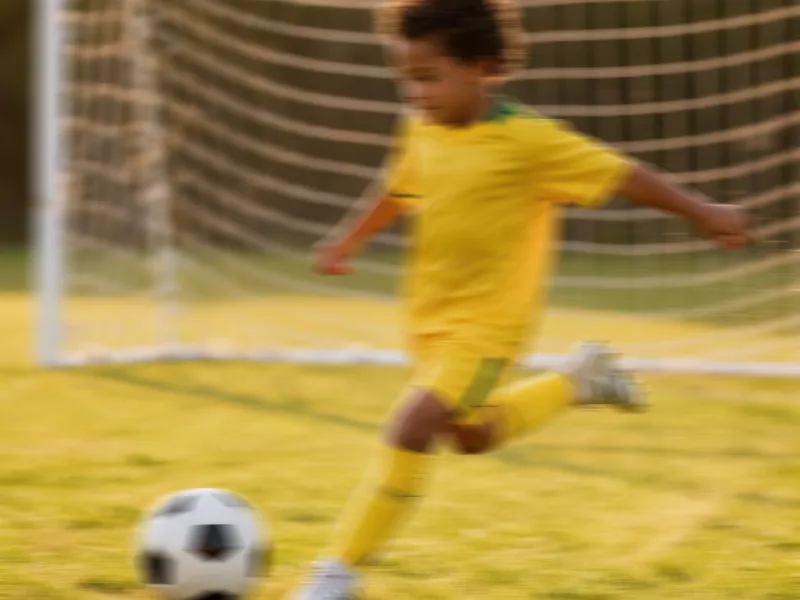
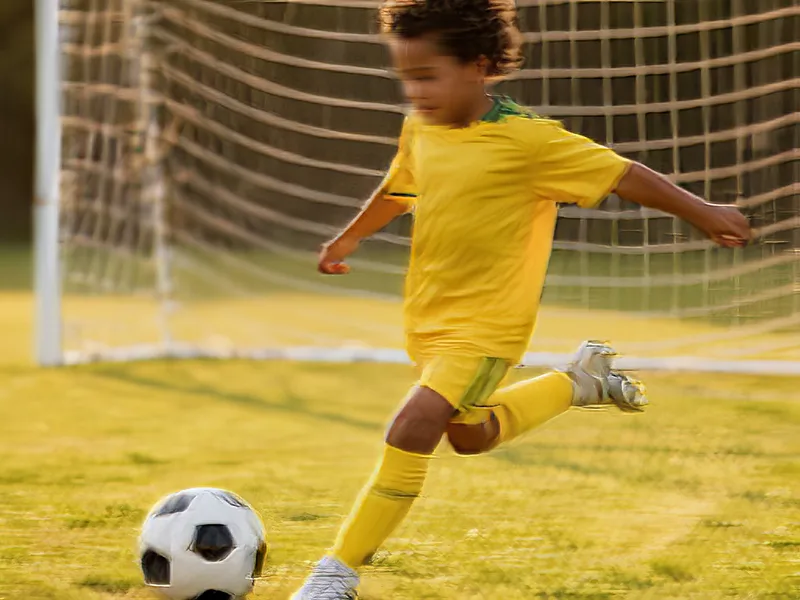
Den här guiden visar hur du ser vilken sorts oskärpa du har, hur du skärper en bild steg för steg med ett AI-verktyg, vilka klassiska redigeringsknep som fortfarande fungerar och hur du bedömer resultatet ärligt. Det mesta gäller oavsett vilket program du använder.
På den här sidan
Ta reda på vilken sorts oskärpa du har
Öppna bilden och zooma till 100 procent, så att en pixel i bilden fyller en pixel på skärmen. Förhandsvisningar i mobilen döljer oskärpa och döljer även skador från överskärpning. Titta sedan på kanter: ögonfransar, hår, bokstäver, en axel mot himlen.
- Lite mjuk: allt ser lite grötigt ut men formerna är tydliga. Vanligt med äldre mobiler, digital zoom eller bilder som komprimerats av en chattapp.
- Ofokuserad: något i bilden är skarpt, men inte det du bryr dig om. Väggen bakom är skarp medan ansiktet har mjuka, rundade kanter, eftersom kameran fokuserade på fel ställe.
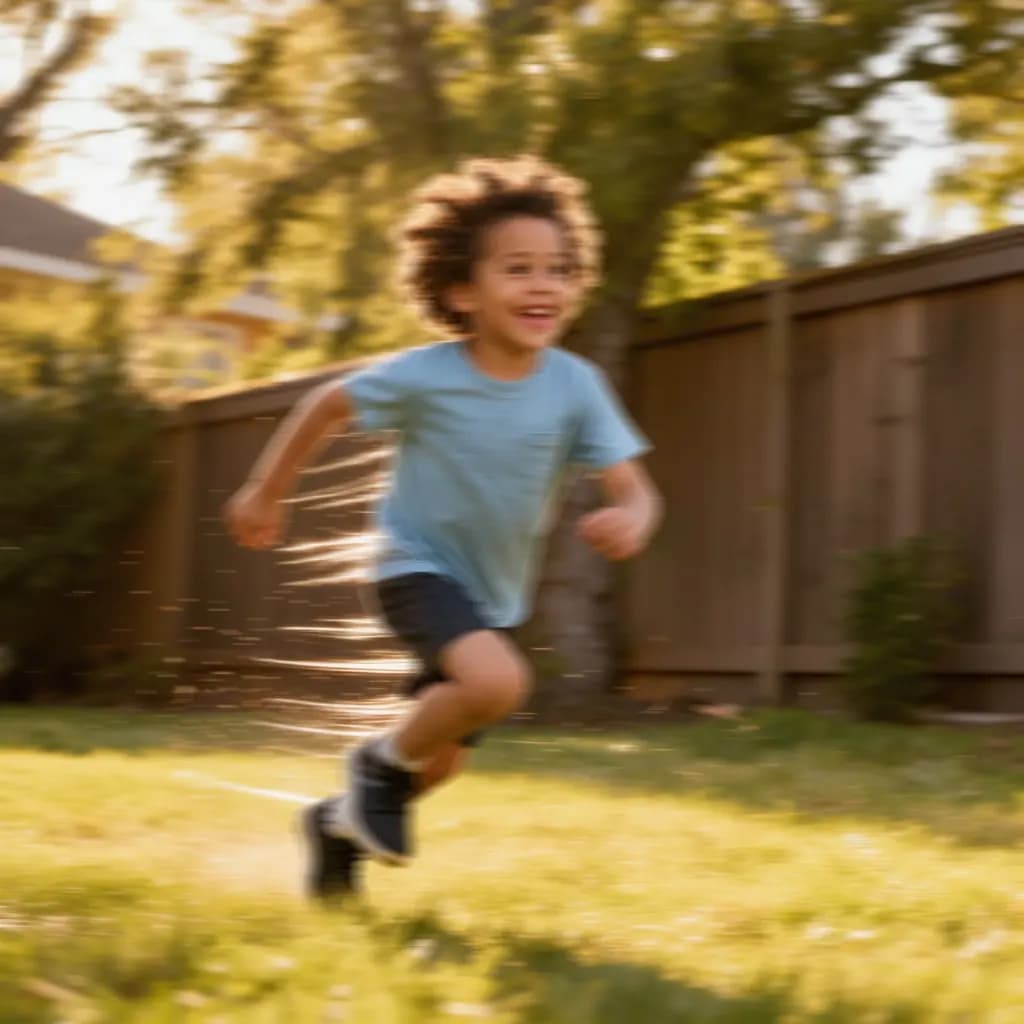
- Rörelseoskärpa: kanterna är utsmetade åt ett håll och små ljusa punkter blir korta streck. Antingen rörde sig kameran under exponeringen eller så gjorde motivet det.
- Brus eller komprimering, inte oskärpa: block, färgprickar eller kraftigt brus är ett annat problem. Skärpning gör dem oftast värre.

Så gör du en suddig bild skarp steg för steg
Stegen använder Methodhelms verktyg Ta bort oskärpa, som gör en bild skarpare i samma storlek.
- Spara en kopia av originalet
Kopiera filen innan du ändrar något. Om ett resultat ser fel ut kan du alltid börja om från den orörda bilden.
- Logga in och ladda upp bilden
Ladda upp en JPG, PNG eller WebP som är minst 128 pixlar på varje sida. Större bilder skalas om till högst 1600 pixlar innan uppladdning.
- Välj typ av oskärpa
Välj Standard för lite mjuka bilder, och börja där om du är osäker. Välj Ofokuserad när kameran fokuserade på fel ställe, Rörelseoskärpa för skakningar eller ett motiv i rörelse och Porträtt när ett ansikte är huvudmotivet.
- Kontrollera priset och skärp sedan fotot
Varje körning visar sitt exakta kreditpris före start, och skärpningen tar oftast 10 till 60 sekunder. Misslyckas en körning debiteras den inte och de reserverade krediterna går tillbaka automatiskt. Hämta resultatet inom 24 timmar. The 24 hours count from when you start the run. A run that is not ready within the time limit is not charged, and if a finished result is never shown to you or downloaded before it expires, its credits come back automatically.
- Jämför det skärpta fotot med det suddiga
Dra i reglaget för att jämföra originalet med den skärpta versionen. Zooma in på ögon, hår och kanter i stället för att bedöma hela bilden på en gång.
- Ladda ned, eller prova en annan typ av oskärpa
Om den blev bättre, ladda ned den; resultatet har samma storlek som bilden du laddade upp, upp till 1600 pixlar på långsidan. Om den ser konstig ut, kör en annan typ av oskärpa på originalet i stället för att skärpa resultatet igen.
Skärpningstips som fungerar med alla verktyg
- Utgå alltid från originalet. Varje ny sparning som JPG tappar lite mer detaljer, så gå tillbaka till källan varje gång du försöker igen.
- Klassisk oskarp mask hjälper fortfarande mot lätt mjukhet. De flesta program låter dig ställa in mängd (styrka), radie (kantbredd) och tröskel (hur mycket kontrast som krävs innan skärpningen slår in). Håll radien liten och höj mängden försiktigt.
- Se upp för halor. För mycket skärpning ritar ljusa och mörka konturer längs kanterna, som ett sken runt personer och byggnader. Om du ser dem i 100 %, dra ned.
- Skärp sist. Beskär, räta upp och laga exponering och färg först; om du ljusar upp en redan skärpt bild förstärks brus och halor.
- Oskarp mask kan inte ta bort rörelseoskärpa. Den höjer kantkontrasten men flyttar inte tillbaka utsmetade detaljer.
- Anpassa styrkan efter användningen. En bild som visas liten i mobilen tål mer skärpning än en som skrivs ut stort.
Vad AI-skärpning inte kan göra
AI-skärpning fungerar bäst på lätt till måttlig oskärpa. Den skärper detaljer som delvis finns där, som konturen av ett öga eller strecket i en bokstav. När oskärpan är mycket kraftig finns den informationen inte längre i filen, och resultatet kan fortfarande se mjukt eller konstigt ut.
Vissa saker blir inte skarpa: små ansikten i en folkmassa, text du inte kan läsa i originalet och registreringsskyltar. Skärpning kan också göra brus tydligare, särskilt i mörka inomhusbilder. Eftersom resultatet genereras kan fina detaljer som hårstrån, hudstruktur eller tygmönster bli lite annorlunda än i verkligheten, så titta noga innan du använder resultatet där exakthet är viktig.
Att ta bort oskärpa är inte heller att förstora eller retuschera. Ta bort oskärpa gör en bild skarpare i samma storlek, AI-uppskalning gör den dubbelt så stor och porträttretusch slätar ut huden. För en liten suddig bild: skärp först och skala sedan upp. Repiga, blekta kopior är ett annat jobb: se så restaurerar du gamla bilder. För en mjuk selfie som du vill använda som profilbild, se så gör du en selfie till ett LinkedIn-porträtt.
Så undviker du suddiga bilder nästa gång
- Håll mobilen stilla: använd båda händerna, håll armbågarna intill kroppen eller luta dig mot en vägg, och tryck mjukt på avtryckaren.
- Tryck för att fokusera på motivet, helst ögonen, och vänta tills fokus har satt sig innan du tar bilden.
- Rengör linsen. Ett fingeravtryck gör hela bilden disig, och ingen inställning lagar det efteråt.
- Lägg till ljus. I mörka rum använder kameran längre slutartid, så varje rörelse blir oskärpa. Gå närmare ett fönster, tänd lamporna eller välj en kortare slutartid på en kamera.
- Använd bildserie för barn, husdjur och sport, och behåll sedan den skarpaste bilden.
Läs vidare
Vanliga frågor
Kan man verkligen göra en suddig bild skarp?
Delvis. Lätt till måttlig oskärpa kan oftast förbättras mycket, eftersom formerna finns kvar och bara kanterna är mjuka. Mycket kraftig oskärpa går inte att vända, eftersom AI bara kan skärpa detaljer som delvis finns i bilden.
Vilken typ av oskärpa ska jag välja?
I Ta bort oskärpa, börja med Standard om bilden är lite mjuk eller om du är osäker. Använd Ofokuserad när kameran fokuserade på fel ställe, Rörelseoskärpa för skakningar eller ett motiv i rörelse och Porträtt när ett ansikte är huvudmotivet.
Blir min bild större när jag tar bort oskärpa?
Nej. Ta bort oskärpa ger tillbaka bilden i samma storlek som du laddade upp, upp till 1600 pixlar på långsidan. För att göra den dubbelt så stor, kör AI-uppskalning efter skärpningen.
Kan AI göra en suddig registreringsskylt eller skylt läsbar?
Oftast inte. Om texten är oläslig i originalet återskapas den inte på ett tillförlitligt sätt, och bokstäver som dyker upp kan vara påhittade av modellen. Använd inte ett sådant resultat som bevis.
Vad kostar det, och vad händer om det misslyckas?
Ja. När du har loggat in visas det exakta kreditpriset före varje körning. Går en körning fel återgår de reserverade krediterna till dig automatiskt, och det skärpta fotot kan laddas ned i 24 timmar. Detaljerna finns under priser. The 24 hours count from when you start the run. A run that is not ready within the time limit is not charged, and if a finished result is never shown to you or downloaded before it expires, its credits come back automatically.
Relaterade guider

 Så restaurerar du gamla bilder utan att förlora originaletHantera, skanna och laga repiga, trasiga eller blekta familjebilder, och spara en orörd kopia av varje original.
 Så gör du en selfie till ett professionellt LinkedIn-porträttTa en selfie som fungerar som profilbild, avgör om ett AI-porträtt hjälper och kolla att resultatet fortfarande ser ut som du.
Relaterade verktyg


Skärp en suddig bild
Ladda upp en JPG, PNG eller WebP, välj typ av oskärpa och jämför före och efter med ett reglage. Du ser det exakta priset i krediter innan du kör.