
Så restaurerar du gamla bilder utan att förlora originalet
En skokartong med familjebilder åldras ofta på samma sätt: hörnen spricker, emulsionen repas, damm lägger sig i ytan, färgerna drar åt orange eller magenta, och vissa bilder var aldrig riktigt skarpa från början. Det goda är att det mesta av skadorna i dag kan lagas digitalt, medan den fysiska kopian förblir precis som den är.
Methodhelms redaktionSenast uppdaterad: 5 min läsning
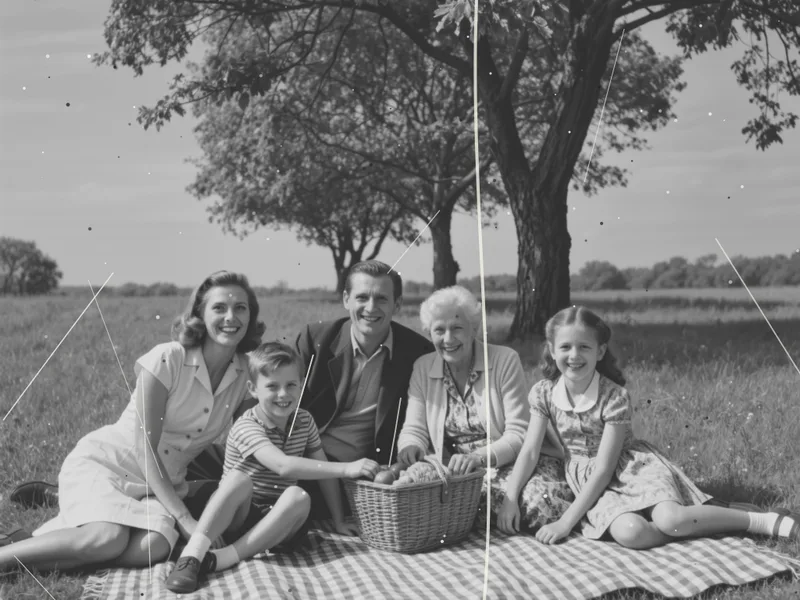
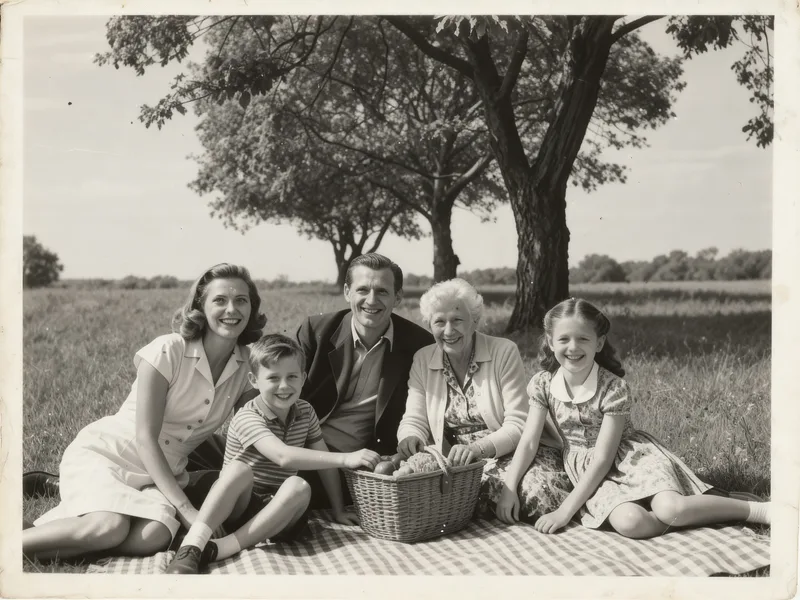
Den här guiden täcker hela jobbet, inte bara programvaran: hur du hanterar ömtåliga kopior, hur du digitaliserar dem så att lagningen har något bra att utgå från, hur du kör en AI-lagning, hur du bedömer resultatet ärligt och hur du sparar och delar det du får fram. Det mesta gäller oavsett verktyg, även Fotorestaurering på Methodhelm.
På den här sidan
Hantera ömtåliga kopior varsamt först
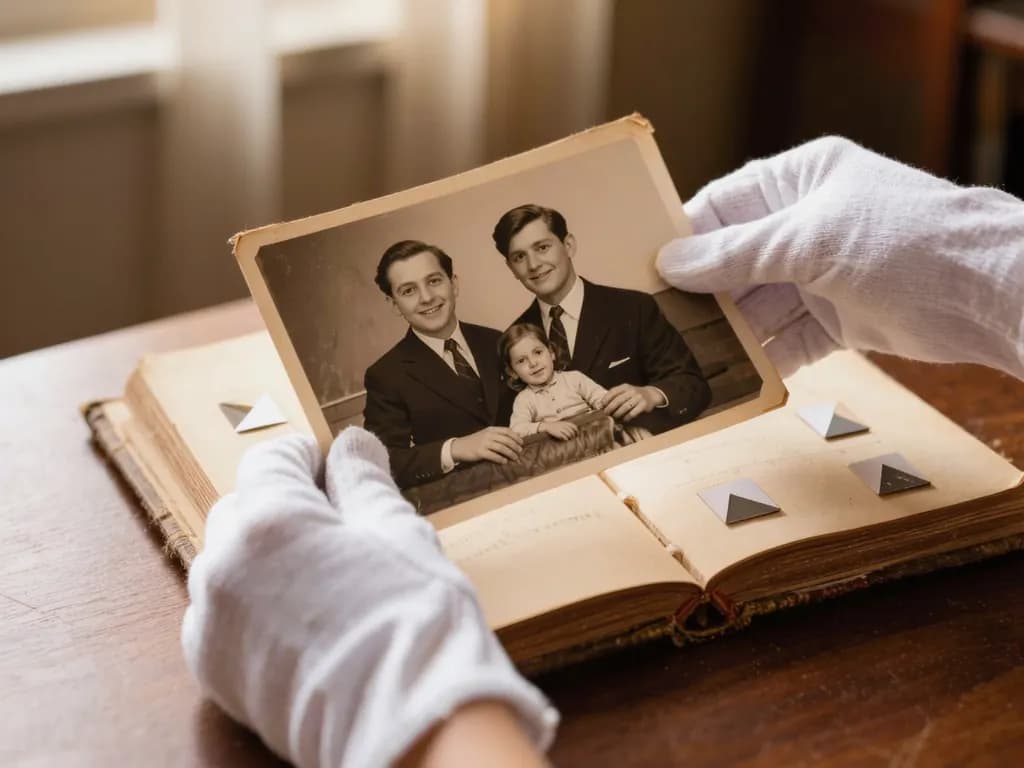
Gamla kopior är ömtåligare än de ser ut. Arbeta vid ett rent, torrt bord, med rena torra händer eller bomullshandskar, och håll varje kopia i kanterna. Fingeravtryck på bildsidan kan lämna fett som syns i en skanning och långsamt märker ytan.
Om en bild sitter fast på en albumsida eller i glaset på en ram, dra eller tvinga inte loss den. En skanning genom albumsidan eller glaset är mycket bättre än ett trasigt original. Kopior som är böjda, flagnar eller har fastnat i varandra är ett tecken på att stanna och överväga en professionell konservator, särskilt för en bild som betyder mycket för familjen.
Digitalisera bilden på rätt sätt
Skanningen är grunden för lagningen. AI kan fylla i en repa, men den kan inte återskapa detaljer som kameran eller skannern aldrig fångade. De här tipsen fungerar med alla restaureringsverktyg, eller för retusch för hand:
- Använd en flatbäddsskanner om du kan, och torka av glaset med en mjuk, luddfri trasa före varje omgång; ett dammkorn på glaset hamnar på varje skanning.
- Att skanna små kopior i 600 dpi eller mer är en vanlig rekommendation. Det ger dig en detaljerad arkivkopia även om filen du laddar upp senare är mindre.
- Stäng av automatisk ”dammborttagning”, skärpning eller färgkorrigering i skannerprogrammet om du tänker restaurera efteråt, så att du utgår från en ärlig kopia.
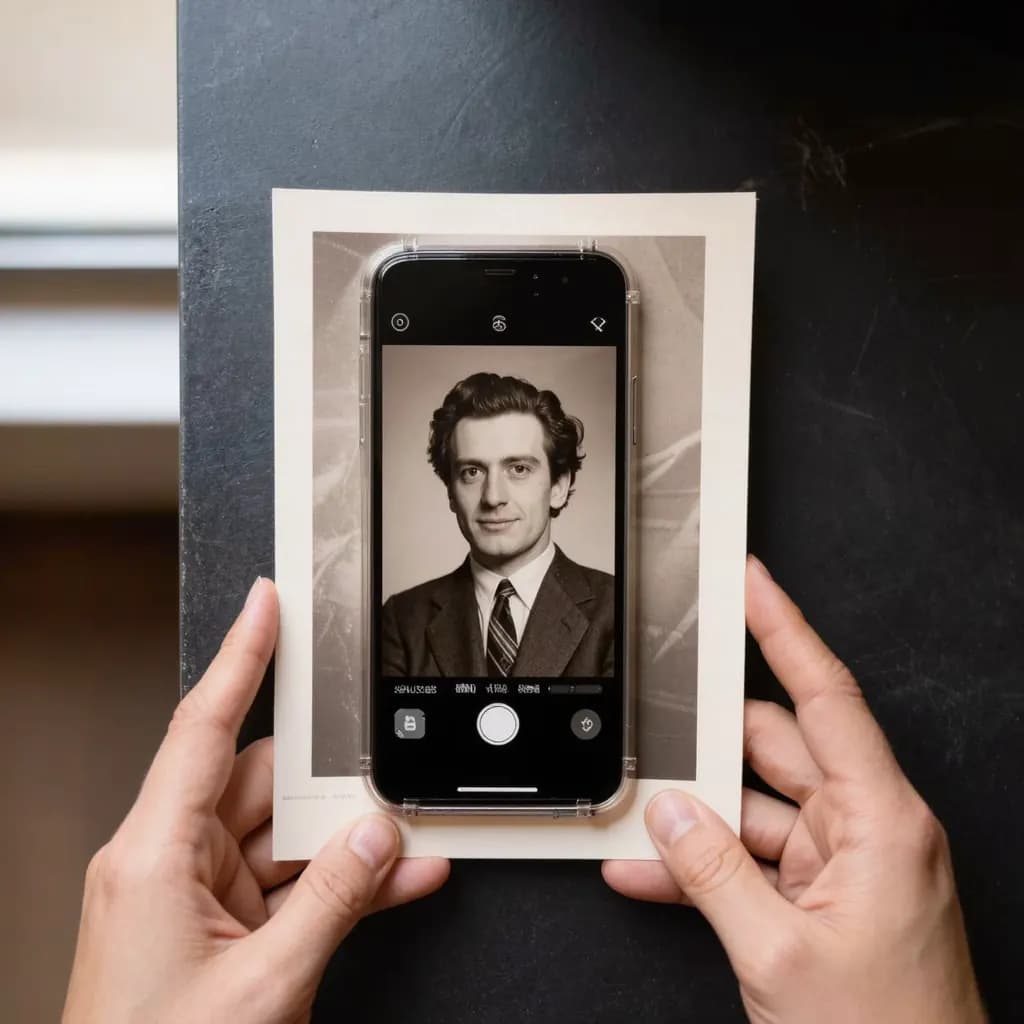
- Med mobilen: fotografera i dagsljus nära ett fönster, utan blixt, med mobilen parallell med kopian så att hörnen inte blir sneda.
- Blanka kopior och inramade bilder reflekterar ljus. Vinkla ljuskällan, inte mobilen, tills reflexen försvinner; ta bara ut bilden ur ramen om den lossnar lätt.
- Beskär bort bordet och albumsidan, men behåll hela bildytan, även skadade hörn.
Steg för steg: restaurera en gammal bild med AI
- Spara en orörd originalkopia
Spara den ursprungliga skanningen i en separat mapp innan du redigerar något, och skriv aldrig över den. Varje lagning ska göras på en kopia.
- Öppna restaureringsverktyget och logga in
Öppna Fotorestaurering och logga in. Det exakta priset i krediter visas före varje körning, så du vet kostnaden innan du börjar.
- Ladda upp skanningen
Ladda upp en JPG, PNG eller WebP som är minst 128 px på varje sida. Större bilder skalas om till högst 1600 px innan uppladdning, så din skanning i full upplösning stannar på datorn.
- Kör lagningen
Tryck på kör. Repor, revor, damm och mjukhet åtgärdas i ett enda svep på ungefär 20 till 60 sekunder. Om svepet misslyckas debiteras du inte och de reserverade krediterna återgår automatiskt. Den restaurerade skanningen kan laddas ned i 24 timmar. The 24 hours count from when you start the run. A run that is not ready within the time limit is not charged, and if a finished result is never shown to you or downloaded before it expires, its credits come back automatically.
- Jämför resultatet med originalet
Titta på ansikten, ögon, händer, handskrift och skyltar sida vid sida med skanningen. AI fyller i detaljer som saknas, så ansikten och text kan skilja sig lite från originalet.
- Kolla kanterna och spara
Resultatet är upp till 2048 px på långsidan och behåller bildens egen form. Om du är nöjd, spara det bredvid originalet, inte över det.
Vad AI lagar bra, och vad den inte klarar
AI-restaurering är bra på vanliga, små skador: fina repor och veck, damm och prickar, små revor och lätt oskärpa. De lagningarna ser oftast naturliga ut eftersom bilden runt omkring berättar för modellen vad som hör hemma där.
Den är mycket svagare där informationen helt enkelt är borta. Om en stor del av bilden saknas, eller ett ansikte till största delen är bortrivet eller urblekt, måste AI hitta på det, och resultatet kan bli en trovärdig främling i stället för din mormor. Liten text, detaljer på medaljer och gradbeteckningar kan också ritas om fel. Se de här ytorna som en rekonstruktion, inte en dokumentation, och märk dem så om bilden används i släktforskning.
För en svartvit bild som du också vill ha i färg lagar Restaurering och färgläggning skador och lägger till färg i en körning; vår guide om att färglägga svartvita bilder förklarar hur du bedömer färgerna. Om huvudproblemet är oskärpa snarare än skador, se så lagar du en suddig bild. Ett störande föremål eller en senare datumstämpel hanteras bättre med Objektborttagning.
Spara, märk och dela de restaurerade bilderna
- Behåll tre saker: den fysiska kopian, den orörda skanningen och den restaurerade versionen. Den restaurerade filen är en tolkning; skanningen är ditt bevis.
- Namnge filer så att de sorteras rätt och är begripliga senare, till exempel 1962_brollop_Rosa-och-Tom_restaurerad.jpg, och skriv in namn, platser och datum i filinformationen eller en enkel textanteckning medan släktingar fortfarande kan berätta vem som är vem.
- Säkerhetskopiera till minst två ställen, till exempel en extern hårddisk och en molnmapp.
- När du delar med familjen, säg att bilden är restaurerad och erbjud även den ursprungliga skanningen, så att ingen tar ett rekonstruerat ansikte för det riktiga.
- För värdefulla, mycket gamla eller historiskt viktiga original, fråga en professionell fotokonservator innan du rengör eller plattar till något fysiskt. Digital lagning kräver aldrig att du rör kopians yta.
Läs vidare
- Ett gulnat eller blekt gammalt foto: vad som kan fixas och vad som inte kan det
- Gör en närståendes foto tydligare till en minnesstund
- Repigt, suddigt och svartvitt? Så fixar du ett gammalt foto i rätt ordning
- Vattenskadade eller möglade foton: vad du gör först
- Restaurera foton åt andra med AI-verktyg: vad du ska komma överens om och kontrollera
Vanliga frågor
Kan AI restaurera en svårt skadad gammal bild?
AI hanterar repor, damm, små revor och lätt oskärpa bra. Fotorestaurering behåller bildens egna toner; den färglägger inte om den. När stora ytor eller det mesta av ett ansikte saknas måste den hitta på detaljer, så resultatet kan se övertygande ut men skilja sig från den verkliga personen eller platsen. Spara den ursprungliga skanningen bredvid.
Vilken upplösning ska jag skanna gamla bilder i?
Att skanna små kopior i 600 dpi eller mer är en vanlig rekommendation för en arkivkopia. Methodhelms Fotorestaurering behöver minst 128 px på varje sida och skalar om större bilder till högst 1600 px innan uppladdning, så en skanning med hög upplösning gynnar främst ditt eget arkiv.
Ser den restaurerade bilden exakt ut som originalet?
Inte exakt. AI fyller i detaljer som saknas, så ansikten och text kan skilja sig lite, och resultatet använder den närmaste standardformen, så kanterna kan beskäras eller utökas lite. Jämför ansikten och skrift noga innan du delar den.
Kan jag restaurera och färglägga en bild samtidigt?
Ja. På Methodhelm lagar Restaurering och färgläggning skador och lägger till färg på en svartvit bild i en körning. Använd Fotorestaurering om du vill behålla bilden i dess ursprungliga färger.
Vad kostar det att restaurera en bild på Methodhelm?
Ja. Du loggar in, och det exakta kreditpriset visas före varje restaurering. Körningar som misslyckas återför de reserverade krediterna automatiskt, och ett färdigt resultat kan laddas ned i 24 timmar. De aktuella kreditpaketen står på prissidan. The 24 hours count from when you start the run. A run that is not ready within the time limit is not charged, and if a finished result is never shown to you or downloaded before it expires, its credits come back automatically.
Relaterade guider
 Så färglägger du svartvita bilderSkanna en gammal bild väl, lägg till trovärdiga färger med AI, kolla sedan det du vet och märk resultatet som färglagt.
 Så lagar du en suddig bildKänn igen vilken sorts oskärpa bilden har, skärp den med AI eller ett klassiskt redigeringsprogram och vet när en bild inte går att rädda.
Relaterade verktyg



Laga en repig eller blekt bild
Ladda upp en skanning, se det exakta priset i krediter innan du kör och få en lagad version på ungefär en minut. Spara din originalfil säkert.