
노션 대시보드 만들기: 할 일과 프로젝트를 한눈에
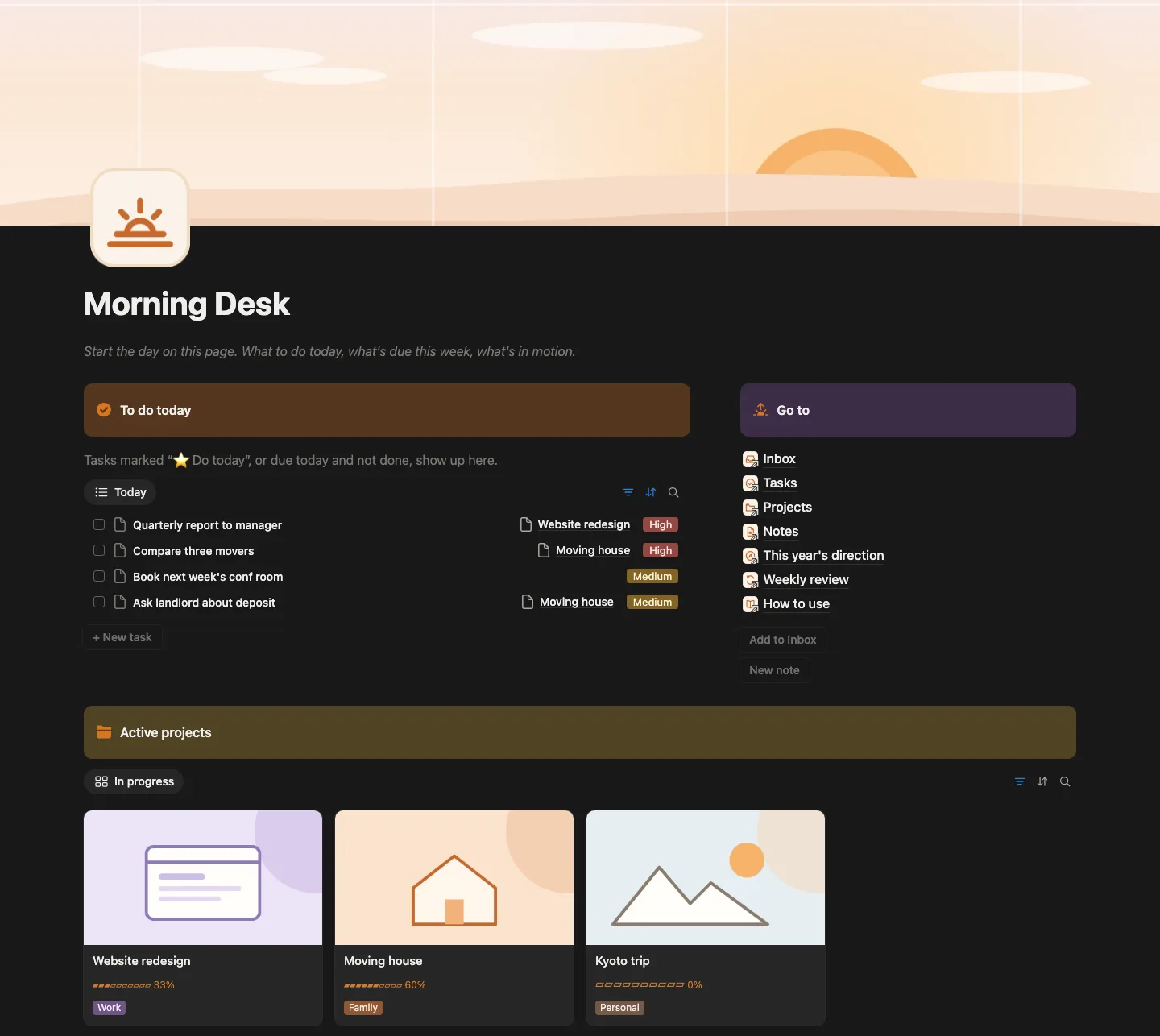
노션 대시보드는 매일 열어서 지금 무엇에 신경 써야 하는지 확인하는 페이지예요. 특별한 기능이 아니라, 데이터베이스의 보기를 보여 주는 평범한 페이지일 뿐입니다. 이 글에서는 나중에 키워 갈 수 있는 작은 대시보드를 만들어 볼게요.
Methodhelm 편집팀마지막 업데이트: 2분 읽기
먼저 알아 둘 것
노션 도움말에 따르면 데이터베이스는 페이지의 모음이고, 안의 항목은 각각 하나의 페이지예요. 항목에는 날짜나 상태 같은 속성이 있습니다. 같은 데이터베이스를 표, 보드, 캘린더 등 다양한 레이아웃으로 볼 수 있고, 보기마다 필터와 정렬을 따로 둘 수 있어요.
다섯 단계로 만들기
- 할 일 데이터베이스를 만들어요
할 일 데이터베이스를 만들어요. 새 페이지에서 표로 시작해 상태, 마감일, 우선순위 속성을 더합니다.
- 같은 방식으로 상태와 마감일이 있는 프로젝트 데이터베이스를 만들어요
같은 방식으로 상태와 마감일이 있는 프로젝트 데이터베이스를 만들어요. 원하면 관계형 속성으로 할 일을 프로젝트에 연결하세요.
- 실제 할 일을 몇 개 넣어 보세요
실제 할 일을 몇 개 넣어 보세요. 그래야 각 보기에 무엇이 나타나는지 알 수 있어요.
- 홈 페이지를 만들고 할 일 데이터베이스의 연결된 보기(linked view)를 추가해요
홈 페이지를 만들고 할 일 데이터베이스의 연결된 보기(linked view)를 추가해요. 다른 데이터 소스의 보기를 연결하는 방법은 노션 도움말에 나와 있어요.
- 그 보기에 필터를 설정해요
그 보기에 필터를 설정해요. 예를 들어 오늘까지 마감이고 아직 끝나지 않은 항목으로 걸고, 우선순위로 정렬합니다. 그다음 진행 중인 프로젝트를 보여 주는 두 번째 보기를 만드세요.
작게 유지하기
처음에는 보기 두세 개로 시작하세요. 블록이 열 개나 있는 대시보드는 훑어보기 어려워요. 처음 만든 보기가 쓸모 있다고 느껴질 때 더하면 충분합니다.
내게 맞게 꾸미기
보기마다 설정이 따로 있어서, 하나를 바꿔도 다른 보기는 그대로예요. 보기마다 레이아웃도 고를 수 있어요. 오늘 할 일은 목록, 프로젝트 상태는 보드, 날짜는 캘린더가 어울립니다.
손쉬운 방법
완성된 설정에서 시작하고 싶다면 우리 노션 개인 대시보드 템플릿에 할 일, 프로젝트, 메모, 주간 회고가 준비되어 있어요. 복제해서 바로 쓰면 됩니다. 위의 설명은 그대로 적용되니 원하는 대로 바꿀 수도 있어요.
노션은 Notion Labs, Inc.의 상표입니다. 이 글은 노션과 제휴하거나 보증을 받은 것이 아닙니다.
FAQ
자주 묻는 질문
노션 유료 요금제가 필요한가요?
노션의 최신 요금제 페이지를 확인하세요. 노션 도움말에서는 데이터베이스와 보기를 핵심 기능으로 설명해요.
데이터베이스와 보기는 어떻게 다른가요?
데이터베이스는 항목을 담고 있고, 보기는 그것을 보여 주는 한 가지 방법이에요. 보기마다 레이아웃, 필터, 정렬이 따로 있습니다.
휴대폰에서도 쓸 수 있나요?
노션에는 모바일 앱이 있지만, 작은 화면에서는 레이아웃이 다르게 보일 수 있어요. 홈 페이지를 휴대폰에서 직접 확인해 보세요.
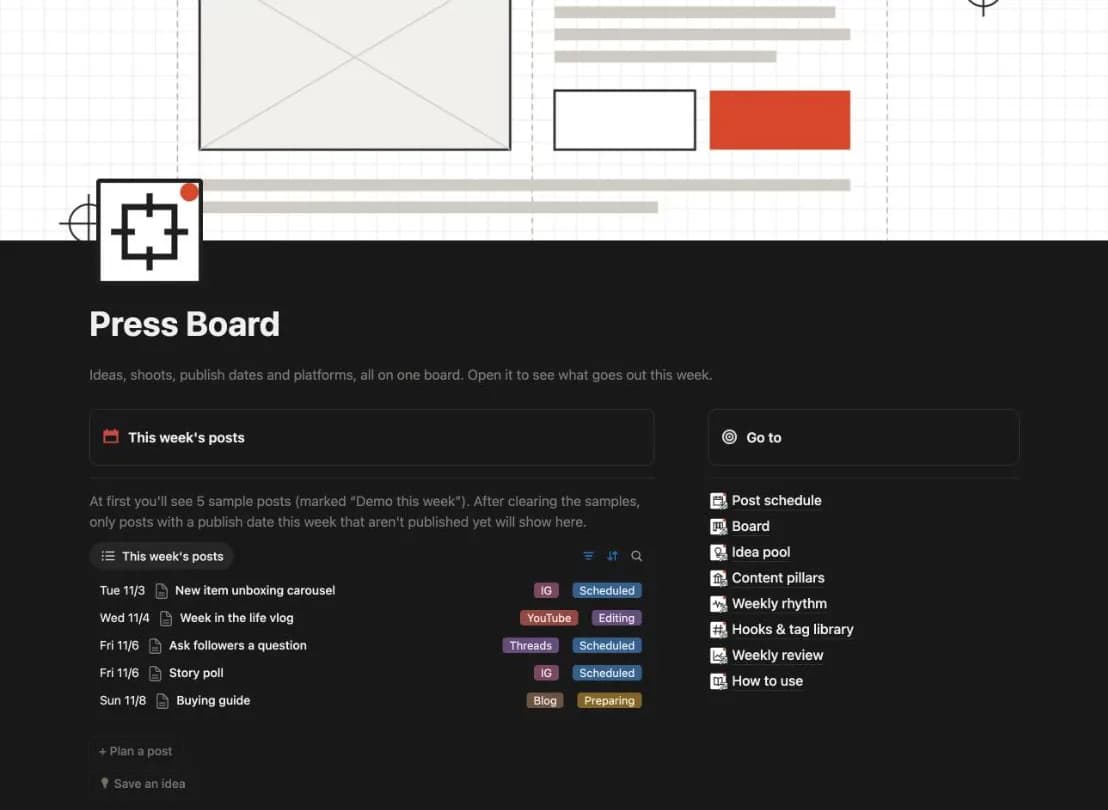
노션 할 일·프로젝트 홈 페이지 템플릿
할 일, 프로젝트, 메모, 주간 회고가 준비되어 있어요. 복제해서 원하는 대로 바꿔 쓰세요. 구매 전에 사용 중인 노션 요금제에서 가능한지 확인해 주세요.