
Notion-Dashboard für Aufgaben und Projekte erstellen
Ein Notion-Dashboard ist die Seite, die du jeden Tag öffnest, um zu sehen, was Aufmerksamkeit braucht. Es ist keine Spezialfunktion, sondern eine normale Seite mit Ansichten deiner Datenbanken. Hier baust du ein kleines, das du später ausbauen kannst.
Methodhelm-RedaktionZuletzt aktualisiert: 2 Min. Lesezeit
Auf dieser Seite
Was du vorab wissen solltest
Laut Notion-Hilfe ist eine Datenbank eine Sammlung von Seiten, und jeder Eintrag darin ist eine eigene Seite. Einträge haben Eigenschaften wie Datum und Status. Dieselbe Datenbank lässt sich als Tabelle, Board, Kalender und in weiteren Layouts anzeigen, und jede Ansicht hat eigene Filter und Sortierungen.
Aufbau in fünf Schritten
- Lege eine Aufgabendatenbank an
Lege eine Aufgabendatenbank an: Beginne auf einer neuen Seite mit einer Tabelle. Füge Eigenschaften für Status, Fälligkeitsdatum und Priorität hinzu.
- Lege auf dieselbe Weise eine Projektdatenbank mit Status und Fälligkeitsdatum an
Lege auf dieselbe Weise eine Projektdatenbank mit Status und Fälligkeitsdatum an. Wenn du magst, verknüpfst du Aufgaben und Projekte über eine Relation.
- Trage ein paar echte Aufgaben ein, damit du siehst, was die Ansichten anzeigen werden
Trage ein paar echte Aufgaben ein, damit du siehst, was die Ansichten anzeigen werden.
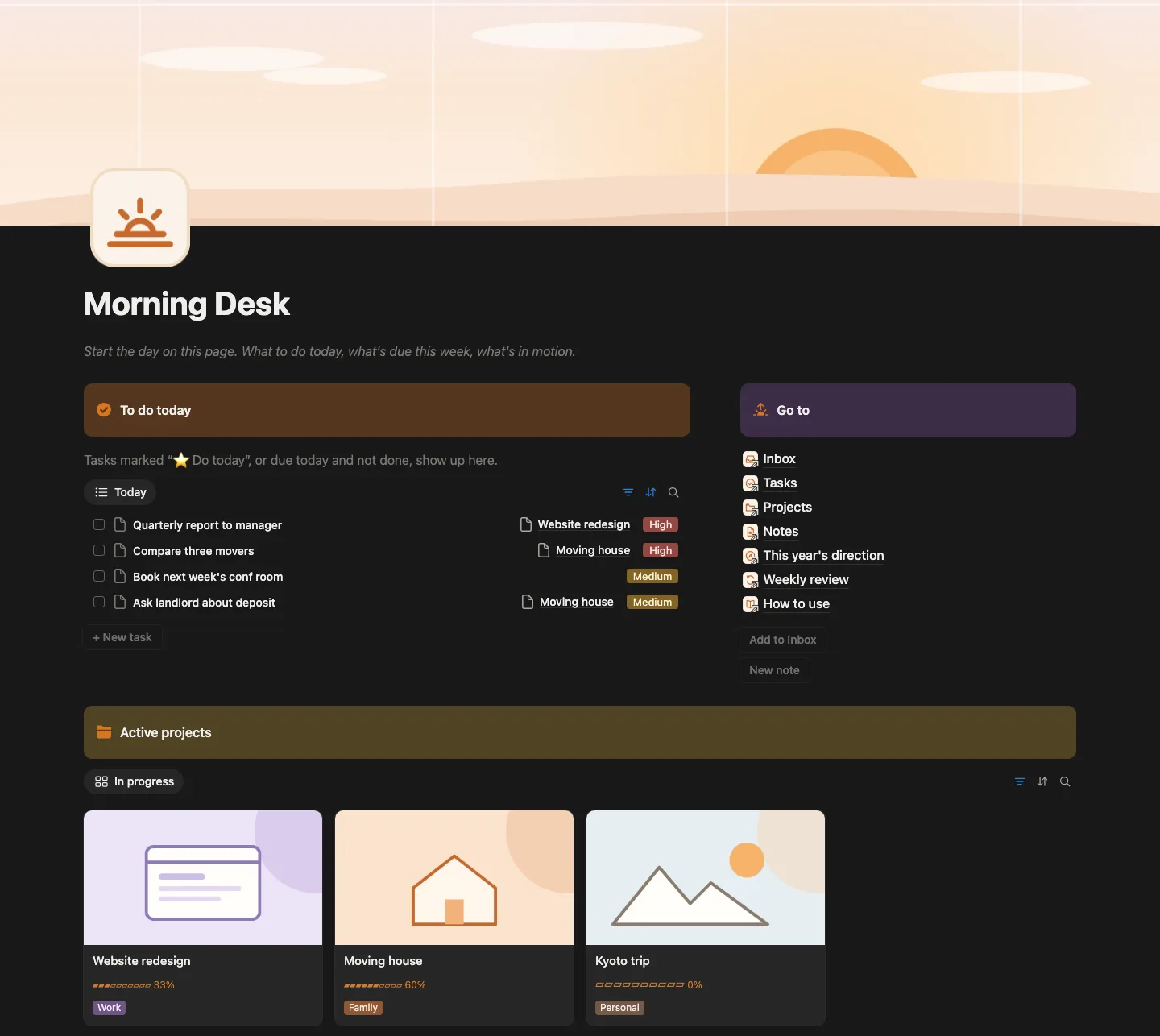
- Erstelle deine Startseite und füge eine verknüpfte Ansicht der Aufgabendatenbank hinzu
Erstelle deine Startseite und füge eine verknüpfte Ansicht der Aufgabendatenbank hinzu. Die Notion-Hilfe beschreibt, wie man eine Ansicht einer anderen Datenquelle verknüpft.
- Setze den Filter dieser Ansicht, zum Beispiel Einträge, die heute oder früher fällig und nicht erledigt sind, und sortiere nach Priorität. Mach eine zweite Ansicht für aktive Projekte
Setze den Filter dieser Ansicht, zum Beispiel Einträge, die heute oder früher fällig und nicht erledigt sind, und sortiere nach Priorität. Mach eine zweite Ansicht für aktive Projekte.
Halte es klein
Starte mit zwei oder drei Ansichten. Ein Dashboard mit zehn Blöcken überblickt man schwer; mehr kannst du hinzufügen, sobald sich die ersten bewährt haben.
Mach es zu deinem
Jede Ansicht hat eigene Einstellungen, eine Änderung an einer verändert die anderen also nicht. Wähle das Layout je Ansicht: eine Liste für heute, ein Board für den Projektstatus, einen Kalender für Termine.
Eine Abkürzung
Wenn du lieber mit etwas Fertigem beginnst: Unsere persönliche Dashboard-Vorlage für Notion enthält Aufgaben, Projekte, Notizen und eine Wochenübersicht zum Duplizieren. Alles oben Beschriebene gilt weiterhin, du kannst sie also anpassen.
Notion ist eine Marke von Notion Labs, Inc. Dieser Artikel steht in keiner Partnerschaft mit Notion und wird von Notion nicht empfohlen.
FAQ
Häufige Fragen
Brauche ich einen kostenpflichtigen Notion-Tarif?
Sieh dir die aktuelle Tarifseite von Notion an. Datenbanken und Ansichten beschreibt die Notion-Hilfe als Kernfunktionen.
Was ist der Unterschied zwischen Datenbank und Ansicht?
Die Datenbank enthält die Einträge. Eine Ansicht ist eine Art, sie darzustellen, mit eigenem Layout, Filter und eigener Sortierung.
Kann ich es auf dem Handy nutzen?
Notion hat mobile Apps, aber Layouts können auf einem kleinen Bildschirm anders aussehen. Teste deine Startseite deshalb dort.
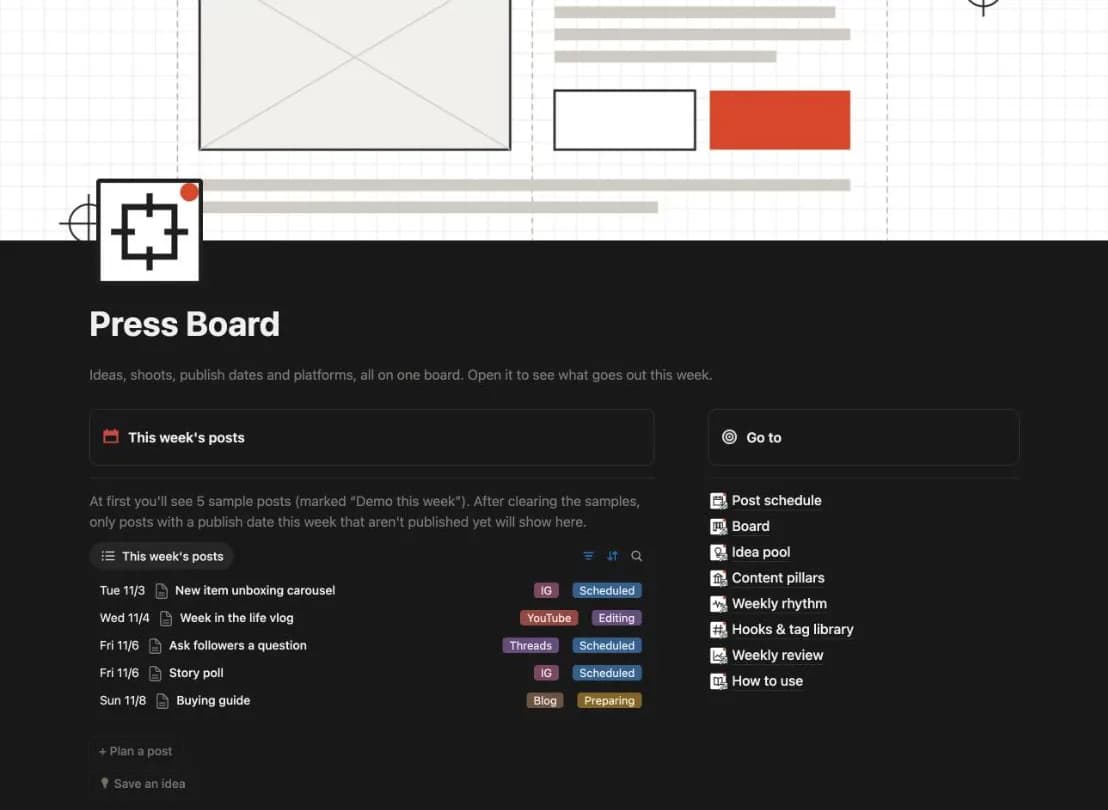
Fertige Startseite für Aufgaben und Projekte in Notion
Aufgaben, Projekte, Notizen und Wochenrückblick, zum Duplizieren und Anpassen eingerichtet. Prüfe vor dem Kauf, was dein Notion-Tarif erlaubt.