
Comment créer un tableau de bord Notion pour tâches et projets
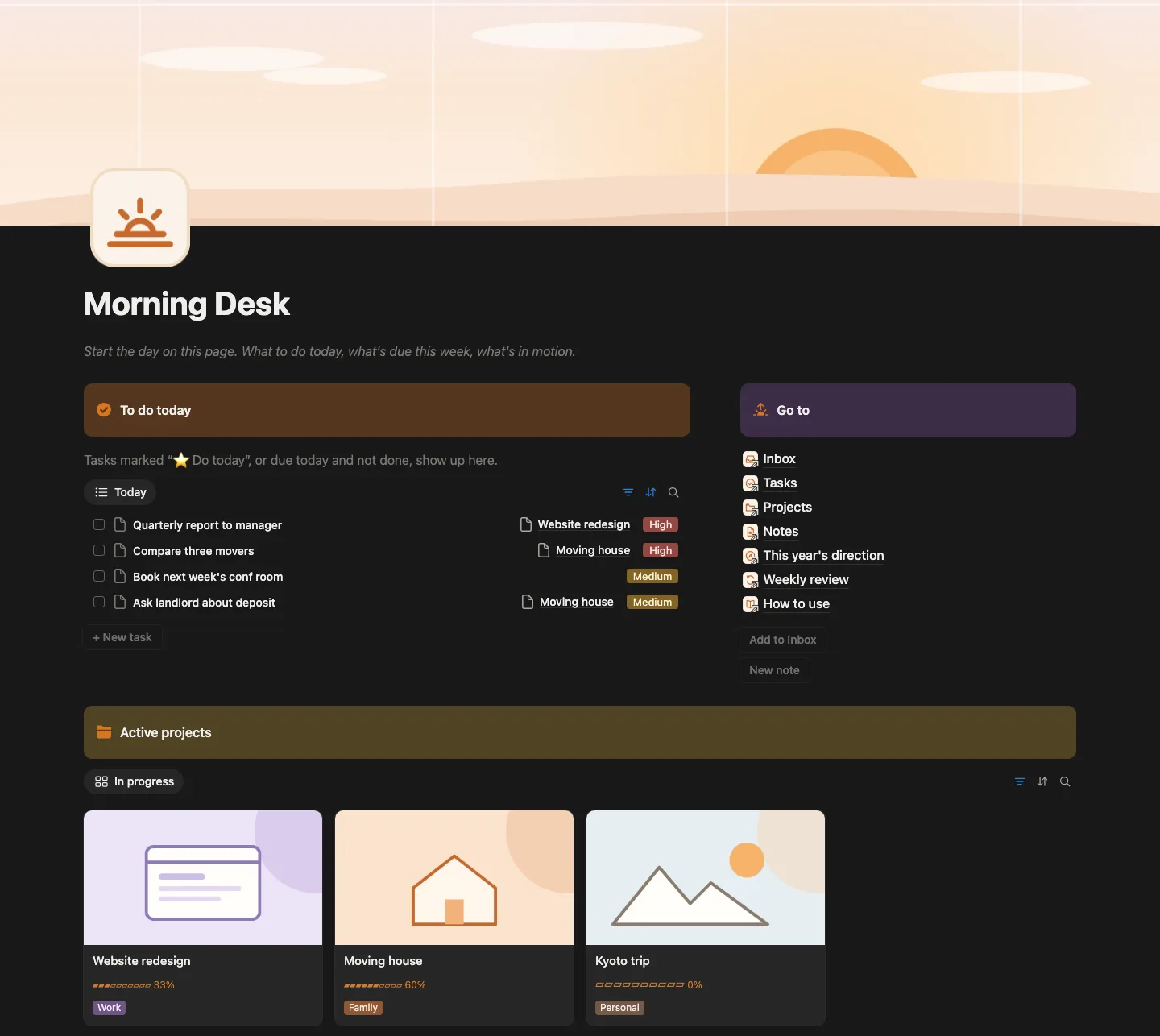
Un tableau de bord Notion est la page que l'on ouvre chaque jour pour voir ce qui demande de l'attention. Ce n'est pas une fonction à part : c'est une page ordinaire qui affiche des vues de vos bases de données. Nous en construisons ici une petite, que vous pourrez enrichir ensuite.
Rédaction MethodhelmDernière mise à jour: 2 min de lecture
Sur cette page
Ce qu'il faut savoir d'abord
Selon l'aide de Notion, une base de données est un ensemble de pages, et chaque élément en est une page à part entière. Les éléments ont des propriétés, comme des dates et un statut. Une même base peut s'afficher en tableau, en kanban, en calendrier et sous d'autres formes, chaque vue ayant ses propres filtres et tris.
La construction en cinq étapes
- Créez une base de tâches
Créez une base de tâches : sur une nouvelle page, partez d'un tableau. Ajoutez des propriétés de statut, d'échéance et de priorité.
- Créez de la même façon une base de projets, avec statut et échéance
Créez de la même façon une base de projets, avec statut et échéance. Reliez tâches et projets par une propriété de relation si vous le souhaitez.
- Saisissez quelques vraies tâches pour voir ce que les vues afficheront
Saisissez quelques vraies tâches pour voir ce que les vues afficheront.
- Créez votre page d'accueil et ajoutez une vue liée de la base de tâches
Créez votre page d'accueil et ajoutez une vue liée de la base de tâches. L'aide de Notion décrit comment lier une vue d'une autre source de données.
- Réglez le filtre de cette vue, par exemple les éléments dus aujourd'hui ou avant et non terminés, puis triez par priorité. Faites une seconde vue pour les projets en cours
Réglez le filtre de cette vue, par exemple les éléments dus aujourd'hui ou avant et non terminés, puis triez par priorité. Faites une seconde vue pour les projets en cours.
Restez sobre
Commencez avec deux ou trois vues. Un tableau de bord de dix blocs se parcourt mal d'un coup d'œil ; vous en ajouterez quand les premières auront fait leurs preuves.
Faites-le à votre façon
Chaque vue a ses propres réglages : modifier l'une ne change pas les autres. Choisissez la disposition vue par vue : une liste pour aujourd'hui, un tableau kanban pour l'état des projets, un calendrier pour les dates.
Un raccourci
Si vous préférez partir d'une base terminée, notre modèle de tableau de bord personnel pour Notion contient tâches, projets, notes et revue hebdomadaire, prêts à dupliquer. Tout ce qui précède reste valable, vous pouvez donc le modifier.
Notion est une marque de Notion Labs, Inc. Cet article n'a aucun partenariat avec Notion et n'est pas approuvé par elle.
FAQ
Questions fréquentes
Faut-il un abonnement Notion payant ?
Consultez la page des offres actuelles de Notion. L'aide de Notion présente les bases de données et les vues comme des fonctions de base.
Quelle différence entre une base de données et une vue ?
La base contient les éléments. La vue est une manière de les afficher, avec sa propre disposition, son filtre et son tri.
Puis-je l'utiliser sur mon téléphone ?
Notion propose des applications mobiles, mais les dispositions peuvent changer sur un petit écran : testez votre page d'accueil sur place.
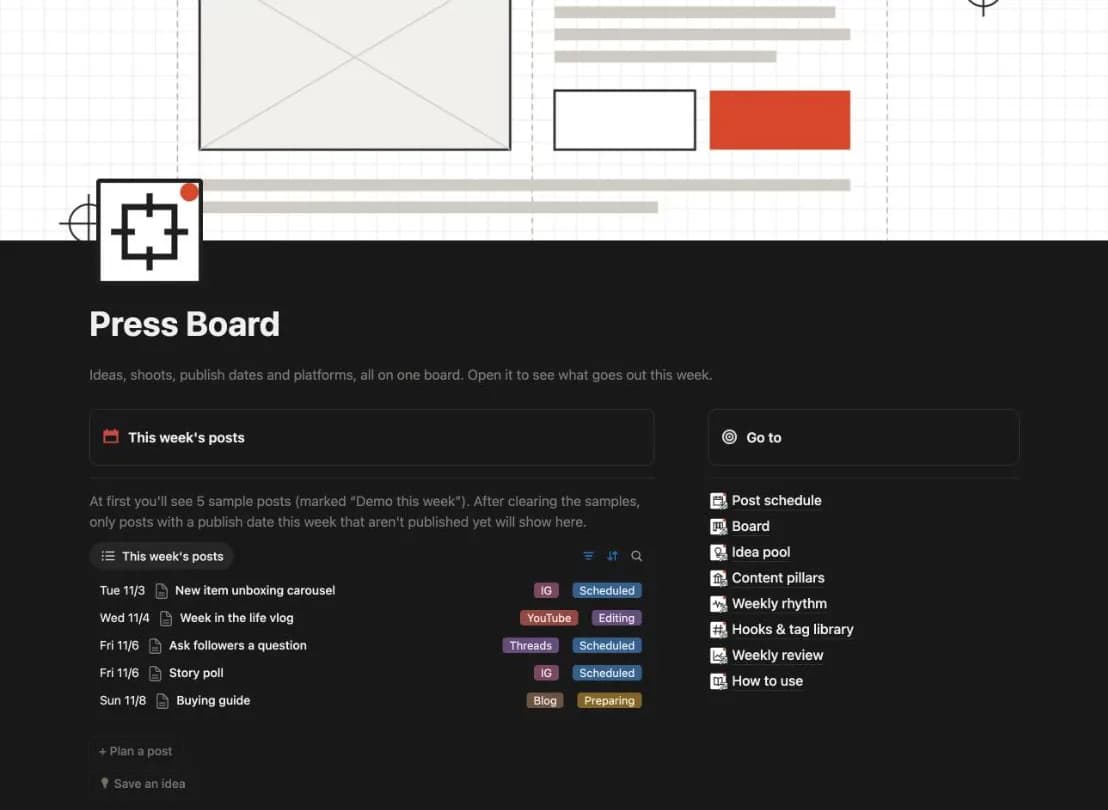
Une page d'accueil prête pour vos tâches et projets Notion
Tâches, projets, notes et revue hebdomadaire, prêts à dupliquer et à adapter. Avant d'acheter, vérifiez ce que permet votre offre Notion.