
Como fazer um dashboard no Notion para tarefas e projetos
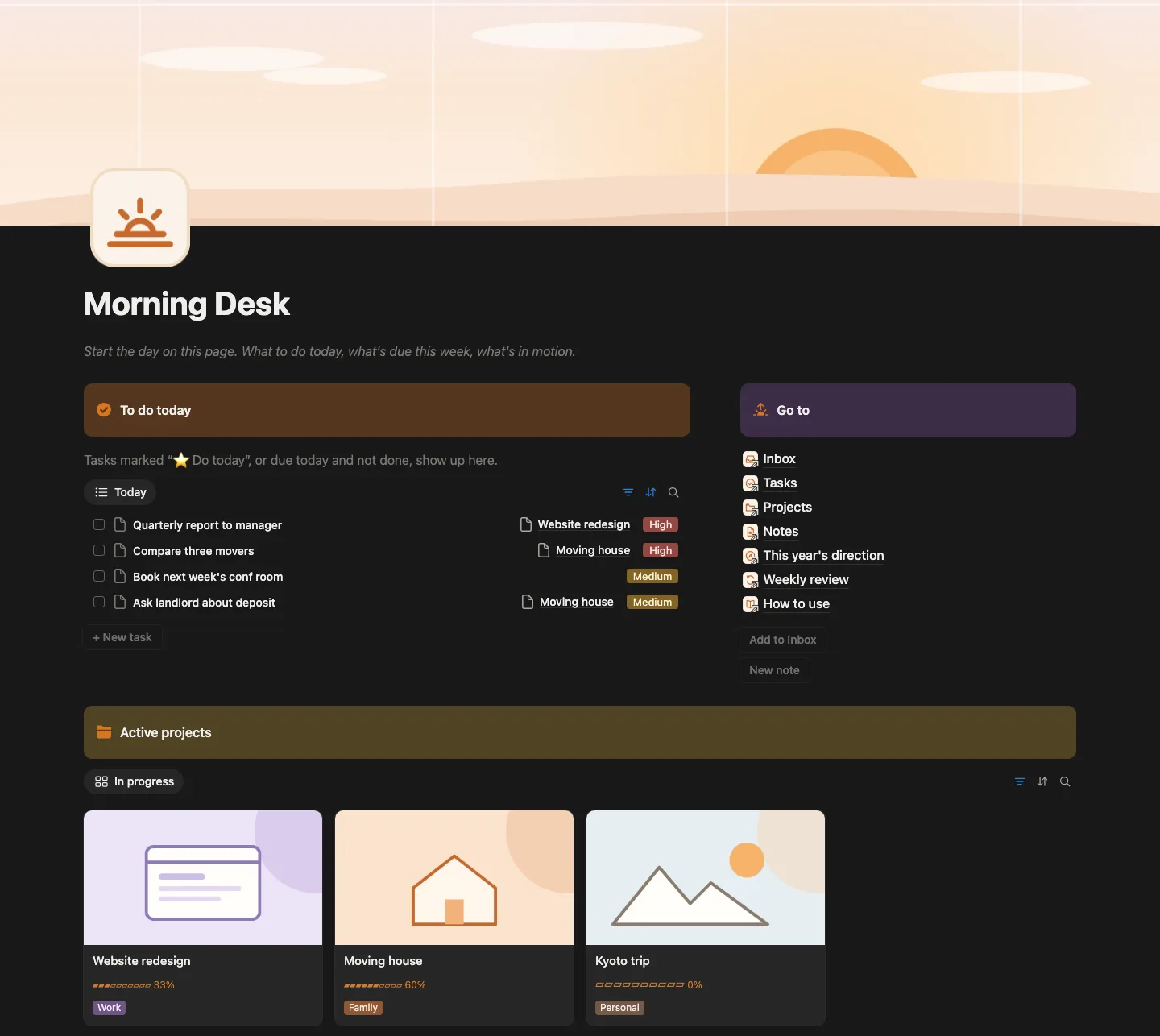
Um dashboard do Notion é a página que você abre todo dia para ver o que pede atenção. Não é um recurso especial: é uma página comum que exibe visualizações dos seus bancos de dados. Aqui montamos um pequeno, que você poderá ampliar depois.
Equipe editorial da MethodhelmAtualizado em: 2 min de leitura
Nesta página
O que saber antes de começar
Segundo a ajuda do Notion, um banco de dados é uma coleção de páginas, e cada item dele é uma página própria. Os itens têm propriedades, como datas e status. O mesmo banco pode aparecer como tabela, quadro, calendário e outros layouts, e cada visualização tem seus próprios filtros e ordenações.
Monte em cinco passos
- Crie um banco de tarefas
Crie um banco de tarefas: numa página nova, comece por uma tabela. Adicione propriedades de status, prazo e prioridade.
- Crie um banco de projetos do mesmo jeito, com status e prazo
Crie um banco de projetos do mesmo jeito, com status e prazo. Se quiser, ligue tarefas e projetos com uma propriedade de relação.
- Cadastre algumas tarefas reais para ver o que as visualizações vão mostrar
Cadastre algumas tarefas reais para ver o que as visualizações vão mostrar.
- Crie sua página inicial e adicione uma visualização vinculada do banco de tarefas
Crie sua página inicial e adicione uma visualização vinculada do banco de tarefas. A ajuda do Notion descreve como vincular uma visualização de outra fonte de dados.
- Defina o filtro dessa visualização, por exemplo itens com prazo para hoje ou antes que ainda não foram concluídos, e ordene por prioridade. Faça uma segunda visualização para os projetos ativos
Defina o filtro dessa visualização, por exemplo itens com prazo para hoje ou antes que ainda não foram concluídos, e ordene por prioridade. Faça uma segunda visualização para os projetos ativos.
Mantenha pequeno
Comece com duas ou três visualizações. Um dashboard com dez blocos é difícil de percorrer de relance; você pode acrescentar mais quando as primeiras provarem o seu valor.
Deixe com a sua cara
Cada visualização tem configurações próprias, então mexer numa não muda as outras. Escolha o layout por visualização: lista para hoje, quadro para o status dos projetos, calendário para as datas.
Um atalho
Se você prefere partir de algo pronto, o nosso modelo de painel pessoal para Notion tem tarefas, projetos, anotações e uma revisão semanal prontas para duplicar. Tudo o que está acima continua valendo, então dá para adaptar.
Notion é uma marca registrada da Notion Labs, Inc. Este artigo não tem parceria com o Notion nem é endossado por ele.
FAQ
Perguntas frequentes
Preciso de um plano pago do Notion?
Veja a página de planos atual do Notion. A ajuda do Notion descreve bancos de dados e visualizações como recursos centrais.
Qual é a diferença entre banco de dados e visualização?
O banco guarda os itens. A visualização é um jeito de exibi-los, com layout, filtro e ordenação próprios.
Posso usar no celular?
O Notion tem apps para celular, mas os layouts podem ficar diferentes numa tela pequena, então teste a sua página inicial por lá.
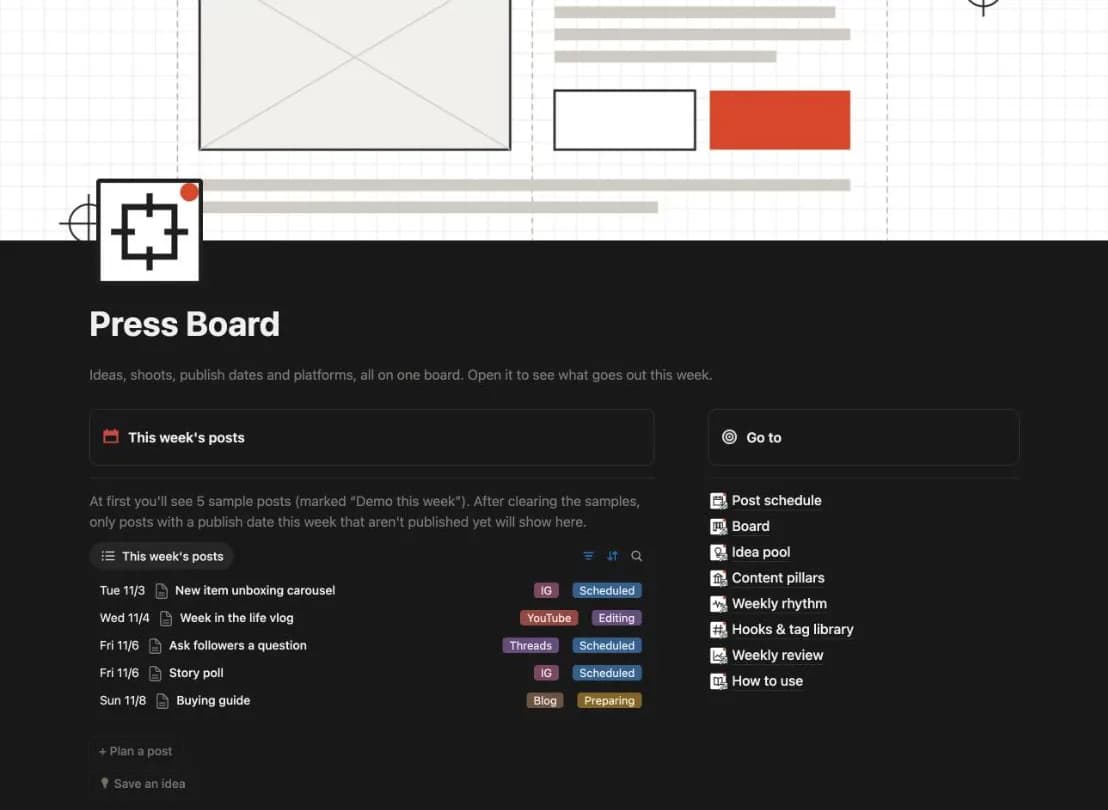
Uma página inicial pronta para tarefas e projetos no Notion
Tarefas, projetos, notas e revisão semanal, prontos para duplicar e adaptar. Antes de comprar, confira o que o seu plano do Notion permite.