如何制作 Notion 仪表盘,管理任务与项目
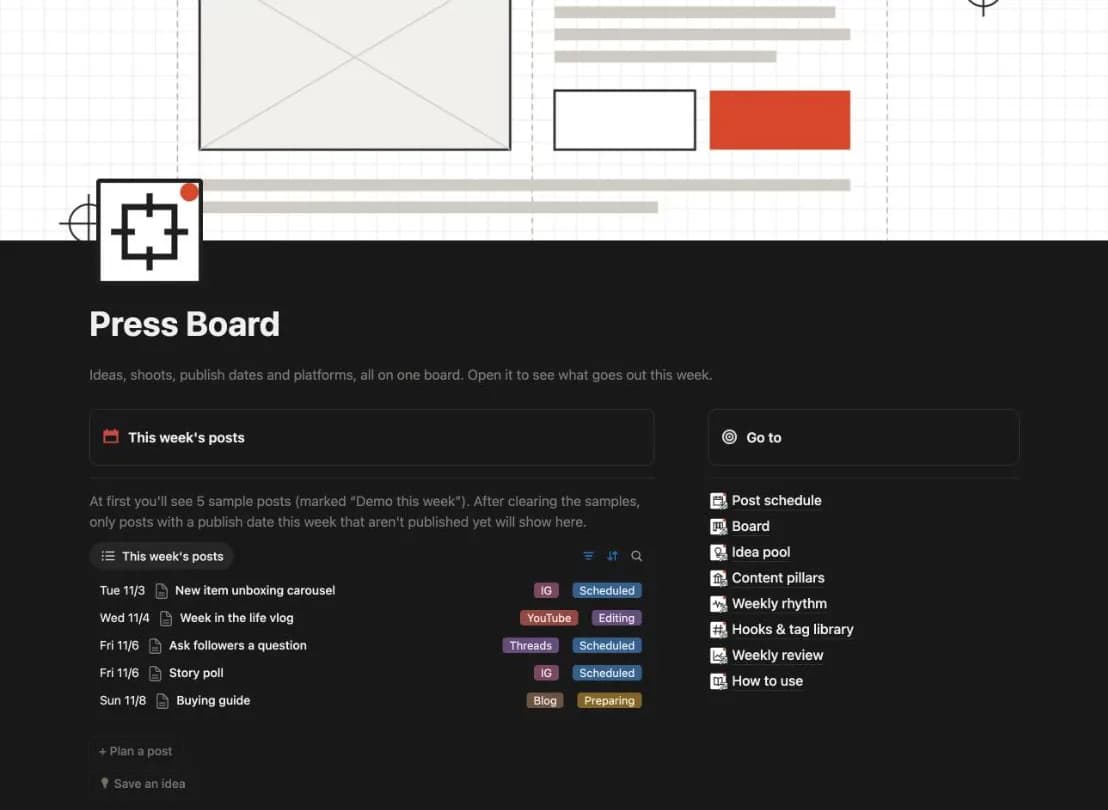
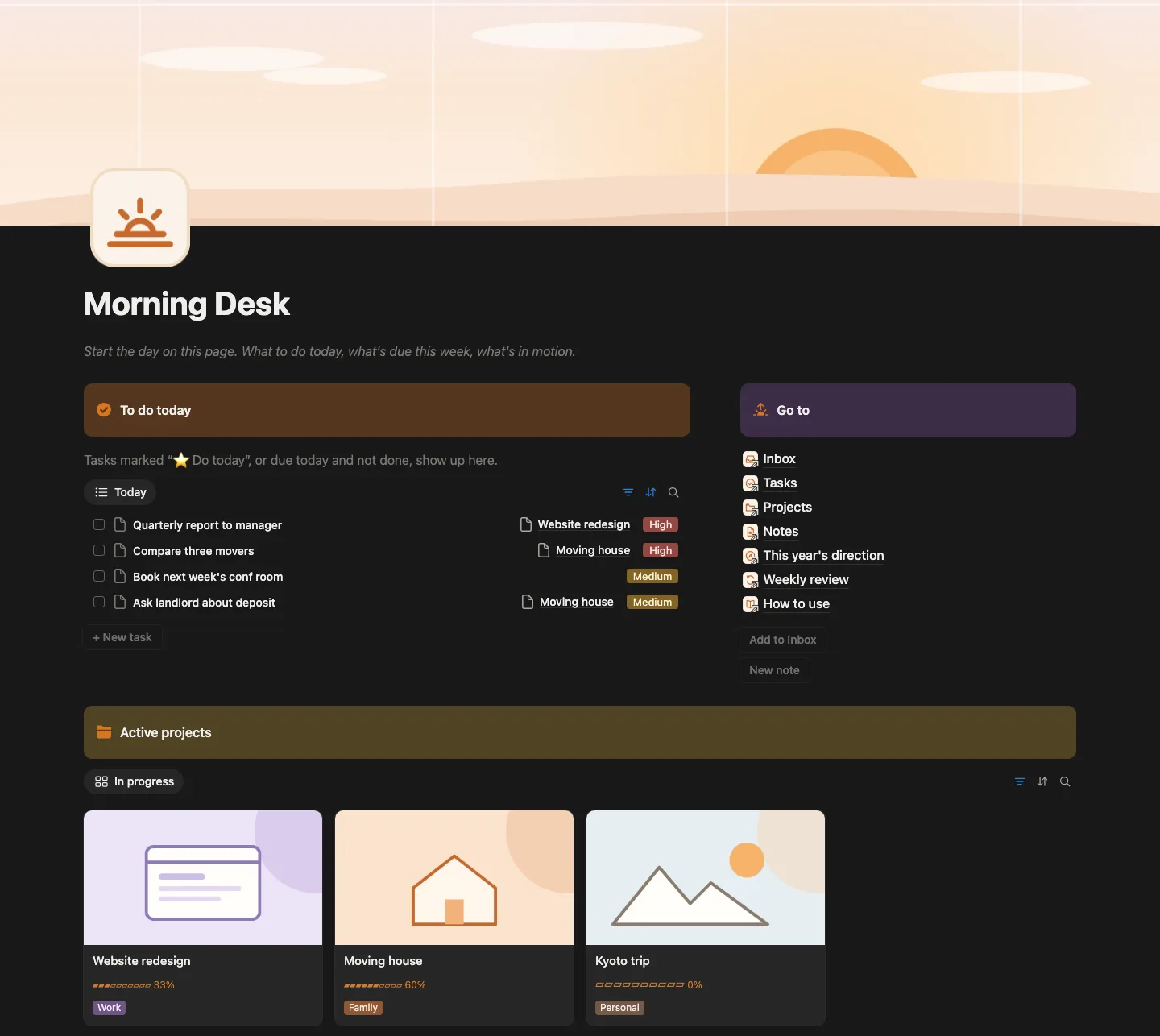
Notion 仪表盘是一个你每天都会打开的页面,用来看现在该处理什么。它并不是特别的功能,只是一个普通页面,里面放着各个数据库的视图。这篇会带你搭出一个小小的仪表盘,以后再慢慢扩充。
Methodhelm 编辑部最后更新: 约 2 分钟阅读
先了解这几件事
根据 Notion 的帮助文档,数据库是页面的集合,里面每个项目本身都是一个页面。项目带有日期、状态之类的属性。同一个数据库可以用表格、看板、日历等不同版式显示,每个视图还能有自己的筛选和排序。
五个步骤搭起来
- 建立任务数据库:在新页面里选择表格开始,添加状态、截止日期和优先级这几个属性
建立任务数据库:在新页面里选择表格开始,添加状态、截止日期和优先级这几个属性。
- 用同样的方式建立项目数据库,包含状态和截止日期。想的话,可以用关联属性把任务连到项目
用同样的方式建立项目数据库,包含状态和截止日期。想的话,可以用关联属性把任务连到项目。
- 先放几个真实的任务,这样才看得出各个视图会显示什么
先放几个真实的任务,这样才看得出各个视图会显示什么。
- 建立你的首页,并加入任务数据库的链接视图(linked view)。Notion 的帮助文档里有介绍如何链接另一个数据源的视图
建立你的首页,并加入任务数据库的链接视图(linked view)。Notion 的帮助文档里有介绍如何链接另一个数据源的视图。
- 给这个视图设置筛选条件,例如「今天或更早到期、尚未完成」,再按优先级排序。然后再做第二个视图,用来看进行中的项目
给这个视图设置筛选条件,例如「今天或更早到期、尚未完成」,再按优先级排序。然后再做第二个视图,用来看进行中的项目。
保持精简
先从两三个视图开始。一个塞了十个区块的仪表盘很难扫读;等前面的视图确实好用,再往里加。
调成自己的样子
每个视图都有各自的设置,改了其中一个,不会影响其他视图。你可以为每个视图选版式:今天的事用列表,项目状态用看板,日期用日历。
想省事的话
如果你想从做好的设置开始,我们的 Notion 个人仪表盘模板已经备好任务、项目、笔记和每周回顾,复制过去就能用。上面讲的做法一样适用,所以你也能照自己的需要修改。
Notion 是 Notion Labs, Inc. 的商标。本文与 Notion 没有合作关系,也未获其背书。
FAQ
常见问题
需要付费的 Notion 方案吗?
请以 Notion 目前的方案页面为准。Notion 的帮助文档把数据库和视图列为核心功能。
数据库和视图有什么差别?
数据库存放项目,视图只是显示它们的一种方式,各自有版式、筛选和排序。
可以在手机上用吗?
Notion 有手机应用,但版式在小屏幕上可能看起来不太一样,建议在手机上测试一下你的首页。