
Een Notion-dashboard maken voor taken en projecten
Een Notion-dashboard is een pagina die je elke dag opent om te zien waar aandacht nodig is. Het is geen aparte functie, maar een gewone pagina met weergaven van je databases. In deze gids bouw je een klein dashboard dat je later kunt uitbreiden.
Redactie van MethodhelmLaatst bijgewerkt: 2 min. leestijd
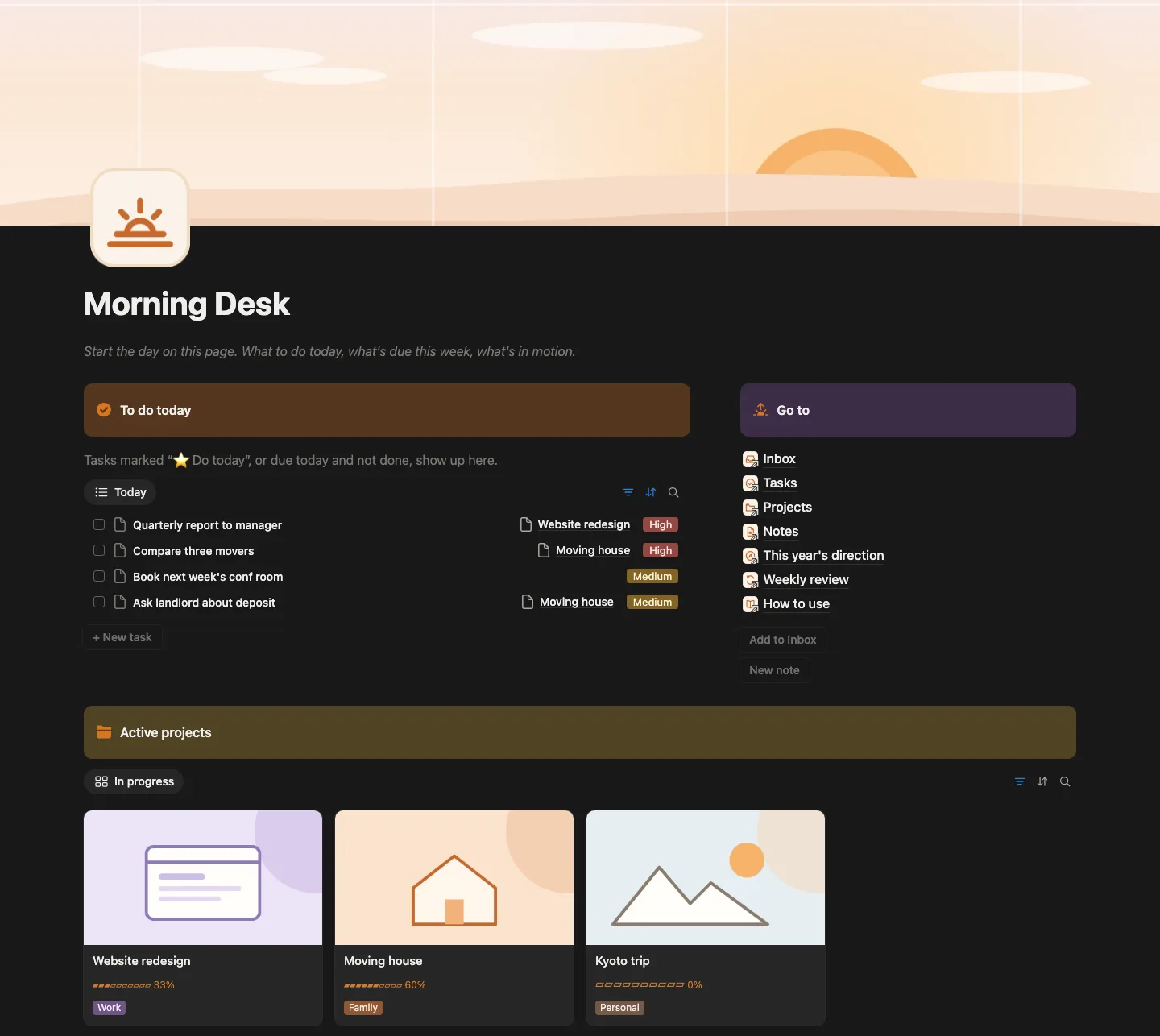
Op deze pagina
Wat je eerst moet weten
Volgens de hulp van Notion is een database een verzameling pagina's en is elk item daarin een eigen pagina. Items hebben eigenschappen, zoals datums en status. Dezelfde database kun je tonen als tabel, bord, kalender en in andere lay-outs, en elke weergave kan eigen filters en sorteringen hebben.
In vijf stappen bouwen
- Maak een takendatabase
Maak een takendatabase: begin op een nieuwe pagina met een tabel. Voeg eigenschappen toe voor status, deadline en prioriteit.
- Maak op dezelfde manier een projectendatabase, met status en deadline
Maak op dezelfde manier een projectendatabase, met status en deadline. Koppel taken aan projecten met een relatie-eigenschap (relation) als je dat wilt.
- Voeg een paar echte taken toe, zodat je ziet wat de weergaven laten zien
Voeg een paar echte taken toe, zodat je ziet wat de weergaven laten zien.
- Maak je startpagina en voeg een gelinkte weergave van de takendatabase toe
Maak je startpagina en voeg een gelinkte weergave van de takendatabase toe. De hulp van Notion beschrijft hoe je een weergave van een andere gegevensbron linkt.
- Stel het filter van die weergave in, bijvoorbeeld items met een deadline vandaag of eerder die nog niet klaar zijn, en sorteer op prioriteit. Maak een tweede weergave voor actieve projecten
Stel het filter van die weergave in, bijvoorbeeld items met een deadline vandaag of eerder die nog niet klaar zijn, en sorteer op prioriteit. Maak een tweede weergave voor actieve projecten.
Houd het klein
Begin met twee of drie weergaven. Een dashboard met tien blokken is moeilijk te overzien; je kunt er later meer toevoegen als de eerste hun plek hebben verdiend.
Maak het van jou
Elke weergave heeft eigen instellingen, dus een wijziging in de ene verandert de andere niet. Kies per weergave een lay-out: een lijst voor vandaag, een bord voor de projectstatus, een kalender voor datums.
Een snelle start
Begin je liever met een kant-en-klare opzet, dan bevat ons persoonlijke dashboardsjabloon voor Notion taken, projecten, notities en een wekelijkse terugblik, klaar om te dupliceren. Alles hierboven blijft gelden, dus je kunt het aanpassen.
Notion is een handelsmerk van Notion Labs, Inc. Dit artikel heeft geen samenwerking met of goedkeuring van Notion.
FAQ
Veelgestelde vragen
Heb ik een betaald Notion-abonnement nodig?
Kijk op de actuele abonnementenpagina van Notion. In de hulp van Notion worden databases en weergaven als kernfuncties beschreven.
Wat is het verschil tussen een database en een weergave?
Een database bewaart de items. Een weergave is één manier om ze te tonen, met een eigen lay-out, filter en sortering.
Kan ik het op mijn telefoon gebruiken?
Notion heeft mobiele apps, maar lay-outs kunnen op een klein scherm anders eruitzien, dus test je startpagina daar ook.
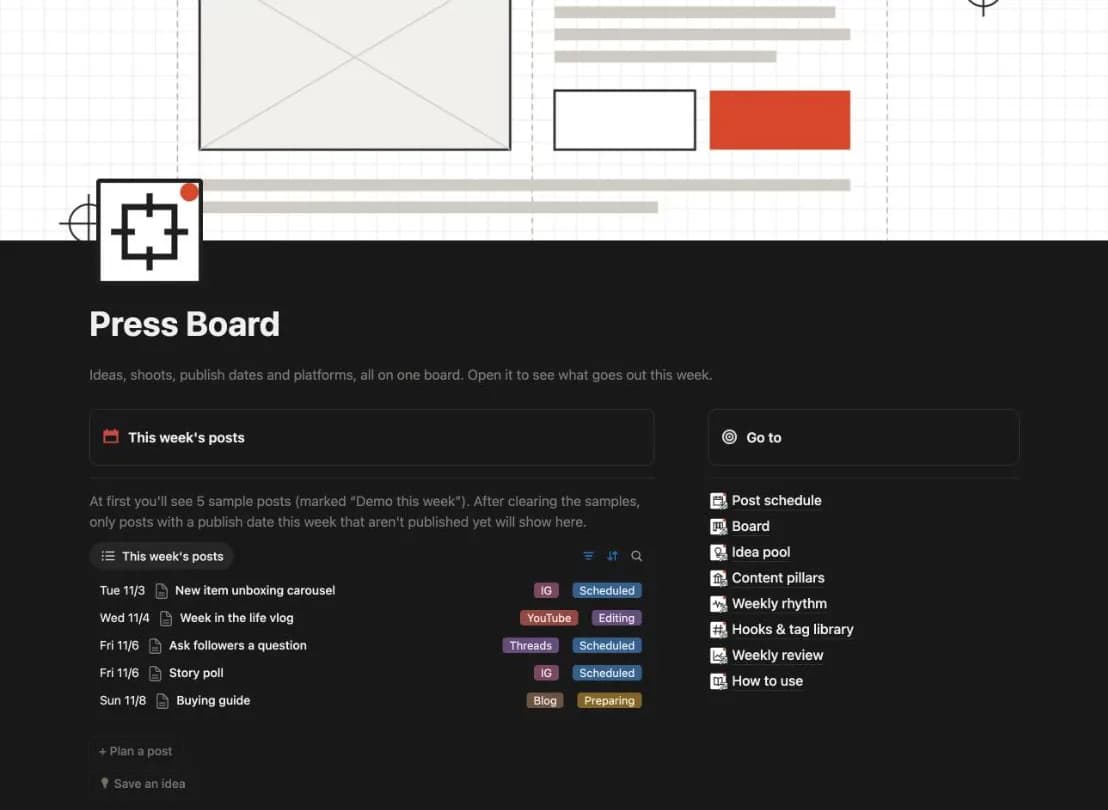
Kant-en-klare startpagina voor taken en projecten in Notion
Taken, projecten, notities en een wekelijkse terugblik, klaar om te dupliceren en aan te passen. Check vóór aankoop wat je Notion-abonnement toestaat.