
Cómo hacer un dashboard en Notion para tareas y proyectos
Un dashboard de Notion es la página que abres cada día para ver qué necesita atención. No es una función especial: es una página común que muestra vistas de tus bases de datos. Aquí armamos una pequeña que podrás ampliar después.
Equipo editorial de MethodhelmÚltima actualización: 2 min de lectura
En esta página
Lo que conviene saber antes
Según la ayuda de Notion, una base de datos es una colección de páginas, y cada elemento es una página propia. Los elementos tienen propiedades, como fechas y estado. La misma base se puede mostrar como tabla, tablero, calendario y otros diseños, y cada vista tiene sus propios filtros y orden.
Constrúyelo en cinco pasos
- Crea la base de tareas
Crea la base de tareas: en una página nueva, empieza con una tabla. Agrega propiedades de estado, fecha límite y prioridad.
- Crea la base de proyectos del mismo modo, con estado y fecha límite
Crea la base de proyectos del mismo modo, con estado y fecha límite. Si quieres, une tareas y proyectos con una propiedad de relación.
- Carga unas cuantas tareas reales para ver qué mostrarán las vistas
Carga unas cuantas tareas reales para ver qué mostrarán las vistas.
- Crea tu página de inicio y añade una vista vinculada de la base de tareas
Crea tu página de inicio y añade una vista vinculada de la base de tareas. La ayuda de Notion describe cómo vincular una vista de otra fuente de datos.
- Define el filtro de esa vista, por ejemplo lo que vence hoy o antes y no está terminado, y ordénala por prioridad
Define el filtro de esa vista, por ejemplo lo que vence hoy o antes y no está terminado, y ordénala por prioridad. Haz una segunda vista para los proyectos activos.
Que sea pequeño
Empieza con dos o tres vistas. Un dashboard con diez bloques cuesta recorrerlo de un vistazo; podrás añadir más cuando las primeras demuestren su utilidad.
Hazlo a tu manera
Cada vista tiene su propia configuración, así que cambiar una no altera las demás. Elige el diseño por vista: una lista para hoy, un tablero para el estado de los proyectos, un calendario para las fechas.
Un atajo
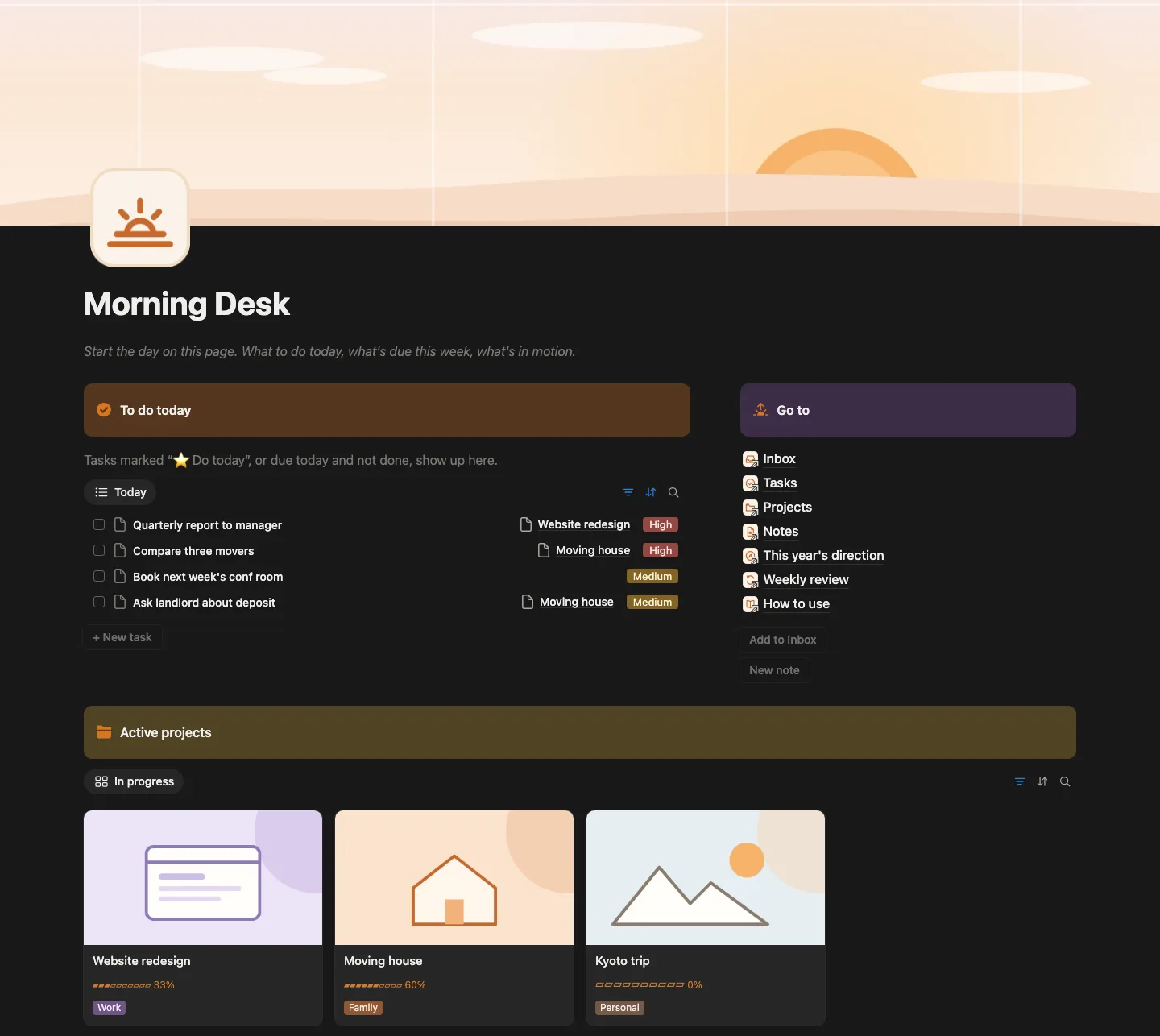
Si prefieres partir de algo terminado, nuestra plantilla de panel personal para Notion trae tareas, proyectos, notas y una revisión semanal listas para duplicar. Todo lo anterior sigue valiendo, así que puedes modificarla.
Notion es una marca registrada de Notion Labs, Inc. Este artículo no tiene ninguna asociación con Notion ni cuenta con su respaldo.
FAQ
Preguntas frecuentes
¿Necesito un plan de pago de Notion?
Consulta la página de planes vigente de Notion. La ayuda de Notion describe las bases de datos y las vistas como funciones básicas.
¿Qué diferencia hay entre una base de datos y una vista?
La base guarda los elementos. La vista es una forma de mostrarlos, con su propio diseño, filtro y orden.
¿Puedo usarlo en el celular?
Notion tiene apps móviles, pero los diseños pueden verse distintos en una pantalla pequeña, así que prueba tu página de inicio ahí.
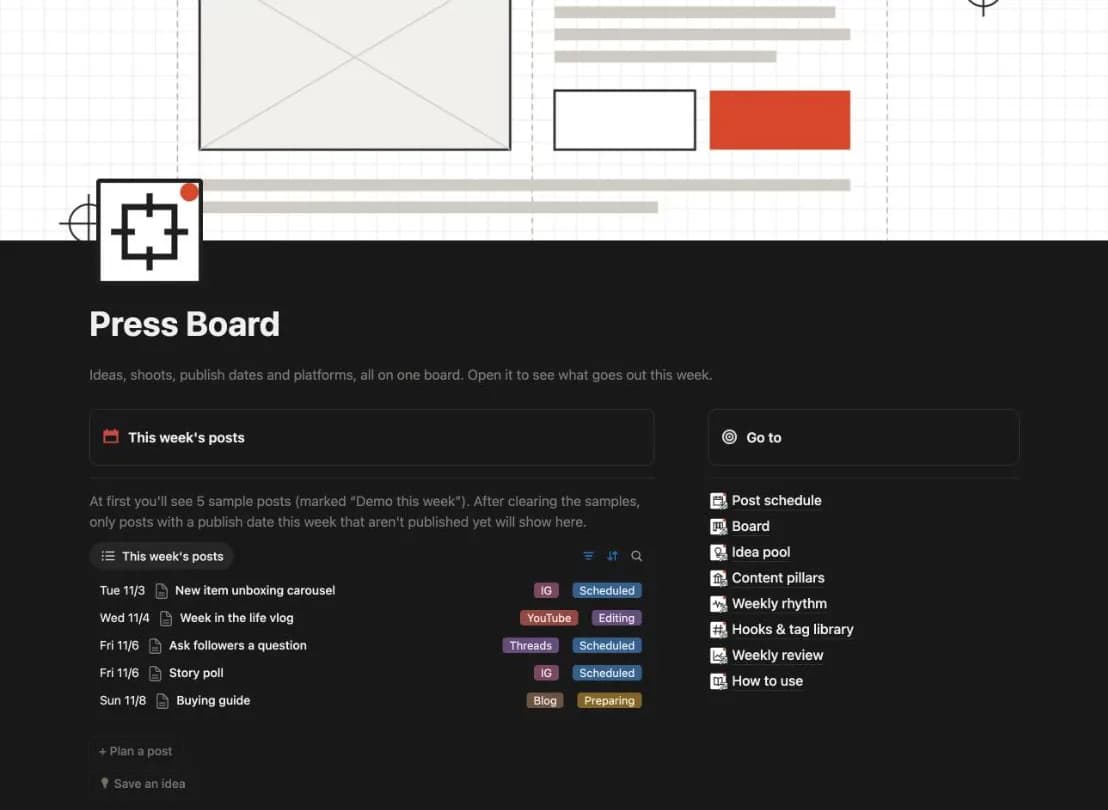
Una página de inicio lista para tareas y proyectos en Notion
Tareas, proyectos, notas y revisión semanal, listos para duplicar y adaptar. Antes de comprar, revisa qué permite tu plan de Notion.