
노션에서 콘텐츠 캘린더(게시 일정표) 만드는 방법
콘텐츠 캘린더가 답하는 질문은 하나예요. 무엇을 언제 올릴까? 노션에서는 데이터베이스 하나와 보기 몇 개면 충분합니다. 인스타그램, 유튜브, 블로그 어디에 올리든 이 글의 설정을 그대로 따라 할 수 있어요.
Methodhelm 편집팀마지막 업데이트: 1분 읽기
기본 아이디어
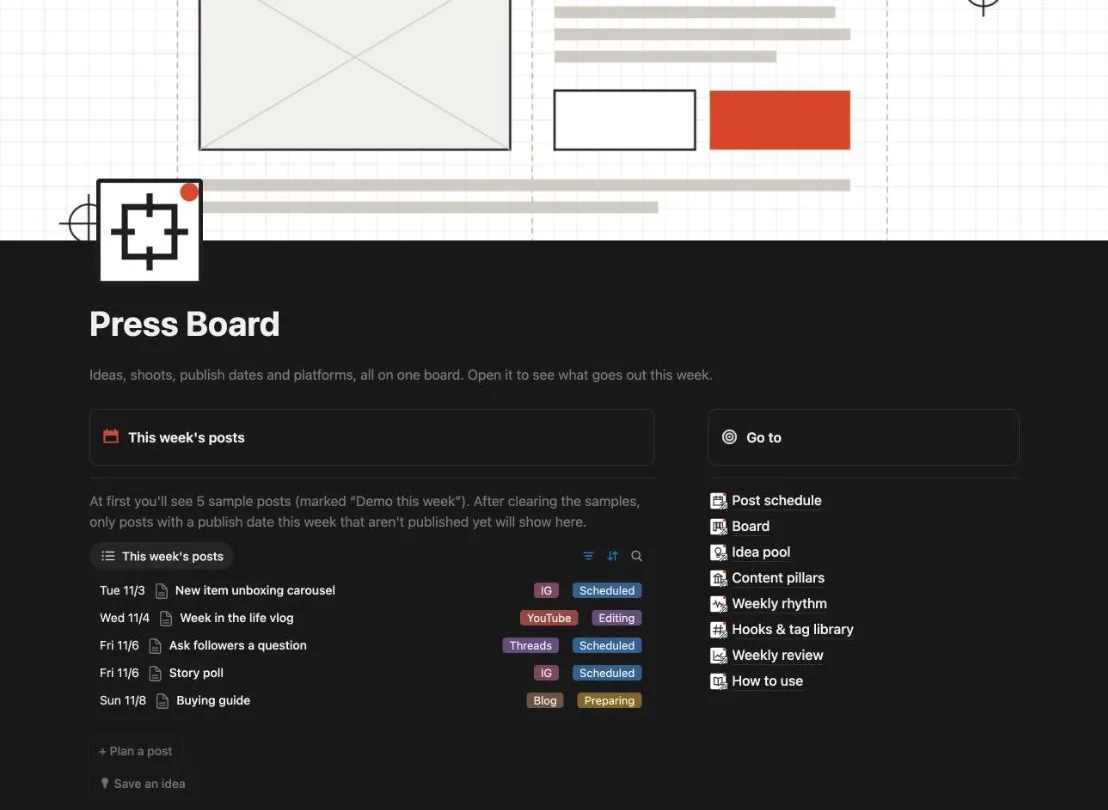
노션 도움말에 따르면 데이터베이스는 페이지의 모음이고, 여러 가지 레이아웃으로 보여 줄 수 있어요. 콘텐츠 캘린더에 딱 맞는 구조입니다. 게시물 하나가 페이지 하나이고, 날짜는 캘린더 보기로, 진행 상황은 보드 보기로 확인해요.
다섯 단계로 설정하기
- 데이터베이스를 만들고 이름을 「게시물」로 정해요
데이터베이스를 만들고 이름을 「게시물」로 정해요. 한 행이 콘텐츠 하나입니다.
- 속성을 추가해요
속성을 추가해요. 발행일은 날짜, 진행 단계는 상태(아이디어, 작성 중, 발행 준비, 발행 완료), 플랫폼은 다중 선택으로 둡니다.
- 캘린더 보기를 추가해요
캘린더 보기를 추가해요. 노션 도움말에 따르면 캘린더 보기는 날짜 속성을 기준으로 항목을 보여 주니, 발행일을 선택하세요.
- 상태별로 묶은 보드 보기를 추가해요
상태별로 묶은 보드 보기를 추가해요. 게시물을 「아이디어」에서 「발행 완료」로 끌어다 놓을 수 있어요.
- 게시물을 몇 개 입력하고, 보기 하나에 필터를 걸어 앞으로 2주 분량만 보이게 해요
게시물을 몇 개 입력하고, 보기 하나에 필터를 걸어 앞으로 2주 분량만 보이게 해요.
게시물 템플릿 만들기
캡션, 이미지, 링크처럼 매번 같은 체크리스트가 필요한 게시물은 데이터베이스 템플릿으로 만들 수 있어요. 노션 도움말에 따르면 「새로 만들기」 옆의 드롭다운 화살표를 누르고 「새 템플릿」(New template)을 고르면 됩니다. 이후 새 게시물은 늘 같은 구성으로 시작해요.
습관으로 이어 가기
일주일에 한 번 캘린더를 살펴보고, 밀린 것은 옮기고, 다음 주 아이디어를 더해 보세요. 공들여 만든 캘린더보다 매주 여는 캘린더가 훨씬 도움이 됩니다.
손쉬운 방법
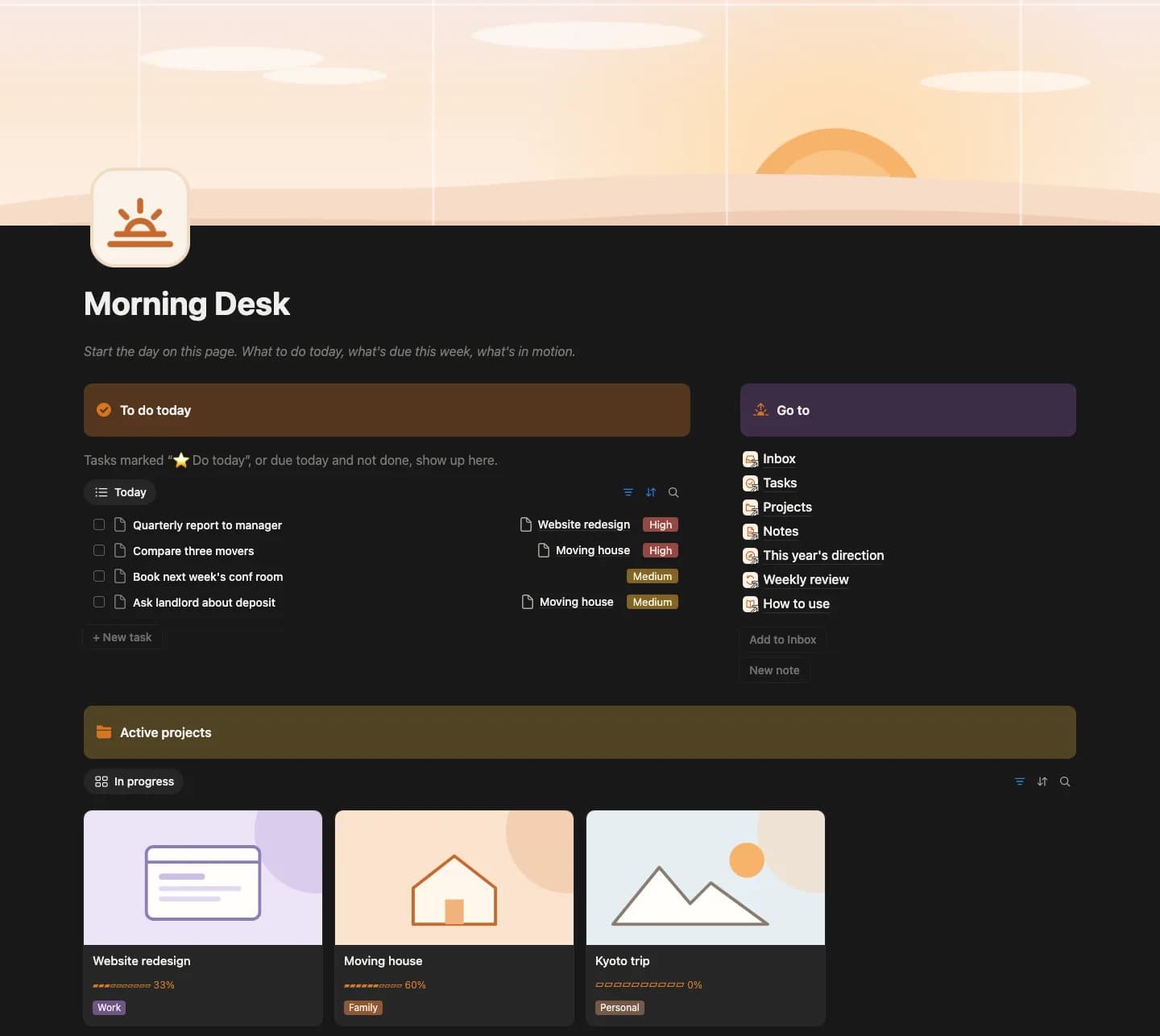
이미 준비된 설정을 원한다면 우리 노션 콘텐츠 캘린더 템플릿을 써 보세요. 캘린더와 보드 보기가 있는 게시물 데이터베이스, 콘텐츠 주제 목록, 주간 회고가 들어 있어요.
노션은 Notion Labs, Inc.의 상표입니다. 저희는 노션과 별개이며 이 글은 노션의 보증을 받지 않았습니다.
FAQ
자주 묻는 질문
플랫폼마다 데이터베이스를 따로 만들어야 하나요?
아니요. 플랫폼 속성을 단 데이터베이스 하나가 관리하기 편하고, 필요하면 보기에서 플랫폼별로 걸러 볼 수 있어요.
캘린더에 게시물 말고 다른 일정도 보여 줄 수 있나요?
네, 날짜 속성이 있는 다른 항목을 같은 데이터베이스에 넣으면 돼요. 다만 게시물만 따로 두면 화면이 깔끔합니다.
이렇게 하면 게시물이 자동으로 올라가나요?
아니요. 콘텐츠를 계획하는 용도이고, 실제 발행은 각 플랫폼에서 해야 해요.
복제해서 쓰는 노션 콘텐츠 캘린더
캘린더·보드 보기가 있는 게시물 데이터베이스, 콘텐츠 주제 목록, 주간 회고가 들어 있어요. 계획은 여기서, 게시는 각 플랫폼에서 하세요.