
टास्क और प्रोजेक्ट के लिए Notion डैशबोर्ड कैसे बनाएं
Notion डैशबोर्ड वह पन्ना है जिसे आप रोज़ खोलकर देखते हैं कि किन चीज़ों पर ध्यान देना है। यह कोई खास फ़ीचर नहीं है, बल्कि एक सामान्य पन्ना है जो आपके डेटाबेस के व्यू दिखाता है। इस गाइड में एक छोटा डैशबोर्ड बनता है जिसे आप बाद में बढ़ा सकते हैं।
Methodhelm संपादकीय टीमआख़िरी अपडेट: 2 मिनट में पढ़ें
इस पेज पर
पहले क्या जानना ज़रूरी है
Notion की सहायता के अनुसार डेटाबेस पन्नों का संग्रह है, और उसका हर आइटम अपने आप में एक पन्ना है। आइटम की प्रॉपर्टी होती हैं, जैसे तारीख और स्टेटस। एक ही डेटाबेस को टेबल, बोर्ड, कैलेंडर और दूसरे लेआउट में दिखाया जा सकता है, और हर व्यू के अपने फ़िल्टर और क्रम हो सकते हैं।
पांच चरणों में बनाएं
- एक टास्क डेटाबेस बनाएं
एक टास्क डेटाबेस बनाएं: नए पन्ने पर टेबल से शुरू करें। स्टेटस, देय तारीख और प्राथमिकता की प्रॉपर्टी जोड़ें।
- इसी तरह प्रोजेक्ट डेटाबेस बनाएं, स्टेटस और देय तारीख के साथ। चाहें तो रिलेशन प्रॉपर्टी से टास्क को प्रोजेक्ट से जोड़ें।
इसी तरह प्रोजेक्ट डेटाबेस बनाएं, स्टेटस और देय तारीख के साथ। चाहें तो रिलेशन प्रॉपर्टी से टास्क को प्रोजेक्ट से जोड़ें।
- कुछ असली टास्क डालें, ताकि दिखे कि व्यू क्या दिखाएंगे।
कुछ असली टास्क डालें, ताकि दिखे कि व्यू क्या दिखाएंगे।
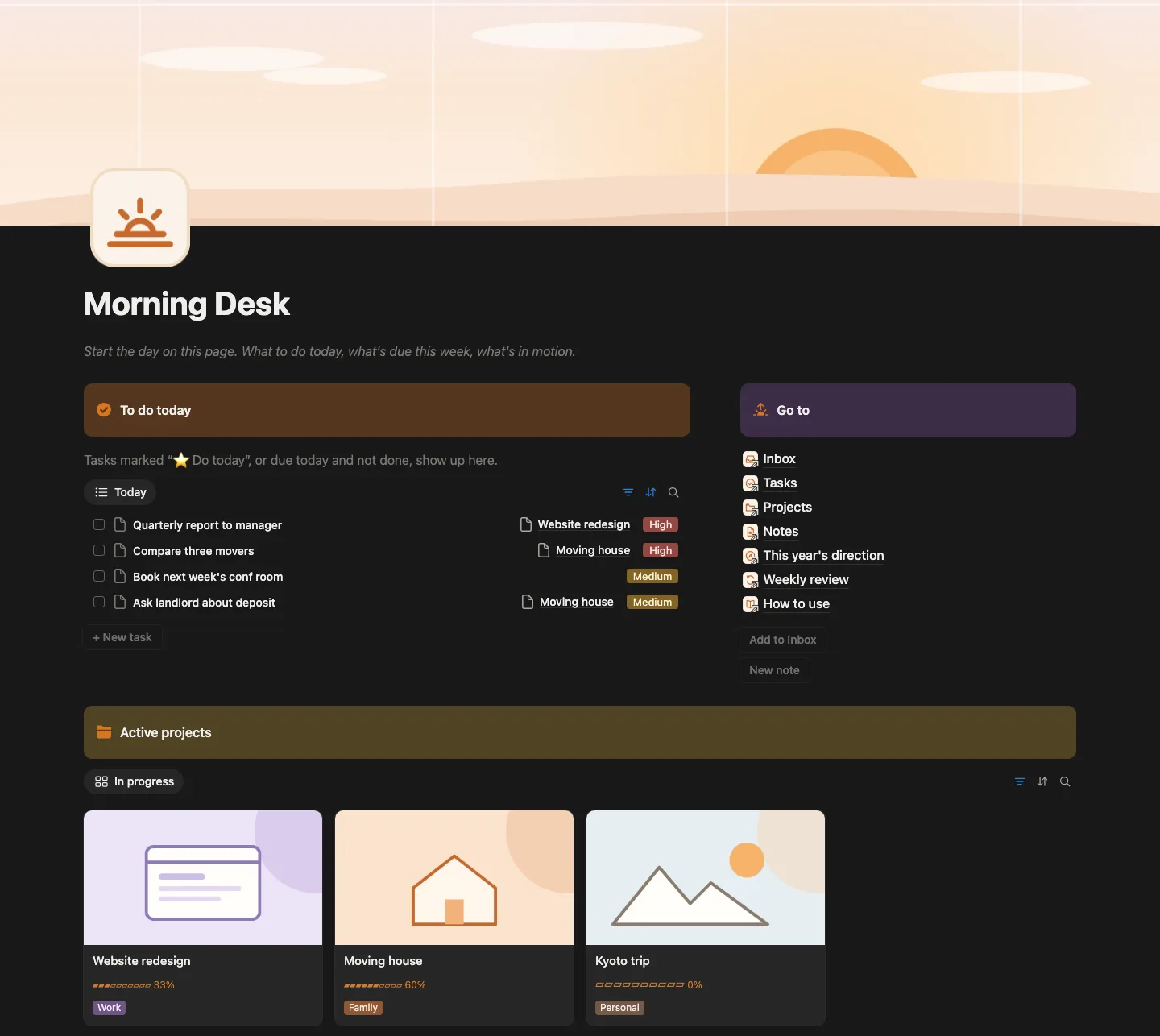
- अपना होम पेज बनाएं और टास्क डेटाबेस का लिंक्ड व्यू जोड़ें। Notion की सहायता में किसी दूसरे डेटा सोर्स का व्यू लिंक करने का तरीका बताया गया है।
अपना होम पेज बनाएं और टास्क डेटाबेस का लिंक्ड व्यू जोड़ें। Notion की सहायता में किसी दूसरे डेटा सोर्स का व्यू लिंक करने का तरीका बताया गया है।
- उस व्यू का फ़िल्टर सेट करें, जैसे आज या उससे पहले की देय तारीख वाले अधूरे आइटम, और प्राथमिकता से क्रम लगाएं। चालू प्रोजेक्ट के लिए दूसरा व्यू बनाएं।
उस व्यू का फ़िल्टर सेट करें, जैसे आज या उससे पहले की देय तारीख वाले अधूरे आइटम, और प्राथमिकता से क्रम लगाएं। चालू प्रोजेक्ट के लिए दूसरा व्यू बनाएं।
इसे छोटा रखें
दो या तीन व्यू से शुरू करें। दस ब्लॉक वाला डैशबोर्ड एक नज़र में समझना कठिन होता है; पहले व्यू काम के साबित हो जाएं तो और जोड़ सकते हैं।
इसे अपना बनाएं
हर व्यू की अपनी सेटिंग होती है, इसलिए एक व्यू में बदलाव दूसरों को नहीं बदलता। हर व्यू के लिए लेआउट चुनें: आज के लिए सूची, प्रोजेक्ट की स्थिति के लिए बोर्ड, तारीखों के लिए कैलेंडर।
एक शॉर्टकट
अगर आप बने-बनाए सेटअप से शुरू करना चाहते हैं, तो हमारे Notion के लिए पर्सनल डैशबोर्ड टेम्पलेट में टास्क, प्रोजेक्ट, नोट्स और साप्ताहिक समीक्षा डुप्लिकेट करने के लिए तैयार हैं। ऊपर की सारी बातें अब भी लागू हैं, इसलिए आप इसे बदल सकते हैं।
Notion, Notion Labs, Inc. का ट्रेडमार्क है। इस लेख की Notion से कोई साझेदारी नहीं है और इसे Notion का समर्थन प्राप्त नहीं है।
अक्सर पूछे जाने वाले सवाल (FAQ)
अक्सर पूछे जाने वाले सवाल
क्या मुझे Notion का पेड प्लान चाहिए?
Notion का मौजूदा प्लान पेज देखें। Notion की सहायता में डेटाबेस और व्यू को मूल फ़ीचर बताया गया है।
डेटाबेस और व्यू में क्या फर्क है?
डेटाबेस आइटम रखता है। व्यू उन्हें दिखाने का एक तरीका है, जिसका अपना लेआउट, फ़िल्टर और क्रम होता है।
क्या मैं इसे फ़ोन पर इस्तेमाल कर सकता हूं?
Notion के मोबाइल ऐप हैं, लेकिन छोटी स्क्रीन पर लेआउट अलग दिख सकते हैं, इसलिए अपना होम पेज वहां भी जांचें।
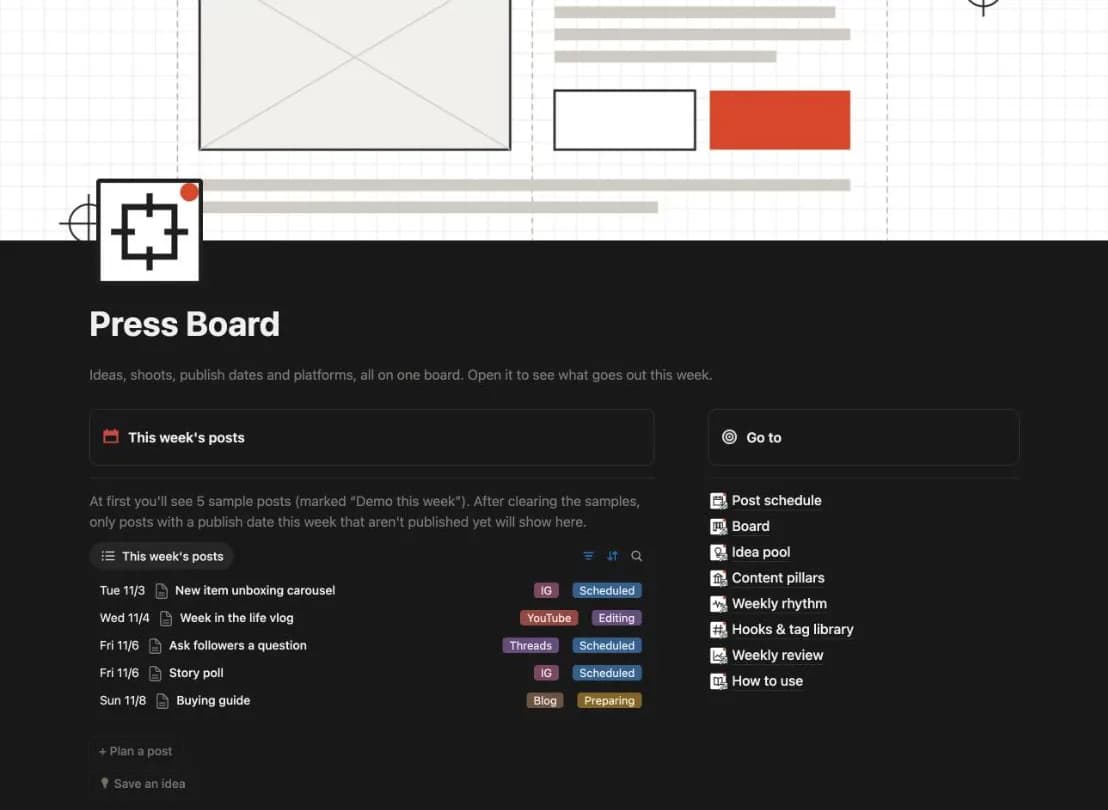
Notion में टास्क और प्रोजेक्ट के लिए तैयार होम पेज
टास्क, प्रोजेक्ट, नोट्स और साप्ताहिक समीक्षा, डुप्लिकेट करके अपने हिसाब से बदलने के लिए तैयार। खरीदने से पहले देख लें कि आपका Notion प्लान क्या अनुमति देता है।