
Streakfireで習慣の記録をはじめる方法
最終更新:
習慣アプリは、はじめの設定が大変に感じることがあります。Streakfireはシンプルです。習慣はひとつ、1日1回のタップ、少しずつ埋まるグリッド。それだけです。
このガイドでは、習慣をひとつだけ登録してはじめる方法、グリッドの読み方、連続キープ券と週の目標の役割を紹介します。StreakfireにはiOS 17以降が必要です。
習慣をひとつ登録してはじめる
- アプリをはじめて開くと「まずはいくつか選びましょう。あとでいつでも変更できます。」と「5個まで選べます」が表示されます。よくある習慣にチェックを入れるか、「スキップ」をタップします。あとからは、ホーム画面の右上にある「+」で追加できます。
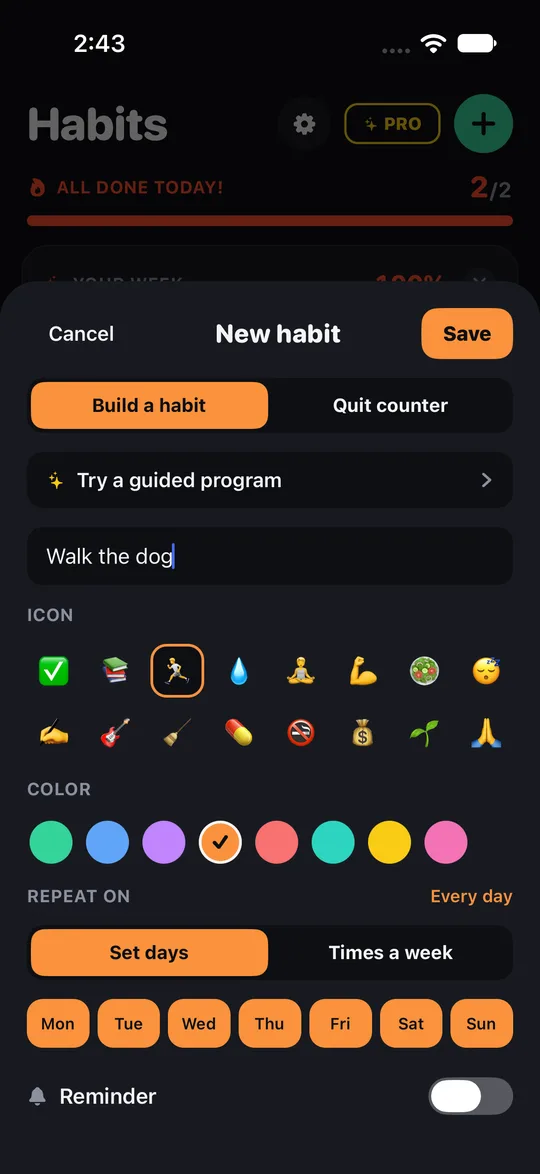
- Streakfireを開いて、習慣を追加します。水を飲む、読書、運動など、毎日目にしたいものをひとつ選びましょう。
- アイコンと色を選ぶと、リストで見つけやすくなります。
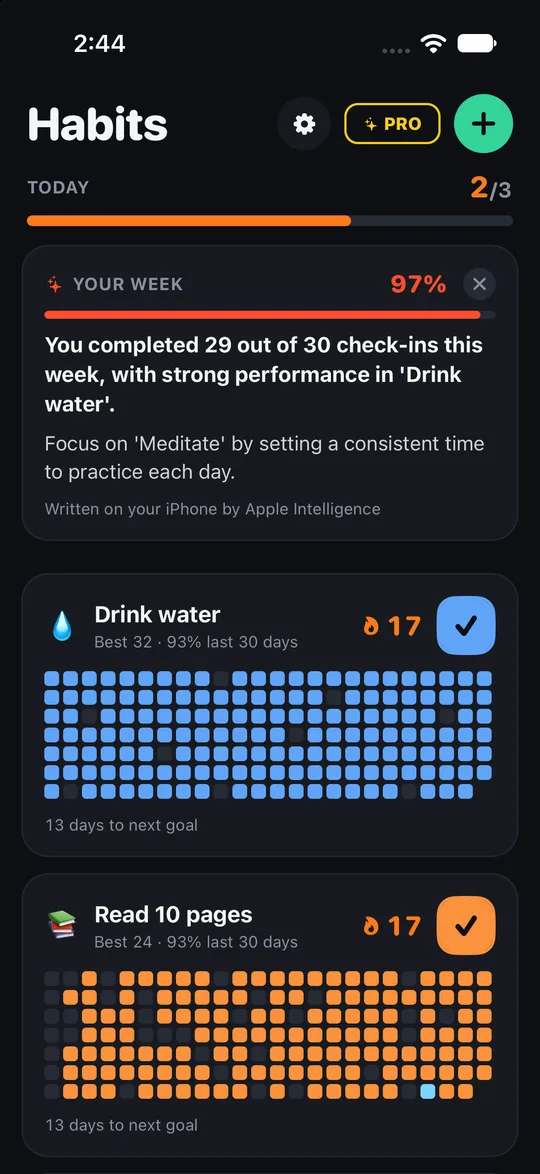
- 習慣ごとに、専用のグリッドができます。
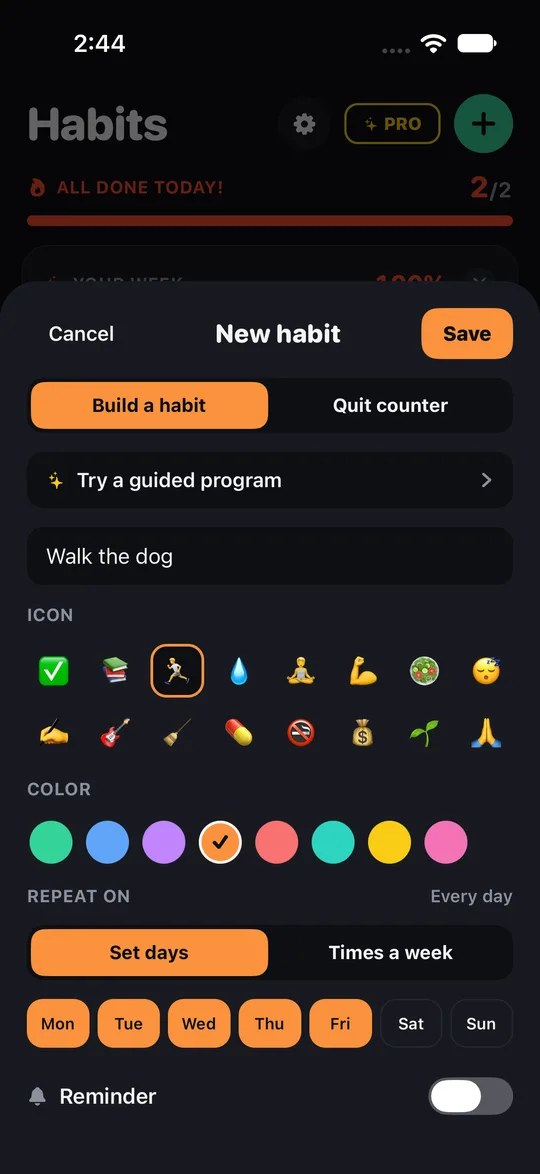
対象にする曜日を選ぶ
- 習慣を行う曜日は自分で決められます。月・水・金に設定した習慣は、ほかの曜日にはチェックを求めません。
- お休みの日は、連続記録を途切れさせません。
- もっとゆるい目標がよければ、「週3回」に設定します。週の目標を達成していれば、連続記録は続きます。
チェックインしてグリッドを読む
- ワンタップで、その日のチェックインが完了します。チェックインするたびに、グリッドのマスがひとつ点灯します。
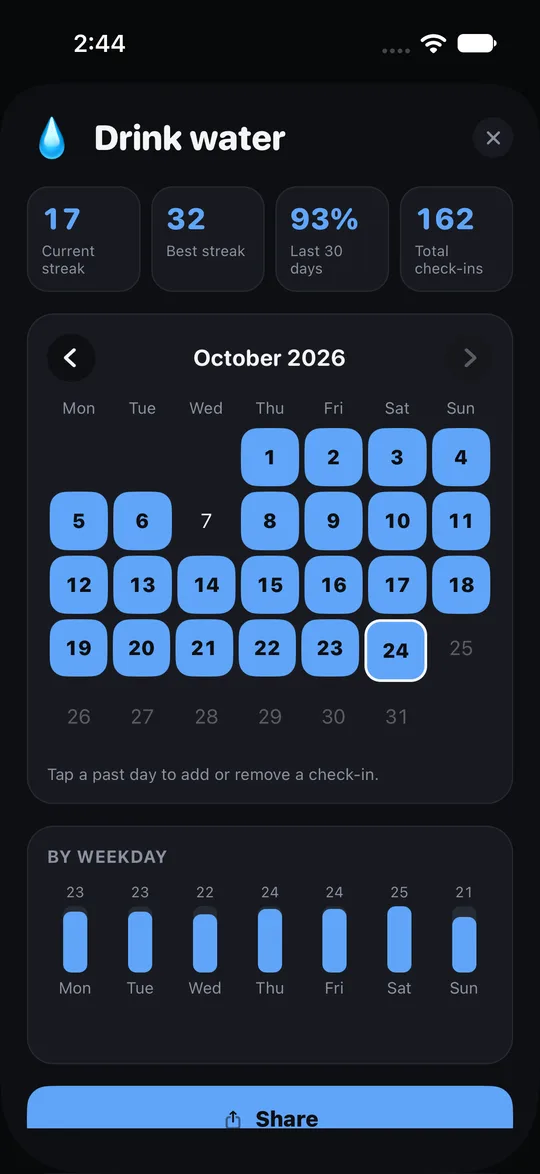
- 習慣を開くと詳細画面が表示されます。現在の連続記録、過去の連続記録、直近30日のうち達成した日数、通算のチェックイン数、カレンダーを確認できます。
- 21日間続けてみたいですか?毎日チェックインして、マスが並んでいく様子を見てみましょう。これはあなた自身の小さな実験で、アプリは数えるだけです。
1日抜けてしまったら
- 1日抜けてしまっても、連続キープ券で連続記録を守れます。
- 予定が入ってしまった日のためのもので、毎日使うものではありません。
はじめの1週間
- 習慣をひとつ追加し、アイコンと色を選びます。
- 行う曜日を選ぶか、「週3回」のような週の目標を設定します。
- 忘れないよう、リマインダーをオンにします。
- 習慣を行うたびに、ワンタップでチェックインします。
- 1週間たったら、詳細画面を開いてグリッドとカレンダーを見ます。
- ひとつめが楽になってから、2つめの習慣を追加します。
その他の機能
- ホーム画面のウィジェット:アプリを開かなくても習慣を確認できます。
- バックアップの書き出し:記録のコピーを残せます。
- 同じアプリに、悪い習慣をやめるためのやめるカウンターもあります。やめるカウンターの使い方をご覧ください。
よくある質問
アカウントは必要ですか?
いいえ。登録もログインも不要です。習慣のデータはiPhoneの中に保存されます。
無料でいくつ習慣を記録できますか?
無料版は5個まで記録できます。Proはサブスクリプションで、習慣の数に制限がなく、ガイド付きプランも使えます。
どのスマートフォンで使えますか?
iOS 17以降のiPhoneです。
アプリが習慣を代わりに行ってくれますか?
いいえ。アプリは行ったことを記録します。実行するのはあなたです。Streakfireが向いている人・向いていない人をご覧ください。
どこでダウンロードできますか?
このサイトのホームページにStreakfireのダウンロードリンクがあります。インストールして最初の習慣を追加しましょう。