
So startest du mit Streakfire eine Gewohnheit
Zuletzt aktualisiert:
Viele Habit-Tracker verlangen am Anfang viel Einrichtung. Streakfire hält es klein: eine Gewohnheit, ein Tipp pro Tag und ein Raster, das sich nach und nach füllt.
Diese Anleitung zeigt, wie du mit nur einer Gewohnheit startest, wie du das Raster liest und wofür das Serienschutz-Ticket und Wochenziele da sind. Streakfire benötigt iOS 17 oder neuer.
Mit einer Gewohnheit beginnen
- Beim Öffnen der App erscheinen „Wähle ein paar zum Start. Du kannst sie jederzeit ändern.“ und „Bis zu 5 wählen“. Hake ein paar gängige Gewohnheiten an oder tippe auf „Überspringen“. Später legst du mit „+“ oben rechts auf dem Home-Bildschirm eine neue an.
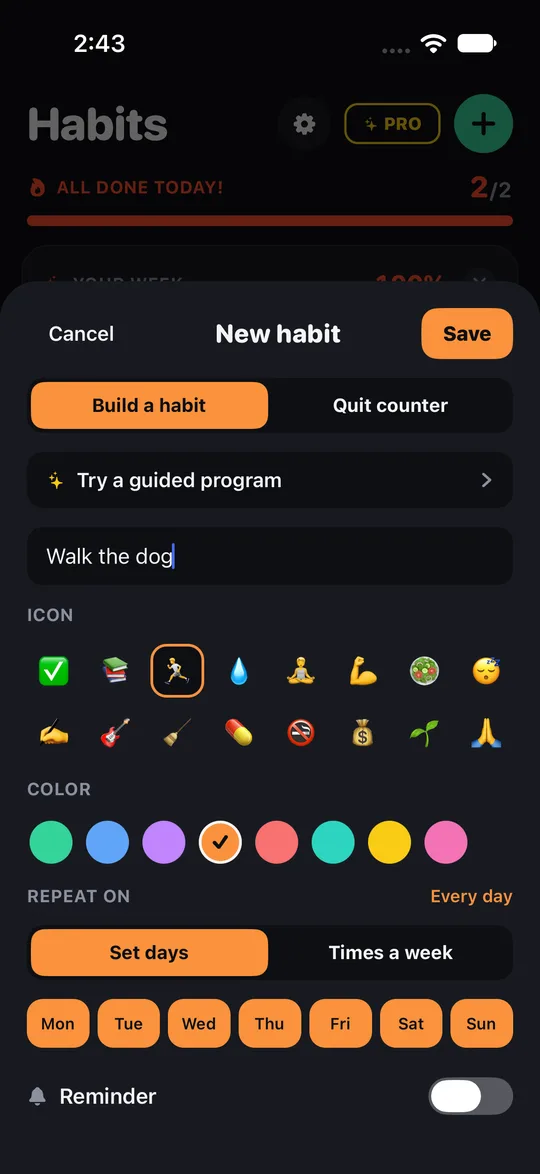
- Öffne Streakfire und lege eine Gewohnheit an. Wasser trinken, Lesen, Sport: Wähle eine, die du jeden Tag sehen möchtest.
- Wähle ein Symbol und eine Farbe, damit du sie in der Liste leicht erkennst.
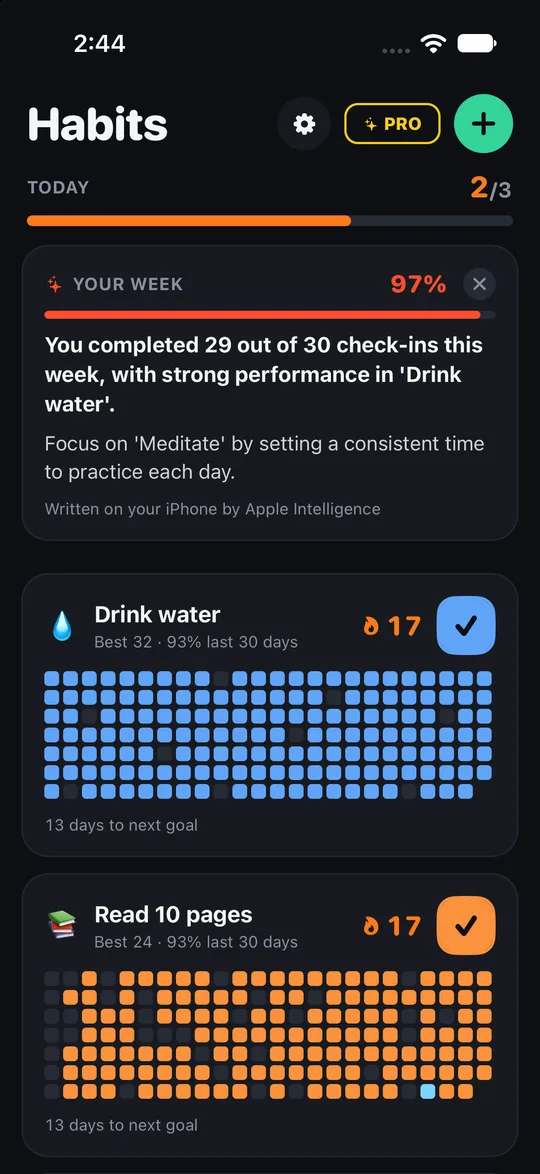
- Jede Gewohnheit bekommt ihr eigenes Raster.
Die Tage festlegen, die zählen
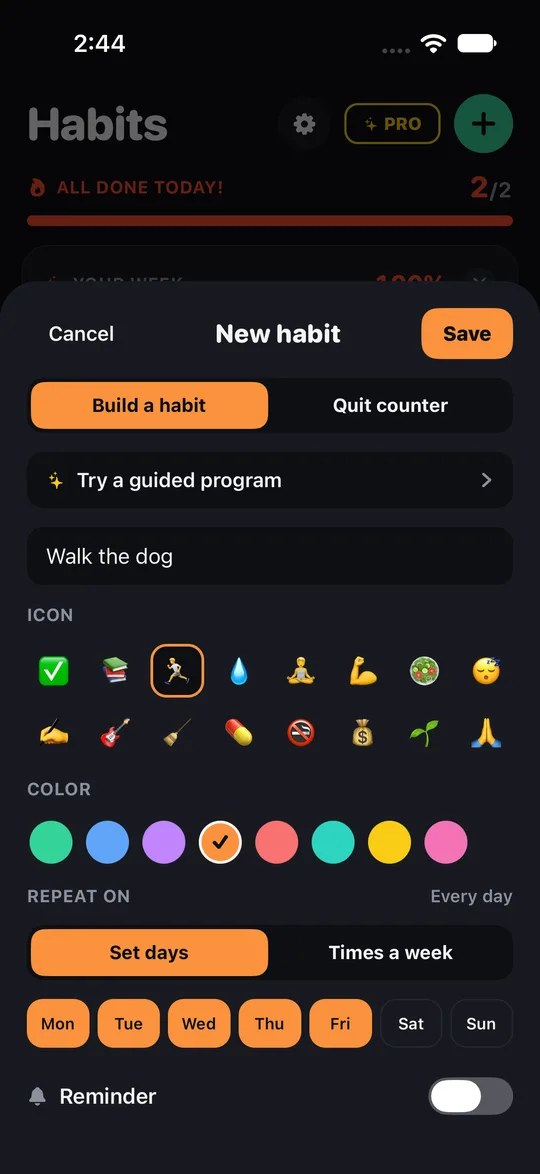
- Du bestimmst, an welchen Wochentagen eine Gewohnheit fällig ist. Ist sie auf Montag, Mittwoch und Freitag gelegt, verlangt sie an den anderen Tagen keinen Check-in.
- Ruhetage unterbrechen deine Serie nicht.
- Lieber ein lockereres Ziel? Stelle es auf „3× pro Woche“. Die Serie läuft weiter, solange du das Wochenziel erreichst.
Einchecken und das Raster lesen
- Ein Tipp checkt für den Tag ein. Jeder Check-in lässt ein Feld im Raster aufleuchten.
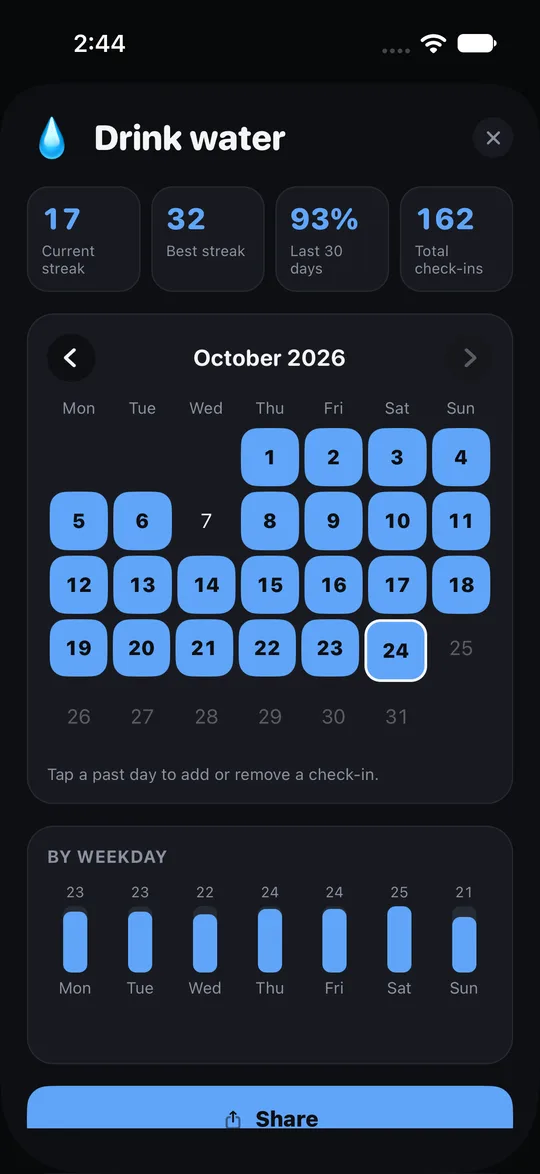
- Öffne eine Gewohnheit, um die Detailseite zu sehen: aktuelle Serie, Rekordserie, an wie vielen der letzten 30 Tage du es geschafft hast, deine Check-ins insgesamt und einen Kalender.
- Du willst 21 Tage am Stück probieren? Check jeden Tag ein und sieh zu, wie sich die Felder aneinanderreihen. Es ist dein eigenes Experiment; die App zählt nur mit.
Einen Tag verpasst?
- Ein Serienschutz-Ticket kann deine Serie nach einem verpassten Tag retten.
- Nutze es, wenn das Leben dazwischenkam, nicht als tägliche Gewohnheit.
Deine Startwoche
- Lege eine Gewohnheit an und wähle Symbol und Farbe.
- Wähle die Tage, an denen sie fällig ist, oder setze ein Wochenziel wie 3-mal pro Woche.
- Schalte eine Erinnerung ein, damit du das Einchecken nicht vergisst.
- Checke jedes Mal mit einem Tipp ein, wenn du es getan hast.
- Öffne nach einer Woche die Detailseite und sieh dir Raster und Kalender an.
- Füge eine zweite Gewohnheit erst hinzu, wenn sich die bisherige leicht anfühlt.
Weitere Funktionen
- Widget für den Home-Bildschirm: Sieh deine Gewohnheiten, ohne die App zu öffnen.
- Backup-Export: Bewahre eine Kopie deiner Aufzeichnungen auf.
- Dieselbe App hat auch einen Zähler zum Aufhören, um schlechte Gewohnheiten abzulegen. Siehe so funktioniert der Zähler zum Aufhören.
Häufige Fragen
Brauche ich ein Konto?
Nein. Keine Registrierung und kein Login. Deine Gewohnheitsdaten bleiben auf deinem iPhone.
Wie viele Gewohnheiten kann ich kostenlos tracken?
Die kostenlose Version fasst 5 Gewohnheiten. Pro ist ein Abonnement ohne Begrenzung der Gewohnheiten und mit geführten Plänen.
Auf welchen Geräten läuft sie?
Auf iPhones mit iOS 17 oder neuer.
Erledigt die App die Gewohnheit für mich?
Nein. Sie hält fest, was du tust. Siehe für wen Streakfire passt.
Wo lade ich sie herunter?
Auf der Startseite dieser Website steht der Download-Link für Streakfire; installiere die App und lege deine erste Gewohnheit an.