
Come restaurare le foto vecchie senza rovinare l'originale
Che arrivino dalla scatola in soffitta o dall'album del matrimonio dei nonni, le stampe di famiglia invecchiano quasi sempre allo stesso modo: angoli spezzati, emulsione graffiata, polvere incrostata, colori che virano verso l'arancione o il magenta e qualche scatto che già all'epoca non era a fuoco. La buona notizia è che oggi gran parte di questi danni si può riparare in digitale, lasciando la stampa esattamente com'è.
Redazione MethodhelmUltimo aggiornamento: 6 min di lettura
Questa guida copre tutto il lavoro, non solo il programma: come maneggiare le stampe fragili, come digitalizzarle perché la riparazione abbia una buona base, come eseguire il restauro con l'AI, come giudicare il risultato con onestà e come conservare e condividere le foto finite. Quasi tutto vale con qualsiasi strumento, compreso il Restauro foto di Methodhelm.
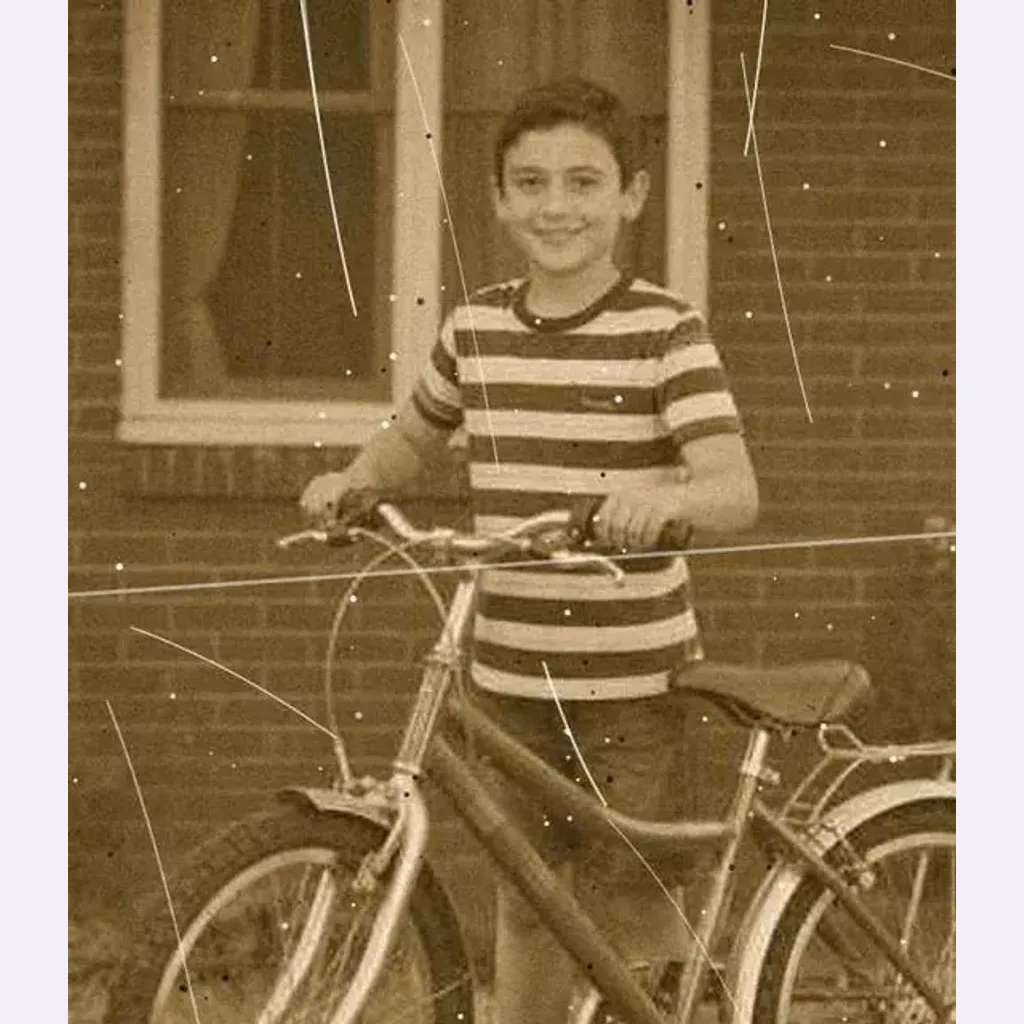 Prima
Prima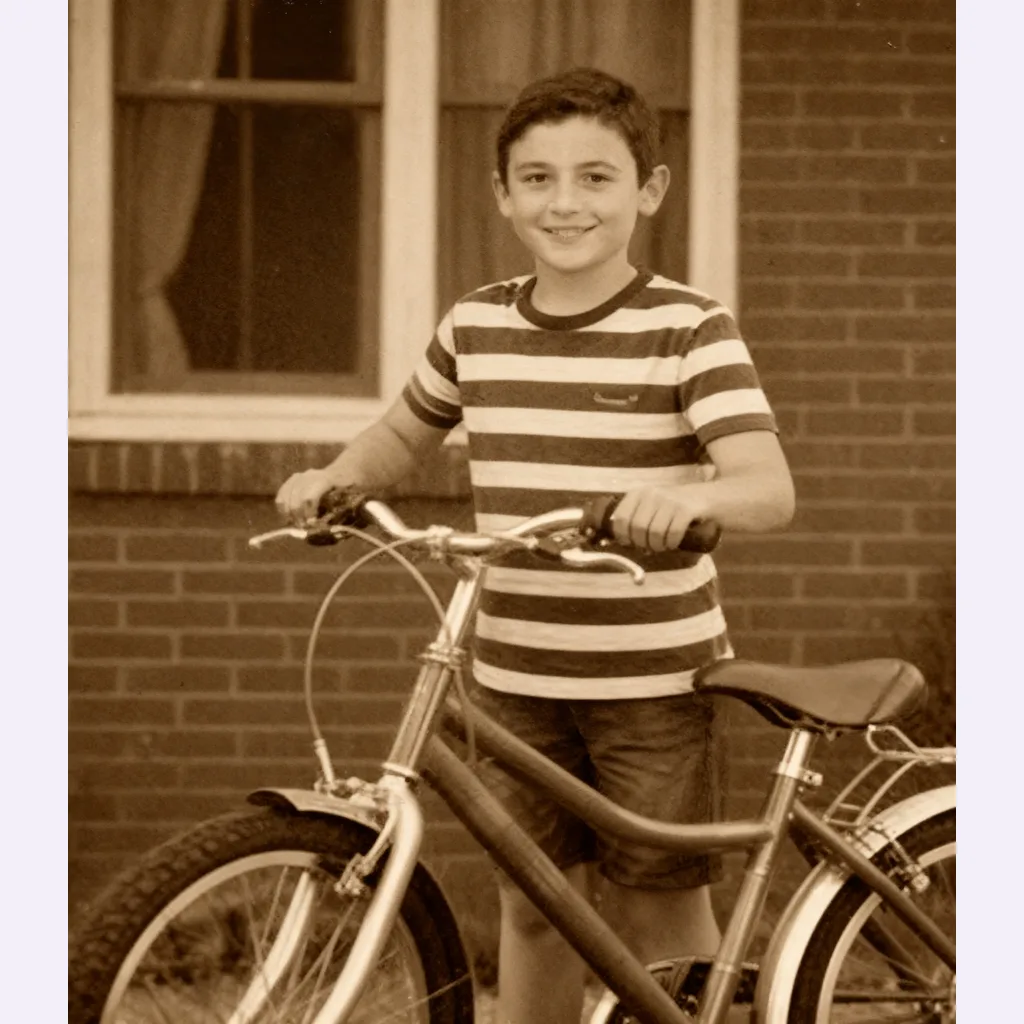 Dopo
DopoIn questa pagina
Prima di tutto, tratta con cura le stampe fragili
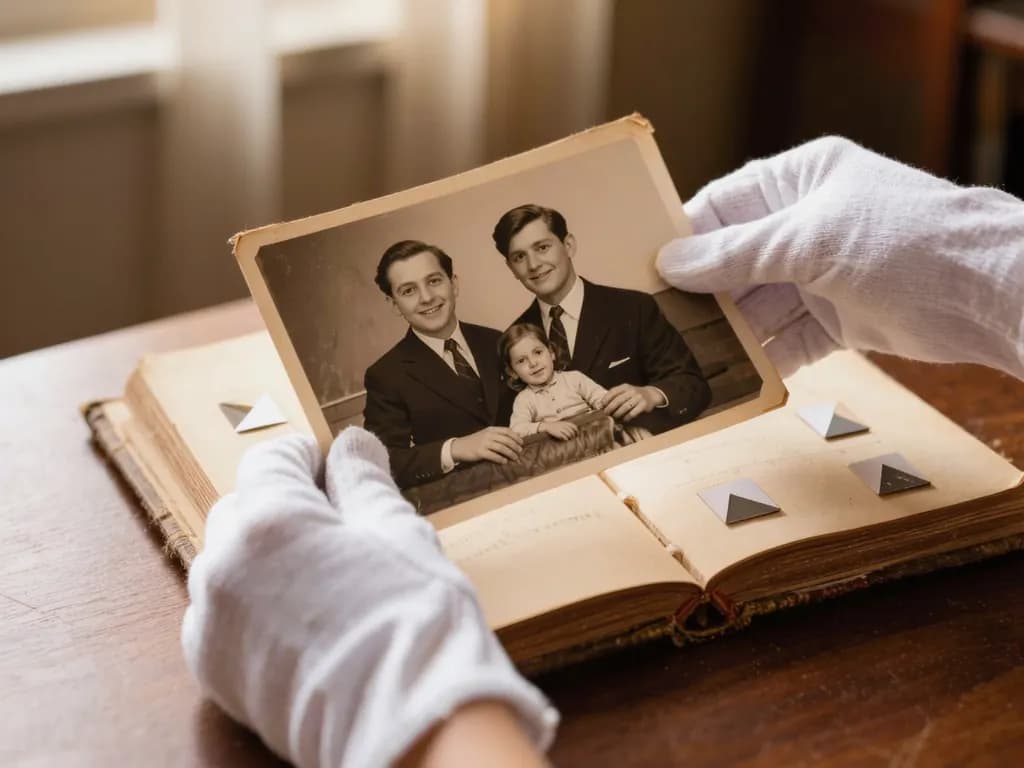
La carta fotografica di una volta è più delicata di quanto sembri. Lavora su un tavolo pulito e asciutto, con mani pulite e ben asciutte o con guanti di cotone, e tieni ogni stampa per i bordi. Le impronte sul lato dell'immagine lasciano grasso che si vede nella scansione e con il tempo segna la superficie.
Se una foto è incollata alla pagina di un album adesivo o al vetro di una cornice, non staccarla a forza. Scansionarla attraverso la pellicola o il vetro è molto meglio che strappare l'originale. Stampe arricciate, che si sfaldano o attaccate tra loro sono il segnale per fermarsi e rivolgersi a un restauratore fotografico, soprattutto se l'immagine è importante per la famiglia.
Digitalizza la foto nel modo giusto
La scansione è la base di ogni restauro. L'AI può riempire un graffio, ma non può recuperare dettagli che la macchina fotografica o lo scanner non hanno mai catturato. Questi consigli valgono per qualsiasi strumento e anche per il ritocco a mano:
- Usa se puoi uno scanner piano e pulisci il vetro con un panno morbido che non lascia pelucchi prima di ogni sessione; un granello sul vetro finisce in ogni scansione.
- Si consiglia spesso di scansionare le stampe piccole a 600 dpi o più. Così hai una copia d'archivio dettagliata anche se il file che caricherai dopo è più piccolo.
- Disattiva la rimozione automatica della polvere, la nitidezza e la correzione colore del software dello scanner se poi vuoi restaurare, così parti da una copia fedele.
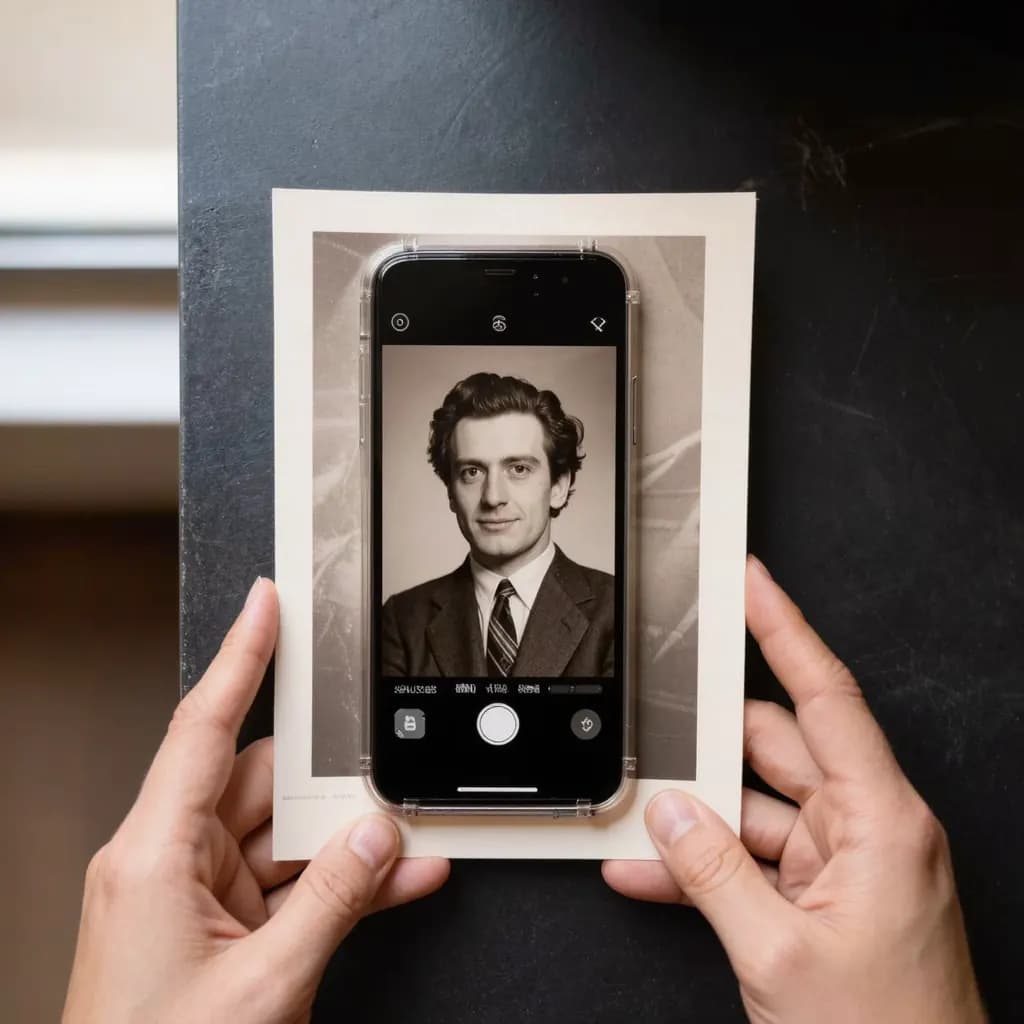
- Con lo smartphone, scatta di giorno vicino a una finestra, flash spento, con il telefono parallelo alla stampa perché gli angoli non risultino storti.
- Le stampe lucide e le foto incorniciate riflettono la luce. Sposta la fonte di luce, non il telefono, finché il riflesso sparisce; togli la foto dalla cornice solo se esce facilmente.
- Ritaglia il tavolo e la pagina dell'album, ma tieni tutta l'area dell'immagine, compresi gli angoli danneggiati.
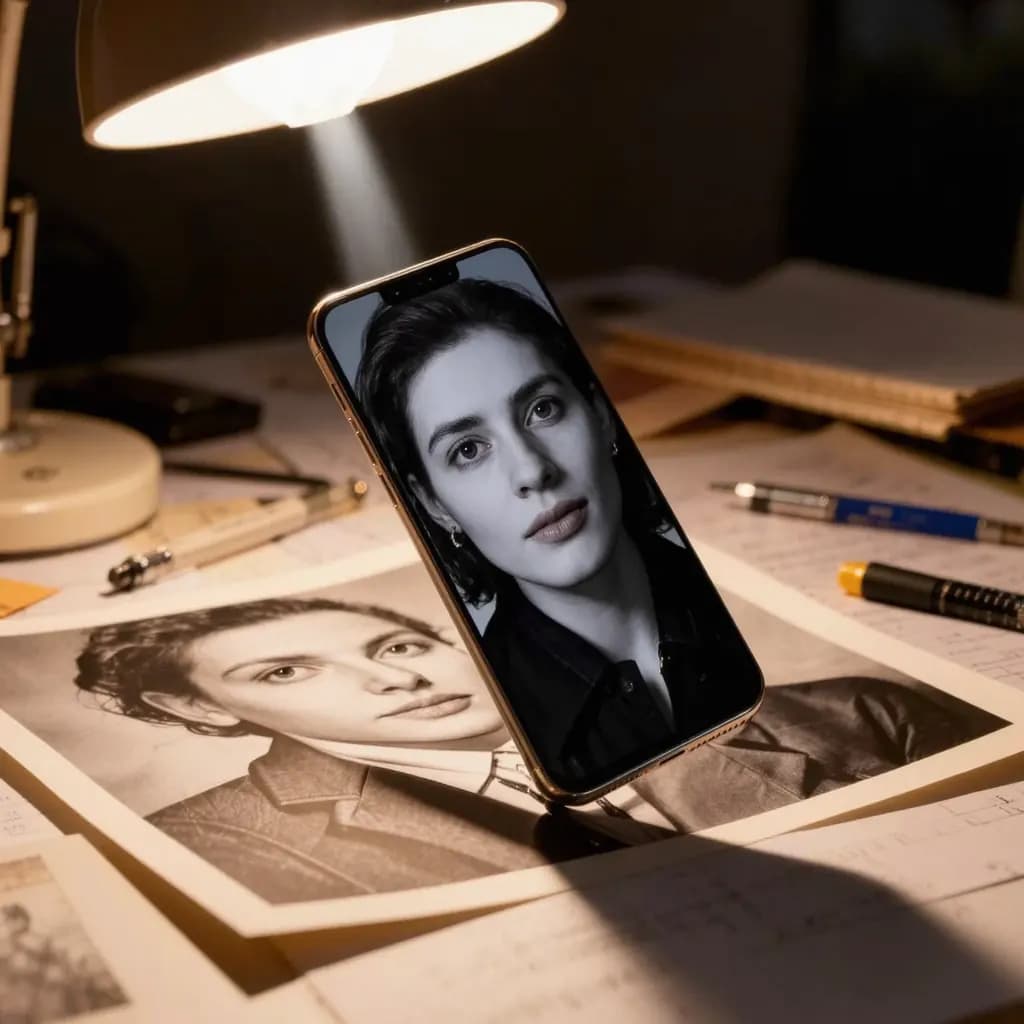
Passo dopo passo: restaurare una foto vecchia con l'AI
- Salva una copia master intatta
Prima di qualsiasi modifica, salva la scansione originale in una cartella separata e non sovrascriverla mai. Ogni riparazione va fatta su una copia.
- Apri lo strumento e accedi
Apri il Restauro foto e accedi. Il prezzo esatto in crediti viene mostrato prima di ogni elaborazione, quindi conosci il costo prima di iniziare.
- Carica la scansione
Carica un JPG, PNG o WebP di almeno 128 px per lato. Le foto più grandi vengono ridotte a massimo 1600 px prima del caricamento; la scansione a piena risoluzione resta sul tuo computer.
- Avvia la riparazione
Avvia l’elaborazione. Graffi, strappi, polvere e leggera sfocatura vengono riparati in un solo passaggio, che di solito richiede da 20 a 60 secondi. Le generazioni non riuscite non vengono addebitate: i crediti trattenuti tornano automaticamente. Il risultato resta disponibile per il download per 24 ore.
- Confronta il risultato con l'originale
Osserva volti, occhi, mani, scritte a mano e insegne accanto alla scansione. L'AI ricostruisce i dettagli mancanti, quindi volti e testi possono differire leggermente dall'originale.
- Controlla i bordi e salva
Il risultato arriva fino a 2048 px sul lato lungo e mantiene il formato della tua foto. Se ti piace, salvalo accanto all'originale, mai sopra.
Cosa l'AI ripara bene e cosa non può fare
Il restauro con l'AI funziona bene sui danni comuni e di piccola scala: graffi sottili e pieghe, polvere e puntini, piccoli strappi e una leggera sfocatura. Queste riparazioni di solito sembrano naturali perché il resto dell'immagine dice al modello che cosa ci dovrebbe essere.
È molto più debole dove l'informazione è semplicemente sparita. Se manca una parte grande della foto, o se un volto è quasi del tutto strappato o slavato, l'AI deve inventare, e il risultato può essere uno sconosciuto credibile invece del tuo bisnonno. Anche scritte piccole, medaglie e mostrine delle divise possono essere ridisegnate in modo sbagliato. Considera queste zone una ricostruzione, non una testimonianza, e indicalo se la foto finisce nella storia di famiglia.
Per una foto in bianco e nero che vorresti anche a colori, Restauro e colorazione foto ripara i danni e aggiunge il colore in un'unica elaborazione; la nostra guida su come colorare le foto in bianco e nero spiega come valutare i colori. Se il problema principale è la sfocatura e non il danno, leggi come sistemare una foto sfocata. Un oggetto di troppo o una data stampata in seguito si eliminano meglio con Rimozione oggetti.
Conserva, etichetta e condividi le foto restaurate
- Conserva tre cose: la stampa, la scansione intatta e la versione restaurata. Il file restaurato è un'interpretazione; la scansione è la tua prova.
- Dai ai file nomi che si ordinano bene e restano chiari nel tempo, per esempio 1964_cresima_Giulia_restaurata.jpg, e annota nomi, luoghi e date nei dettagli del file o in una semplice nota finché i parenti sanno ancora dire chi è chi.
- Fai il backup in almeno due posti, per esempio un disco esterno e una cartella nel cloud.
- Quando condividi le foto con la famiglia, di' che sono state restaurate e allega anche la scansione originale, così nessuno scambia un volto ricostruito per quello vero.
- Per originali di valore, molto antichi o di interesse storico, chiedi a un restauratore fotografico prima di qualsiasi pulizia o spianatura fisica. La riparazione digitale non richiede mai di toccare la superficie della stampa.
Domande frequenti
L'AI può restaurare una foto vecchia molto rovinata?
L'AI gestisce bene graffi, polvere, piccoli strappi e leggera sfocatura. Il restauro mantiene i toni della foto; non la ricolora. Quando mancano aree grandi o gran parte di un volto deve inventare i dettagli, e il risultato può sembrare convincente ma essere diverso dalla persona o dal luogo reali. Tieni accanto la scansione originale.
A che risoluzione conviene scansionare le foto vecchie?
Scansionare le stampe piccole a 600 dpi o più è un consiglio diffuso per una copia d'archivio. Il Restauro foto di Methodhelm richiede almeno 128 px per lato e riduce le foto più grandi a massimo 1600 px prima del caricamento, quindi una scansione ad alta risoluzione serve soprattutto al tuo archivio.
La foto restaurata sarà identica all'originale?
Non esattamente. L'AI ricostruisce i dettagli mancanti, quindi volti e testi possono cambiare un po', e il risultato usa il formato standard più vicino, per cui i bordi possono essere leggermente tagliati o estesi. Confronta con attenzione volti e scritte prima di condividere.
Posso restaurare e colorare una foto nello stesso momento?
Sì. Su Methodhelm, Restauro e colorazione foto ripara i danni e aggiunge colore a una foto in bianco e nero in un'unica elaborazione. Usa il Restauro foto se vuoi mantenere i colori originali.
Quanto costa restaurare una foto su Methodhelm?
Accedi e vedi il prezzo esatto in crediti prima di ogni elaborazione. Le generazioni non riuscite non vengono addebitate: i crediti trattenuti tornano automaticamente. Il risultato resta disponibile per il download per 24 ore. I pacchetti di crediti attuali sono nella pagina dei prezzi.
Guide correlate
 Come colorare le foto in bianco e nero con criterioScansiona bene la vecchia foto, aggiungi colori credibili con l’IA, verifica ciò che sai e condividi il risultato indicando che è colorizzato.
 Come sistemare una foto sfocataRiconosci il tipo di sfocatura della tua foto, rendila più nitida con l’IA o con un editor classico e capisci quando un’immagine non si può più salvare.
Strumenti correlati


Ripara una foto graffiata o sbiadita
Carica una scansione, vedi il prezzo esatto in crediti prima di avviare e ottieni una versione riparata in circa un minuto. Il tuo file originale resta al sicuro.