
Come sistemare una foto sfocata
Una foto sfocata dispiace perché il momento quasi sempre non torna: la torta della comunione, il brindisi al matrimonio di un’amica, la foto dell’oggetto che volevi mettere oggi su Vinted o Subito. La buona notizia è che molta sfocatura è leggera, e una sfocatura leggera spesso si può recuperare fino a rendere la foto di nuovo presentabile. La cattiva è che nessuno strumento, con o senza IA, può recuperare un dettaglio che la fotocamera non ha mai catturato.
Redazione MethodhelmUltimo aggiornamento: 6 min di lettura
Questa guida spiega come riconoscere il tipo di sfocatura, come rendere nitida una foto passo dopo passo con uno strumento di IA, quali trucchi di fotoritocco classico funzionano ancora e come giudicare il risultato con onestà. Quasi tutto vale con qualsiasi programma o app.
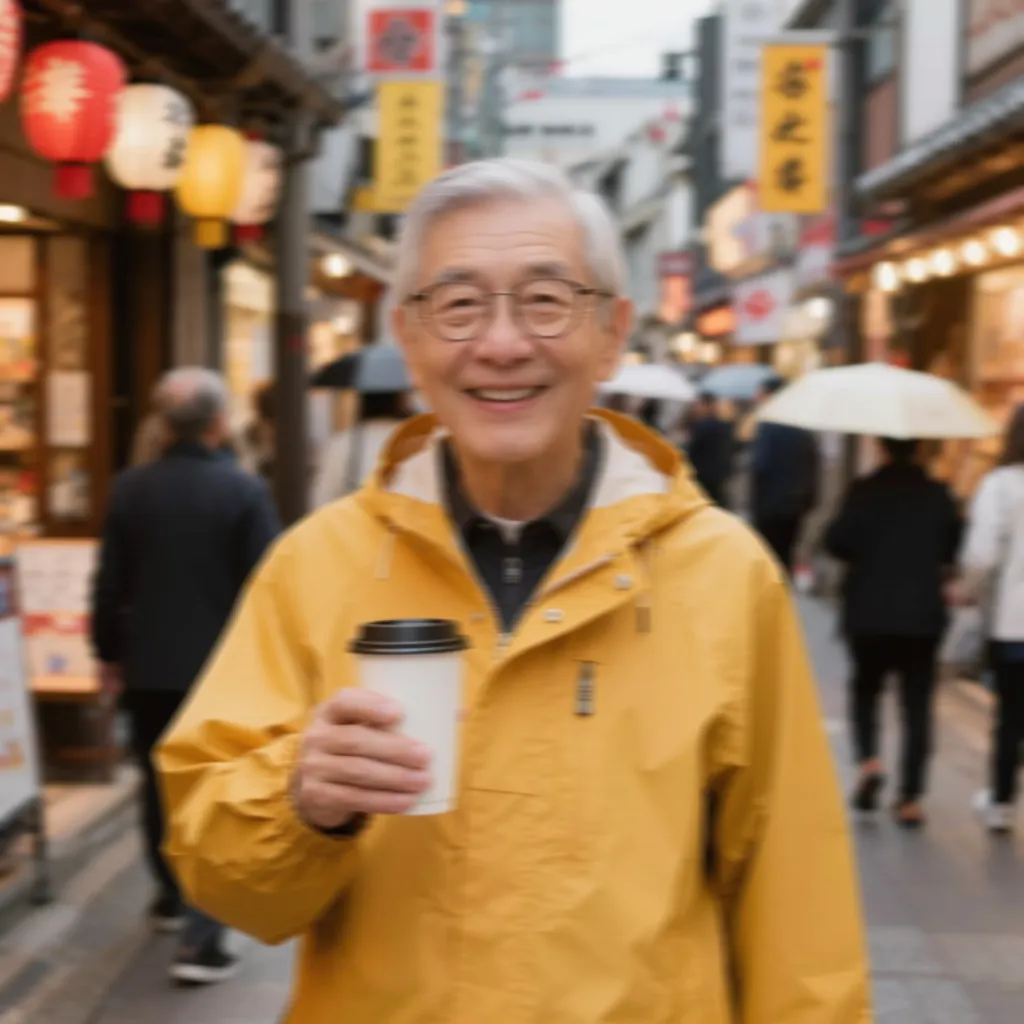 Prima
Prima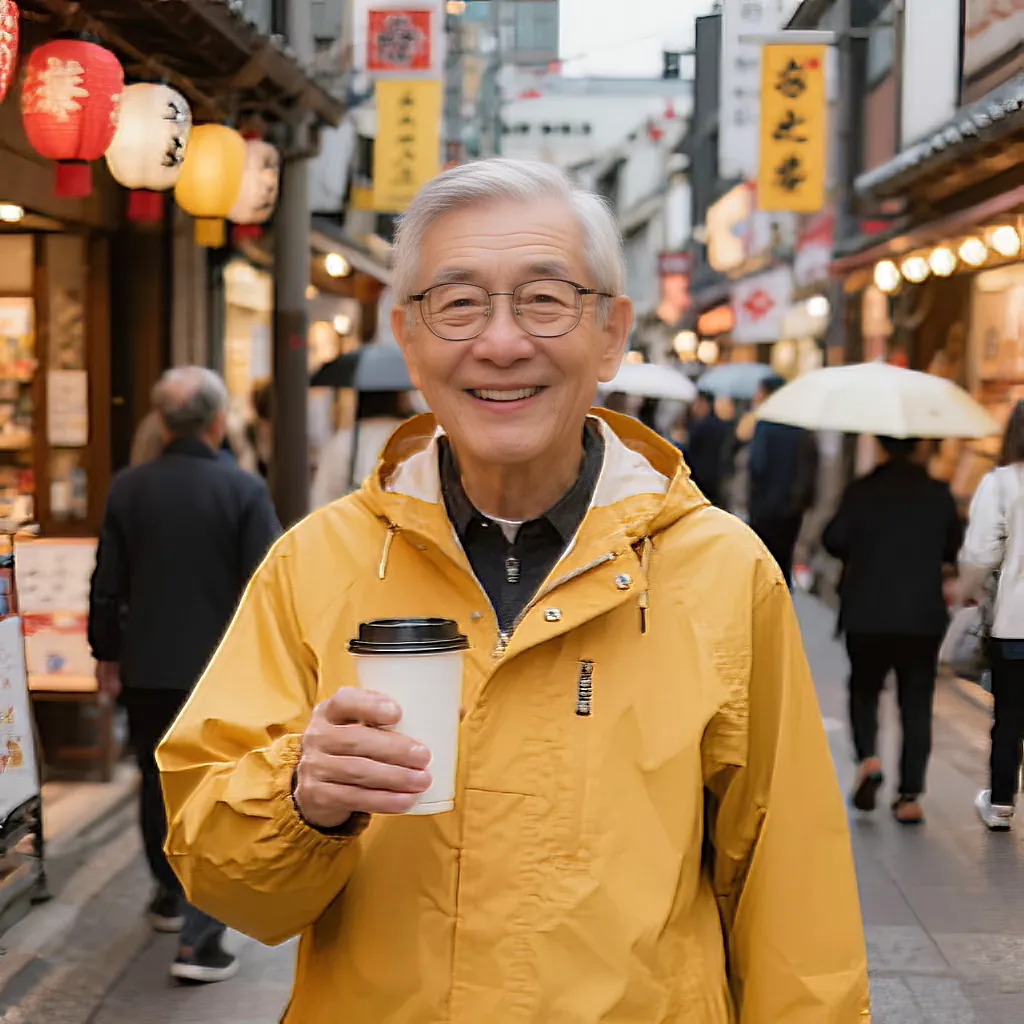 Dopo
DopoIn questa pagina
Capisci che tipo di sfocatura hai
Apri la foto e ingrandisci al 100%, in modo che un pixel dell’immagine occupi un pixel dello schermo. L’anteprima del telefono nasconde la sfocatura e nasconde anche i danni di una nitidezza eccessiva. Poi guarda i bordi: ciglia, capelli, scritte, una spalla che si staglia contro il cielo.
- Leggermente morbida: tutto appare un po’ impastato, ma le forme sono chiare. Capita con smartphone vecchi, zoom digitale o foto compresse da WhatsApp.
- Fuori fuoco: qualcosa nella scena è nitido, ma non la parte che ti interessa. Il muro dietro è definito, mentre il viso ha bordi morbidi e arrotondati, perché la fotocamera ha messo a fuoco il punto sbagliato.
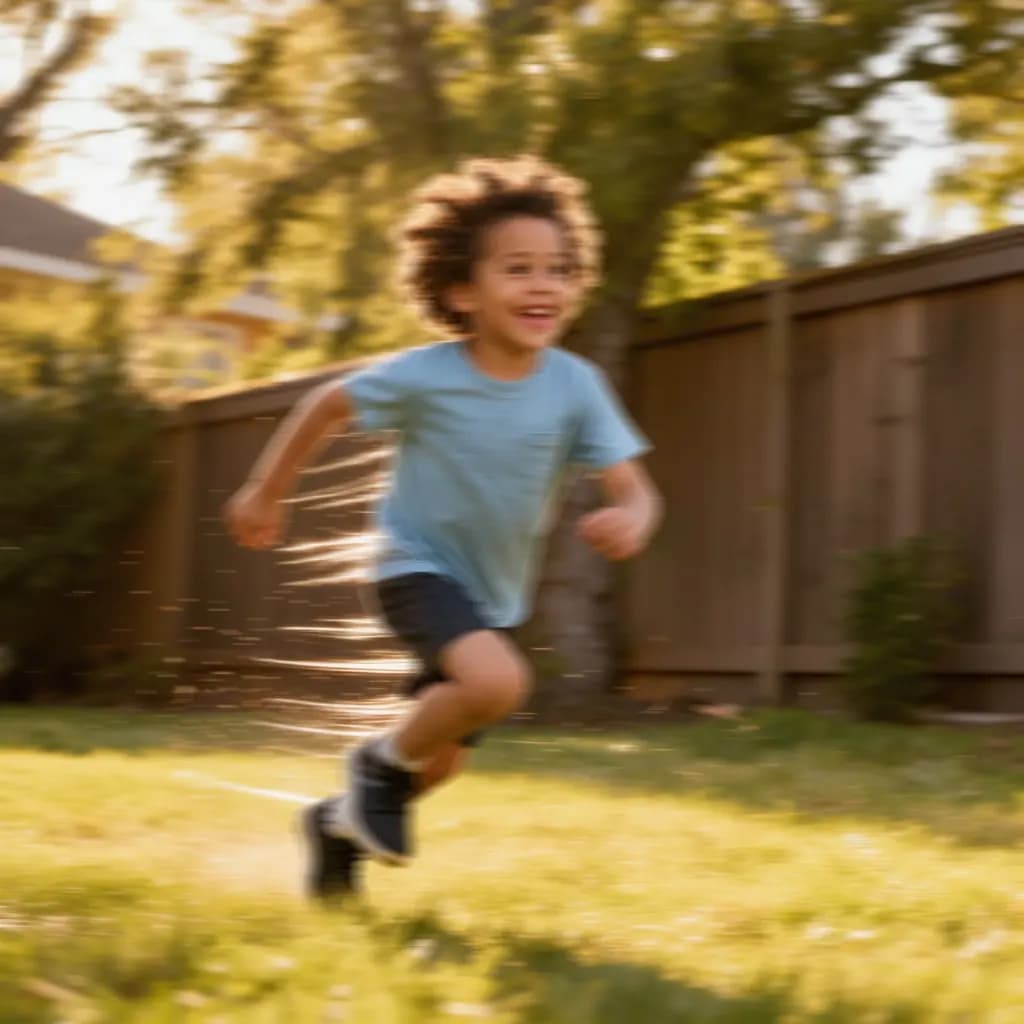
- Mossa: i bordi sono strisciati in una sola direzione e i puntini luminosi diventano brevi tratti. Si è mossa la fotocamera durante lo scatto, oppure il soggetto.
- Rumore o compressione, non sfocatura: blocchetti, macchie di colore o grana pesante sono un altro problema. Aumentare la nitidezza di solito li peggiora.

Come rendere nitida una foto passo dopo passo
Questi passaggi usano lo strumento Rendi nitida la foto di Methodhelm, che rende una foto più nitida mantenendo le stesse dimensioni.
- Conserva una copia dell’originale
Duplica il file prima di modificare qualsiasi cosa. Se un risultato non ti convince, puoi sempre ripartire dalla foto intatta.
- Accedi e carica la foto
Carica un JPG, PNG o WebP di almeno 128 pixel per lato. Le foto più grandi vengono ridotte a un massimo di 1600 pixel prima del caricamento.
- Scegli il tipo di sfocatura
Scegli Standard per le foto leggermente morbide e parti da lì se hai dubbi. Usa Fuori fuoco quando la fotocamera ha messo a fuoco il punto sbagliato, Mossa per mano tremante o soggetto in movimento, e Ritratto quando il protagonista è un volto.
- Controlla il prezzo e avvia
Il prezzo esatto in crediti compare prima di ogni elaborazione, che di solito richiede da 10 a 60 secondi. Le generazioni non riuscite non vengono addebitate: i crediti trattenuti tornano automaticamente. Il risultato resta disponibile per il download per 24 ore.
- Confronta prima e dopo
Trascina il cursore per confrontare l’originale con la versione più nitida. Ingrandisci occhi, capelli e bordi invece di giudicare l’intera immagine con un colpo d’occhio.
- Scarica o prova un altro tipo
Se è migliorata, scaricala; il risultato ha le stesse dimensioni della foto caricata, fino a 1600 pixel sul lato lungo. Se qualcosa non torna, prova un altro tipo di sfocatura sull’originale invece di rendere nitido una seconda volta il risultato.
Consigli di nitidezza validi con qualsiasi strumento
- Lavora sempre dall’originale. Ogni nuovo salvataggio in JPG fa perdere un po’ di dettaglio, quindi torna al file di partenza a ogni tentativo.
- La classica maschera di contrasto aiuta ancora con la morbidezza leggera. Photoshop, GIMP, Lightroom o Snapseed permettono di regolare fattore (intensità), raggio (larghezza del bordo) e soglia (quanto contrasto serve perché la nitidezza venga applicata). Tieni il raggio basso e alza il fattore poco alla volta.
- Attenzione agli aloni. Troppa nitidezza disegna contorni chiari e scuri lungo i bordi, come un bagliore intorno a persone ed edifici. Se li vedi al 100%, riduci.
- Aumenta la nitidezza per ultima. Prima ritaglia, raddrizza e correggi esposizione e colore; schiarire una foto già resa nitida esalta grana e aloni.
- La maschera di contrasto non elimina il mosso. Alza il contrasto dei bordi, ma non rimette al suo posto il dettaglio trascinato.
- Dosa l’intensità in base all’uso. Un’immagine vista in piccolo sul telefono sopporta più nitidezza di una stampa grande da incorniciare.
Cosa l’IA non può fare con una foto sfocata
La rimozione della sfocatura con l’IA funziona meglio su sfocature leggere o moderate. Rafforza il dettaglio ancora in parte presente, come il contorno di un occhio o il tratto di una lettera. Quando la sfocatura è molto forte, quell’informazione non è più nel file e il risultato può restare morbido o sembrare strano.
Alcune cose non diventeranno nitide: volti minuscoli in mezzo alla folla, testi illeggibili nell’originale e targhe. La nitidezza può anche rendere più visibile la grana, soprattutto negli scatti al chiuso con poca luce. Poiché il risultato è generato, dettagli fini come ciocche di capelli, texture della pelle o fantasie dei tessuti possono uscire un po’ diversi dalla realtà, quindi guarda con attenzione prima di usarlo dove la fedeltà conta.
Rendere nitida una foto non significa nemmeno ingrandirla o ritoccarla. Lo strumento di nitidezza la rende più definita alle stesse dimensioni, l’ingranditore IA la rende grande il doppio e il ritocco foto leviga la pelle. Per una foto piccola e sfocata, prima la nitidezza e poi l’ingrandimento. Le stampe graffiate o sbiadite sono un altro lavoro: leggi come restaurare vecchie foto. E se vuoi usare un selfie un po’ morbido come foto profilo, guarda come trasformare un selfie in una foto per LinkedIn.
Come evitare foto sfocate la prossima volta
- Tieni fermo il telefono: usa due mani, stringi i gomiti al corpo o appoggiati a un muro, e premi il pulsante con delicatezza.
- Tocca lo schermo per mettere a fuoco il soggetto, meglio sugli occhi, e aspetta che la messa a fuoco si stabilizzi prima di scattare.
- Pulisci l’obiettivo. Un’impronta di dito rende tutta la foto lattiginosa e nessuna impostazione la sistema dopo.
- Aggiungi luce. In stanze buie la fotocamera usa tempi più lunghi e ogni movimento diventa mosso. Avvicinati a una finestra, accendi le luci o, con una fotocamera, scegli un tempo di scatto più rapido.
- Usa lo scatto a raffica con bambini, animali e sport, poi tieni il fotogramma più nitido.

Domande frequenti
Si può davvero sistemare una foto sfocata?
In parte. Una sfocatura leggera o moderata di solito migliora parecchio, perché le forme ci sono ancora e solo i bordi sono morbidi. Una sfocatura molto forte non si può invertire, dato che l’IA può rendere nitido solo il dettaglio ancora in parte presente nella foto.
Quale tipo di sfocatura devo scegliere?
Nello strumento di nitidezza, parti da Standard se la foto è leggermente morbida o se non sei sicuro. Usa Fuori fuoco quando la fotocamera ha messo a fuoco il punto sbagliato, Mossa per fotocamera tremante o soggetto in movimento, e Ritratto quando il soggetto principale è un volto.
Rendere nitida la foto la fa diventare più grande?
No. Lo strumento restituisce la foto alle stesse dimensioni caricate, fino a 1600 pixel sul lato lungo. Per renderla grande il doppio, usa l’ingranditore IA dopo la nitidezza.
L’IA può rendere leggibile una targa o un cartello sfocato?
Di solito no. Se il testo è illeggibile nell’originale, la nitidezza non lo recupera in modo affidabile, e le lettere che compaiono possono essere inventate dal modello. Non usare un risultato del genere come prova.
Quanto costa e cosa succede se non riesce?
Accedi e vedi il prezzo esatto in crediti prima di ogni elaborazione. Le generazioni non riuscite non vengono addebitate: i crediti trattenuti tornano automaticamente. Il risultato resta disponibile per il download per 24 ore. I dettagli sono nella pagina prezzi.
Guide correlate

 Come restaurare le foto vecchie senza rovinare l'originaleManeggia, scansiona e ripara foto di famiglia graffiate, strappate o sbiadite, conservando sempre una copia intatta dell'originale.
 Come trasformare un selfie in una foto profilo professionale per LinkedInScatta un selfie con buona luce e buona inquadratura, valuta se ti serve un ritratto con IA e controlla che il risultato ti somigli davvero.
Strumenti correlati


Rendi nitida la tua foto sfocata
Carica un JPG, PNG o WebP, scegli il tipo di sfocatura e confronta prima e dopo con un cursore. Vedi il prezzo esatto in crediti prima di avviare.