
Come colorare le foto in bianco e nero con criterio
La foto del matrimonio dei nonni, quella della prima comunione in parrocchia o della casa di famiglia in paese negli anni Cinquanta: in bianco e nero sembrano venire da un altro tempo. Con il colore le persone diventano all’improvviso vicine, ed è per questo che colorare le foto antiche è diventato un progetto di famiglia molto comune prima di una ricorrenza, di un compleanno importante o di un album di ricordi. È però facile sbagliare: pelle spenta, volti arancioni o una divisa del colore sbagliato che poi gira nella chat di famiglia come se fosse la verità.
Redazione MethodhelmUltimo aggiornamento: 6 min di lettura
Questa guida copre l’intero percorso: ottenere una buona scansione, capire che cosa la colorazione con IA può sapere e che cosa invece ignora, colorare l’immagine, confrontare il risultato con ciò che sai davvero e condividerlo in modo responsabile. Quasi tutto vale con qualsiasi strumento.
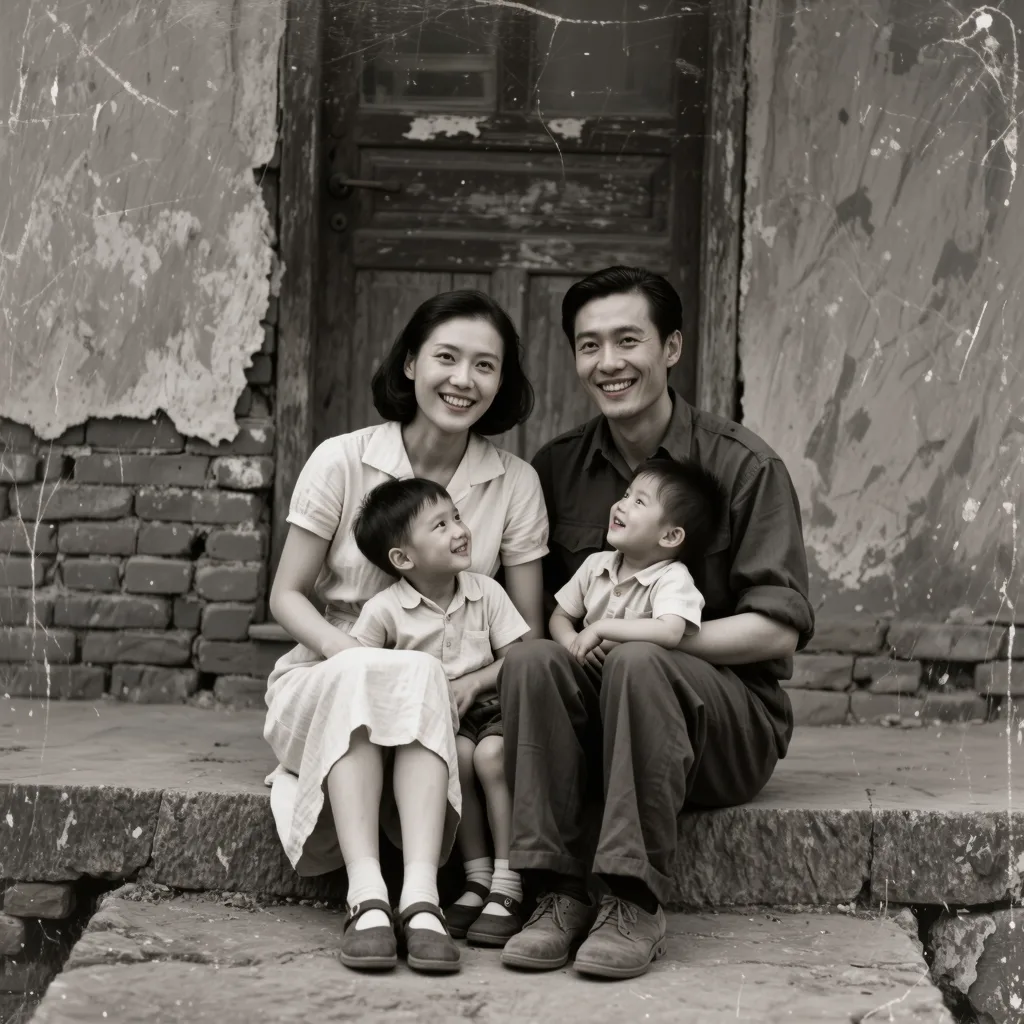 Prima
Prima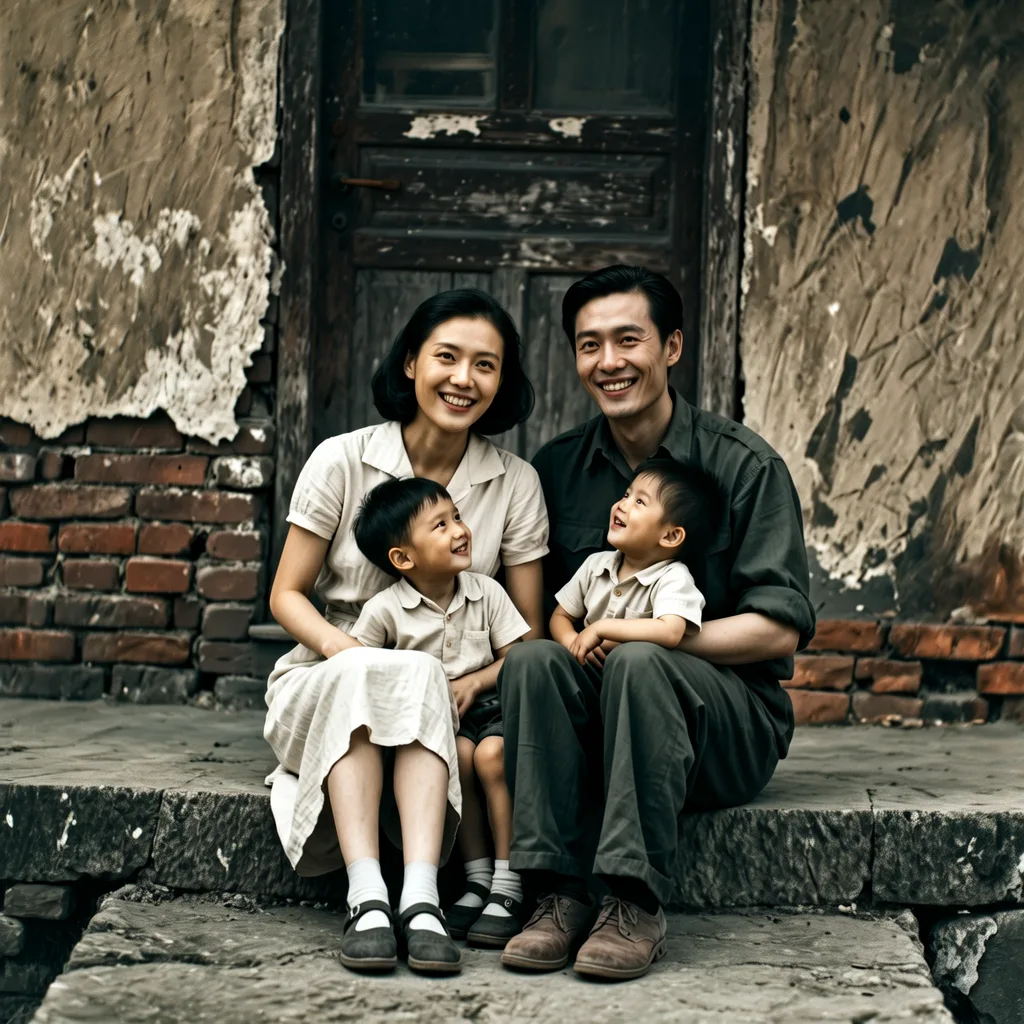 Dopo
DopoIn questa pagina
Parti dalla migliore scansione possibile
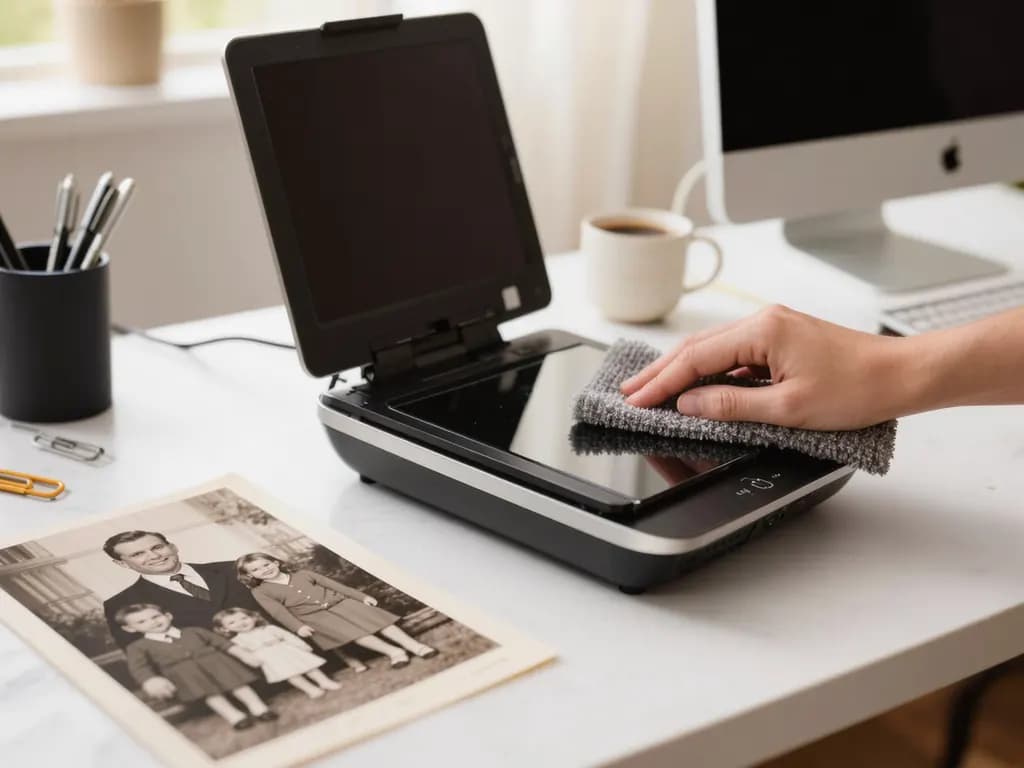
La colorazione lavora sui dettagli già presenti nell’immagine, quindi la scansione conta più del passaggio del colore. Se hai la stampa, usa uno scanner piano invece di fotografarla di sbieco. Pulisci il vetro, appoggia la foto ben distesa e scansiona a una risoluzione generosa; una piccola fototessera o una foto con il bordo dentellato beneficia di un’impostazione più alta rispetto a una stampa grande.
Se non hai uno scanner, fotografa la stampa con luce naturale morbida e uniforme vicino a una finestra, tenendo il telefono parallelo alla foto per evitare deformazioni e riflessi. Spegni il flash e togli la foto dalla cornice.
Molte foto “in bianco e nero” sono in realtà seppia o ingiallite dal tempo. Quella tinta calda non è un’informazione di colore reale, ma viraggio o invecchiamento. L’IA tratta l’immagine come toni chiari e scuri, quindi anche una stampa molto ingiallita si può colorare; se prima la ritocchi a mano, convertirla in scala di grigi neutra e recuperare un po’ di contrasto dà una base più pulita.
Perché i colori dell’IA sono ipotesi ragionate
Una foto in bianco e nero registra quanto era chiara ogni parte della scena, non quale fosse la sua tinta. Un vestito rosso e uno verde della stessa luminosità possono dare esattamente lo stesso grigio. Nessun software può recuperare il colore originale da quel grigio, perché l’informazione non è mai stata catturata.
Un colorizzatore con IA prevede colori plausibili in base al contesto: la pelle sembra pelle, il cielo di solito è azzurro, l’erba verde. Per questo volti e paesaggi possono risultare molto naturali, mentre vestiti, automobili, carta da parati, persiane o qualsiasi oggetto che poteva avere molti colori restano incerti.
Colorare una vecchia foto passo dopo passo
- Scansiona o fotografa l’originale
Crea una copia nitida, dritta e con luce uniforme e conserva quel file intatto come copia master.
- Ritaglia e ordina l’immagine
Elimina i bordi dell’album, gli angolini adesivi e lo sfondo. Mantieni i bordi originali della foto se per te contano.
- Apri lo strumento e carica la foto
In Restauro e colorazione foto accedi al tuo account e carica un JPG, PNG o WebP di almeno 128 px per lato. Le foto più grandi vengono ridotte a massimo 1600 px prima del caricamento.
- Controlla il prezzo e avvia
Vedi il prezzo esatto in crediti prima di avviare. Le generazioni non riuscite non vengono addebitate: i crediti trattenuti tornano automaticamente. Di solito servono da 10 a 40 secondi, e il risultato resta disponibile per il download per 24 ore.
- Confronta prima e dopo
Lo strumento ripara graffi e sbiadimento e aggiunge il colore in un solo passaggio. Trascina il cursore per confrontare con l’originale e osserva bene volti, mani e abiti.
- Salva ed etichetta il risultato
Salva la versione colorata, che mantiene le proporzioni della foto fino a 2048 px sul lato lungo, e dai al file un nome che la indichi chiaramente come colorizzata.
Verifica i colori che puoi davvero controllare
Una volta ottenuto il risultato, rileggilo con ciò che sai, non con ciò che appare più gradevole.
- Incarnati: confrontali con altre foto della stessa persona e dei parenti. Volti troppo arancioni, grigi o uniformi sono un segnale tipico di un’ipotesi sbagliata.
- Divise, bandiere e mostrine: le uniformi militari, scolastiche, dei Carabinieri o delle squadre sportive avevano spesso colori documentati. Consulta un museo o un archivio prima di fidarti dell’IA.
- Insegne e veicoli: tram, autobus, cabine telefoniche e insegne dei negozi di una città avevano spesso colori noti. Un gruppo di storia locale o l’archivio comunale può confermarli.
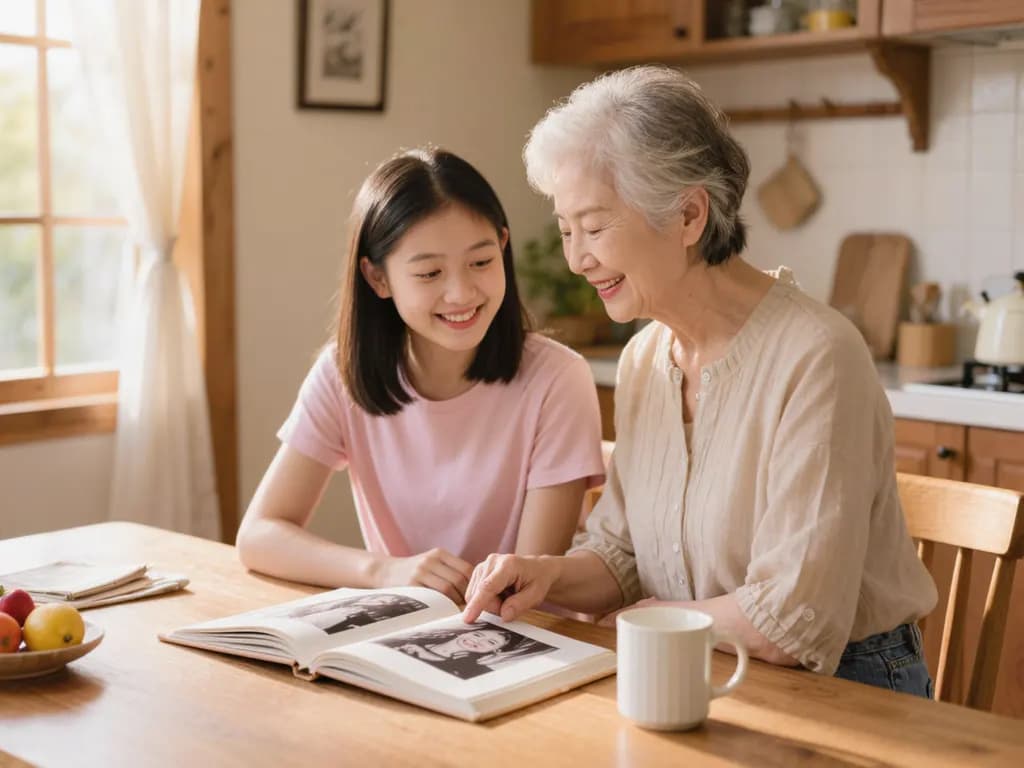
- Chiedi in famiglia: una zia può ricordare che il portone era verde o che l’abito da sposa era avorio e non bianco. Annota questi ricordi finché puoi.
- Correggi o segnala: se sai che un colore è sbagliato, correggilo in un programma di fotoritocco con un livello di colore su una selezione, oppure indica nella didascalia che alcuni colori sono incerti.
Che cosa la colorazione con IA non può fare
Non può conoscere i colori reali. Abiti, sfondi, automobili e interni possono essere diversi dalla realtà, a volte in dettagli importanti per la storia di famiglia. Non può nemmeno inventare dettagli che nella foto non ci sono mai stati: un volto minuscolo e molto sfocato resterà morbido, e i danni gravi potrebbero essere riparati solo in parte. I risultati generati possono cambiare piccoli dettagli, quindi confronta con l’originale prima di sostituire qualcosa.
Se il problema principale sono i danni, potresti preferire mantenere l’immagine in bianco e nero. Restauro foto ripara i danni senza aggiungere colore, e la nostra guida su come restaurare le foto vecchie spiega questa strada in dettaglio. Per le stampe sfocate, leggi come sistemare una foto sfocata oppure prova Togli sfocatura.
Condividi in modo responsabile
- Conserva sempre la scansione originale. Il file colorato è un’aggiunta, non un sostituto.
- Scrivi “colorizzata” nella didascalia o nel nome del file, soprattutto negli archivi di famiglia e nei gruppi sui social.
- Non presentare un’immagine colorata come una fotografia a colori originale e non consegnarla a un archivio o a un museo come fonte primaria.
- Fai attenzione con eventi storici e persone che hanno sofferto: il colore rende una scena più vicina e richiede rispetto e un’indicazione chiara.
- Quando l’immagine fissa ti soddisfa, puoi animarla con delicatezza con Da foto a video; la nostra guida su come trasformare una foto in video spiega come fare.
Domande frequenti
L’IA può mostrare i colori reali di una vecchia foto in bianco e nero?
No. Una foto in bianco e nero registra la luminosità, non la tinta, quindi qualsiasi colorizzatore prevede colori plausibili dal contesto. Volti, cielo e vegetazione sono spesso convincenti, ma abiti e sfondi possono essere diversi da com’erano davvero.
Una foto seppia si colora allo stesso modo?
Sì. La tinta seppia o ingiallita è viraggio o invecchiamento, non colore reale, quindi il colorizzatore lavora sui toni chiari e scuri. Se ritocchi a mano, convertire prima in scala di grigi neutra di solito dà una base più pulita.
Come correggo un colore che so essere sbagliato?
Apri l’immagine colorata in un programma di fotoritocco, seleziona l’area, per esempio una divisa o una porta, e aggiungi un livello di colore con metodo di fusione Colore. Se non riesci a correggerlo, indica nella didascalia che quel colore è incerto.
Posso restaurare una vecchia foto senza aggiungere colore?
Sì. Lo strumento Restauro foto di Methodhelm ripara graffi e sbiadimento mantenendo la foto in bianco e nero, una scelta adatta agli archivi o a chi preferisce l’aspetto originale.
È corretto condividere foto di famiglia o storiche colorate?
In generale sì, purché tu conservi l’originale e indichi chiaramente che l’immagine è colorizzata, così nessuno scambia le ipotesi di colore dell’IA per una testimonianza storica.
Guide correlate

 Come restaurare le foto vecchie senza rovinare l'originaleManeggia, scansiona e ripara foto di famiglia graffiate, strappate o sbiadite, conservando sempre una copia intatta dell'originale.
 Trasformare una foto in video con l’intelligenza artificialeScegli una foto che si presta all’animazione, abbina il movimento giusto e ricavane una breve clip da condividere o montare.
Strumenti correlati

Ridai colore a una vecchia foto
Carica una foto in bianco e nero o sbiadita per ripararla e aggiungere colori dall’aspetto naturale in un solo passaggio. Vedi il prezzo esatto in crediti prima di avviare.