
Cómo colorear fotos antiguas en blanco y negro
Una foto en blanco y negro de los abuelos el día de su boda, de la casa del pueblo o de la clase del colegio puede sentirse lejana. Al añadir color, las personas parecen de pronto más cercanas, y por eso colorear fotos antiguas se ha convertido en un proyecto familiar muy habitual. También es fácil hacerlo mal: pieles apagadas, caras anaranjadas o un uniforme pintado del color equivocado que luego circula por el grupo de la familia como si fuera la verdad.
Equipo editorial de MethodhelmÚltima actualización: 6 min de lectura
Esta guía recorre todo el proceso: conseguir una buena digitalización, entender qué puede saber y qué no puede saber la colorización con IA, ejecutar el coloreado, contrastar el resultado con lo que de verdad sabes y compartirlo con responsabilidad. Casi todo sirve uses la herramienta que uses.
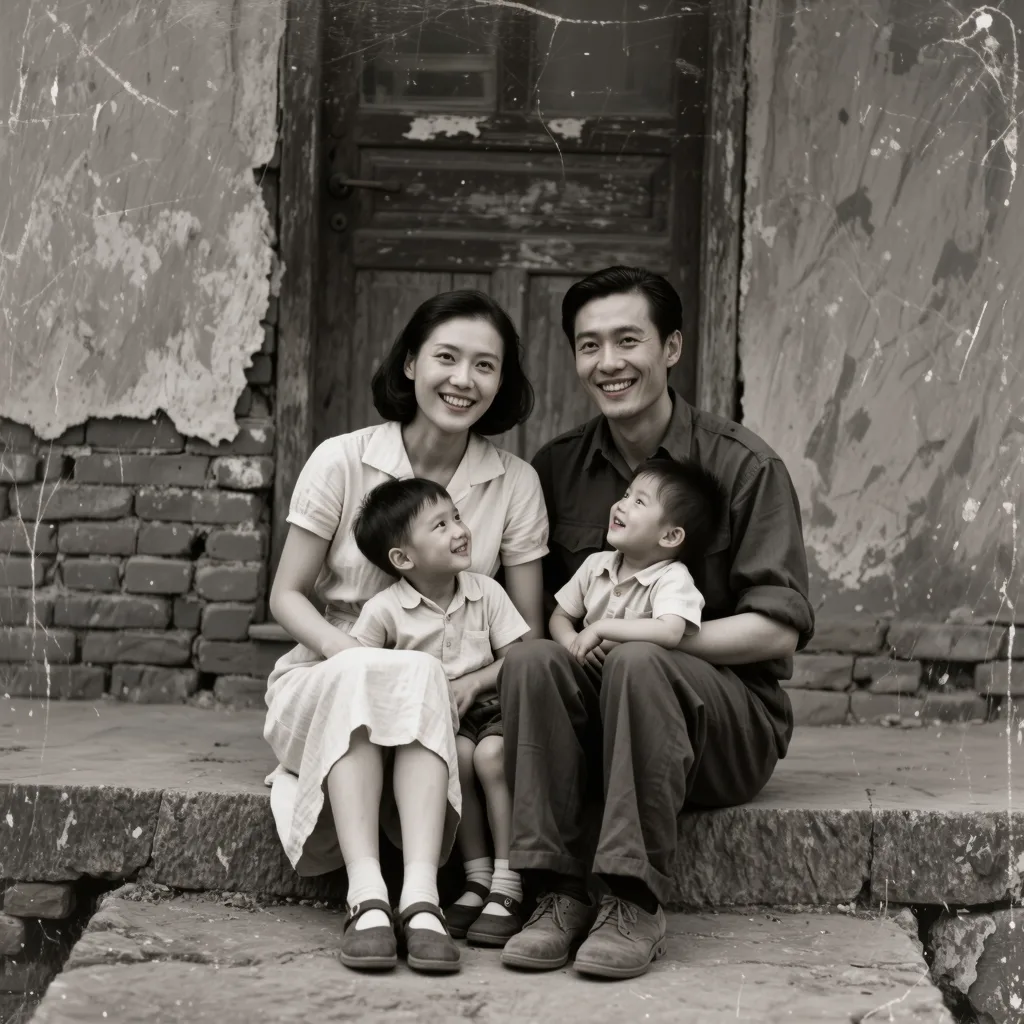 Antes
Antes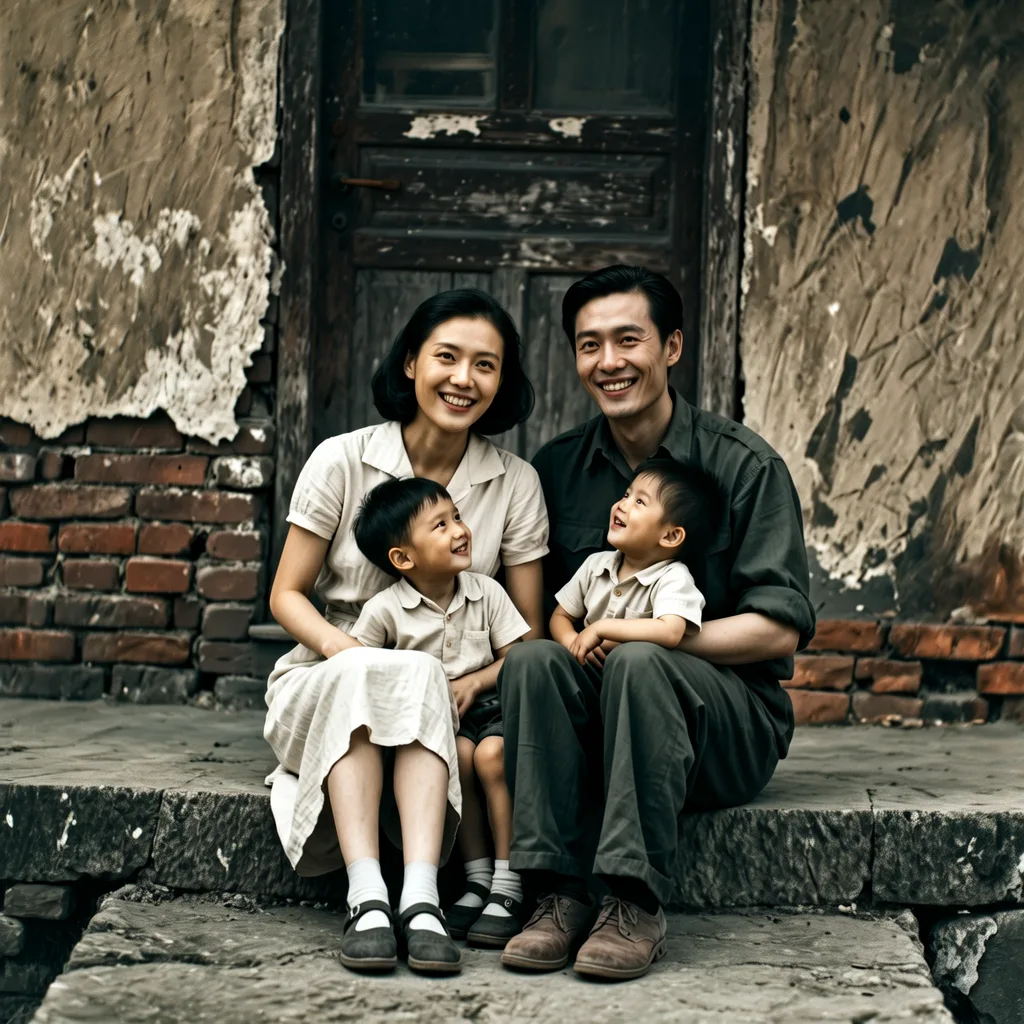 Después
En esta página
Empieza por la mejor digitalización posible
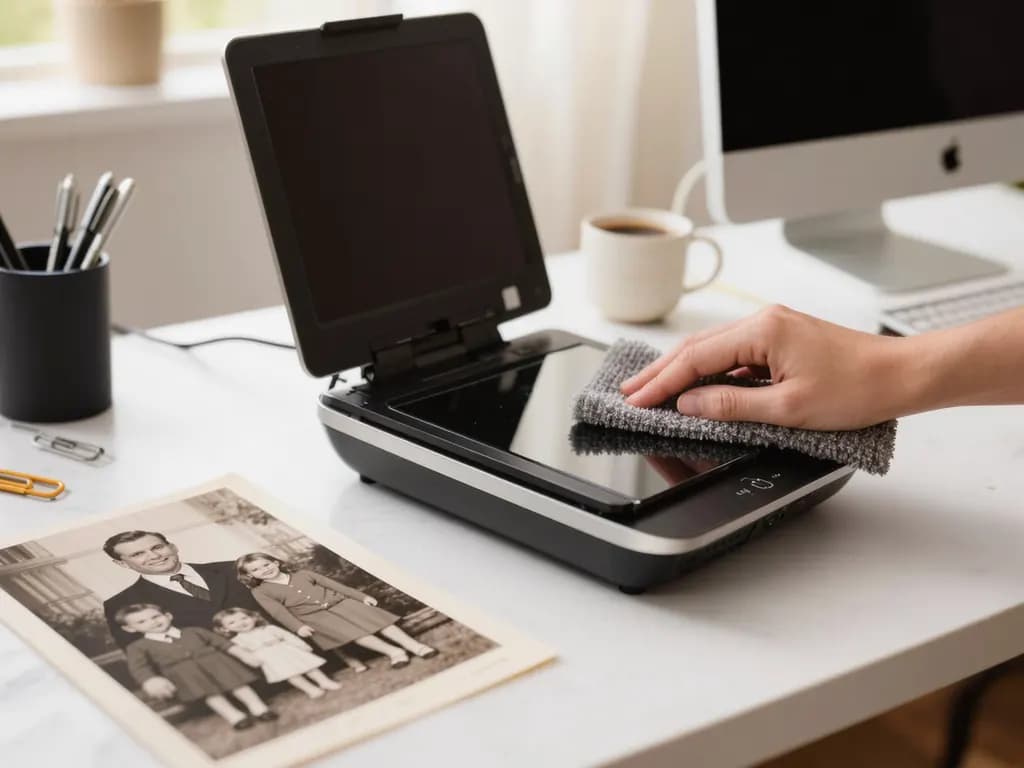
La colorización trabaja con el detalle que existe en la imagen, así que el escaneo importa más que el paso del color. Si tienes la copia en papel, escanéala en un escáner plano en lugar de fotografiarla en ángulo. Limpia el cristal, coloca la foto bien plana y escanea a una resolución generosa; una foto pequeña de cartera agradece un ajuste más alto que una ampliación grande.
Si no tienes escáner, fotografía la copia con luz de día suave y uniforme, cerca de una ventana, con el móvil paralelo a la foto para evitar la deformación en trapecio y los reflejos. Apaga el flash.
Muchas fotos que llamamos “en blanco y negro” son en realidad sepia o están amarillentas por el paso del tiempo. Ese tono cálido no es información de color real: es virado o envejecimiento. La colorización con IA trata la imagen como tonos de luz y sombra, así que una copia muy teñida también se puede colorear; pero si antes vas a retocar a mano, pasarla a escala de grises neutra y recuperar un poco de contraste te da un punto de partida más limpio.
Por qué los colores de la IA son suposiciones razonadas
Una foto en blanco y negro registra lo luminosa que era cada parte de la escena, no su tono. Un vestido rojo y uno verde con un brillo parecido pueden dar exactamente el mismo gris. Ningún programa puede recuperar el color original a partir de ese gris, porque esa información nunca se captó.
Lo que hace un colorizador con IA es predecir colores verosímiles a partir del contexto: la piel suele parecer piel, el cielo suele ser azul y la hierba suele ser verde. Por eso los resultados pueden quedar muy naturales en caras y paisajes, pero inciertos en ropa, coches, papel pintado, puertas o cualquier cosa que pudiera haber sido de muchos colores.
Colorear una foto antigua paso a paso
- Escanea o fotografía el original
Haz una copia nítida, recta y con luz uniforme, y guarda ese archivo sin tocar como copia maestra.
- Recorta y limpia la imagen
Quita bordes, la página del álbum y el fondo. Conserva los bordes dentados o el marco si para ti forman parte del recuerdo.
- Abre la herramienta y sube la foto
En Restaurar y colorear fotos antiguas, inicia sesión y sube un JPG, PNG o WebP de al menos 128 px por lado. Las fotos más grandes se reducen a un máximo de 1600 px antes de subirlas.
- Mira el precio y ejecútala
Ves el precio exacto en créditos antes de ejecutar. Las generaciones fallidas no se cobran: los créditos retenidos vuelven automáticamente. Suele tardar entre 10 y 40 segundos, y tu resultado se guarda 24 horas para que lo descargues.
- Compara el antes y el después
La herramienta repara arañazos y desvaído y añade color en un solo paso. Arrastra el control deslizante para comparar con el original y fíjate bien en caras, manos y ropa.
- Guarda y etiqueta el resultado
Guarda la versión coloreada, que mantiene las proporciones de tu foto con hasta 2048 px en el lado largo, y ponle un nombre de archivo que deje claro que está coloreada.
Comprueba los colores que sí puedes verificar
Cuando tengas un resultado, repásalo con lo que sabes y no con lo que queda bonito.
- Tonos de piel: compáralos con otras fotos de la misma persona y de sus familiares. Las caras demasiado naranjas, grises o uniformes son una señal habitual de que la suposición falló.
- Uniformes, banderas e insignias: los uniformes militares, escolares, de la Guardia Civil o de equipos deportivos solían tener colores documentados. Consúltalos en un archivo o museo antes de fiarte de la IA.
- Rótulos y vehículos: tranvías, autobuses urbanos, cabinas o letreros de comercios de una ciudad concreta tenían a menudo colores conocidos. Un grupo de historia local suele poder confirmarlos.
- Pregunta a la familia: una tía puede recordar que la puerta de la casa era verde o que el vestido de novia era marfil y no blanco. Apunta esos recuerdos mientras puedas.
- Corrige o avisa: si sabes que un color está mal, corrígelo en un editor de fotos con una capa de color sobre una selección, o indica en el pie de foto que algunos colores son inciertos.
Lo que la colorización con IA no puede hacer
No puede conocer los colores reales. La ropa, los fondos, los coches y los interiores pueden no coincidir con la realidad, a veces en detalles que importan para la historia familiar. Tampoco puede inventar un detalle que nunca estuvo en la foto: una cara diminuta y muy borrosa seguirá blanda, y los daños graves quizá solo se reparen en parte. Los resultados generados pueden cambiar pequeños detalles, así que compáralos con el original antes de sustituir nada.
Si el problema principal son los daños, quizá prefieras mantener la imagen en blanco y negro. Restaurar fotos repara los daños sin añadir color, y nuestra guía sobre cómo restaurar fotos antiguas explica ese camino en detalle. Para copias blandas o desenfocadas, consulta cómo arreglar una foto borrosa o prueba a quitar el desenfoque.
Compártela con responsabilidad
- Guarda siempre el escaneo original. El archivo coloreado es un añadido, no un sustituto.
- Marca las imágenes compartidas como “coloreada” en el pie de foto o en el nombre del archivo, sobre todo en archivos familiares y grupos de redes sociales.
- No presentes una imagen coloreada como si fuera una fotografía original en color, ni la entregues a un archivo o museo como fuente primaria.
- Ten cuidado con acontecimientos históricos y con personas que sufrieron: el color puede hacer que una escena se sienta más inmediata, y conviene tratarla con respeto y una etiqueta clara.
- Cuando estés contento con la imagen fija, puedes darle vida con suavidad con Foto a video; nuestra guía para convertir una foto en vídeo explica cómo.
Preguntas frecuentes
¿Puede la IA mostrar los colores reales de una foto antigua en blanco y negro?
No. Una foto en blanco y negro guarda el brillo, no el tono, así que cualquier colorizador predice colores verosímiles a partir del contexto. Las caras, el cielo y la vegetación suelen convencer, pero la ropa y los fondos pueden diferir de lo que había en realidad.
¿Una foto en sepia se colorea igual?
Sí. El tono sepia o amarillento es virado o envejecimiento, no color real, así que el colorizador trabaja con las luces y sombras. Si retocas a mano, pasarla antes a escala de grises neutra suele dar una base más limpia.
¿Cómo corrijo un color que sé que está mal?
Abre la imagen coloreada en un editor de fotos, selecciona la zona, por ejemplo un uniforme o una puerta, y añade una capa de color con el modo de fusión Color. Si no puedes corregirlo, indica en el pie de foto que ese color es incierto.
¿Puedo restaurar una foto antigua sin añadir color?
Sí. La herramienta de restauración de fotos de Methodhelm repara arañazos y desvaído manteniendo la foto en blanco y negro, algo adecuado para archivos o para quien prefiere el aspecto original.
¿Está bien compartir fotos familiares o históricas coloreadas?
En general sí, siempre que conserves el original y marques la imagen claramente como coloreada, para que nadie confunda las suposiciones de color de la IA con un documento histórico.
Guías relacionadas

 Cómo restaurar fotos antiguas sin perder el originalManipula, escanea y repara fotos familiares rayadas, rotas o descoloridas, y guarda siempre una copia intacta del original.
 Cómo convertir una foto en vídeo con inteligencia artificialElige una foto que se anime bien, escoge un movimiento que le encaje y conviértela en un clip corto para compartir o editar.
Herramientas relacionadas

Dale color a una foto antigua
Sube una foto en blanco y negro o descolorida para repararla y añadirle un color de aspecto natural en un solo paso. Ves el precio exacto en créditos antes de ejecutar.