
Cómo restaurar fotos antiguas sin perder el original
Las fotos que salen de la caja de la abuela o del álbum de la comunión suelen estropearse de la misma manera: esquinas cuarteadas, rayones en la emulsión, polvo incrustado, colores que viran al naranja o al magenta y alguna imagen que ya salió algo desenfocada en su día. La buena noticia es que hoy casi todo ese daño se puede reparar en digital, sin tocar la copia en papel.
Equipo editorial de MethodhelmÚltima actualización: 6 min de lectura
Esta guía cubre el trabajo completo, no solo el programa: cómo manipular copias frágiles, cómo digitalizarlas para que la reparación tenga buen material de partida, cómo hacer la restauración con IA, cómo juzgar el resultado con honestidad y cómo guardar y compartir las fotos terminadas. Casi todo sirve con cualquier herramienta, incluida la Restauración de fotos de Methodhelm.
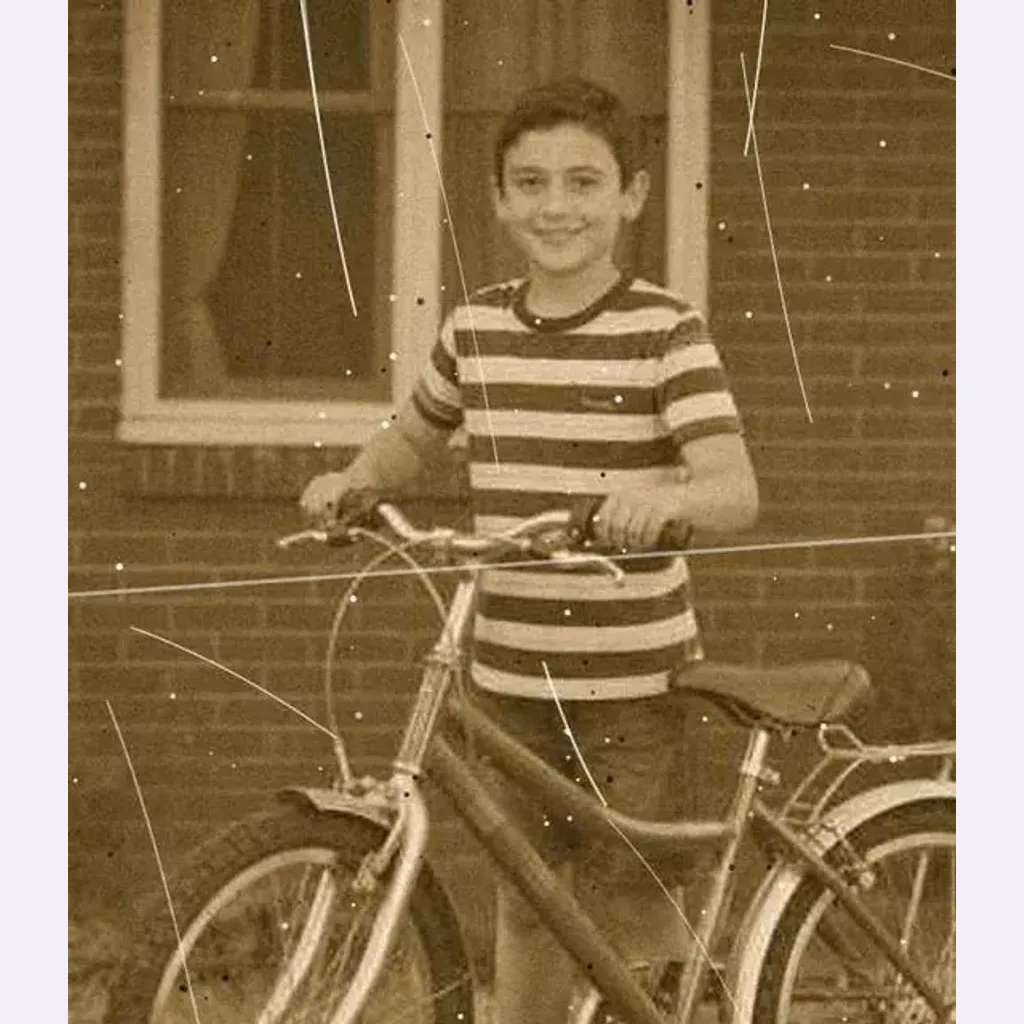 Antes
Antes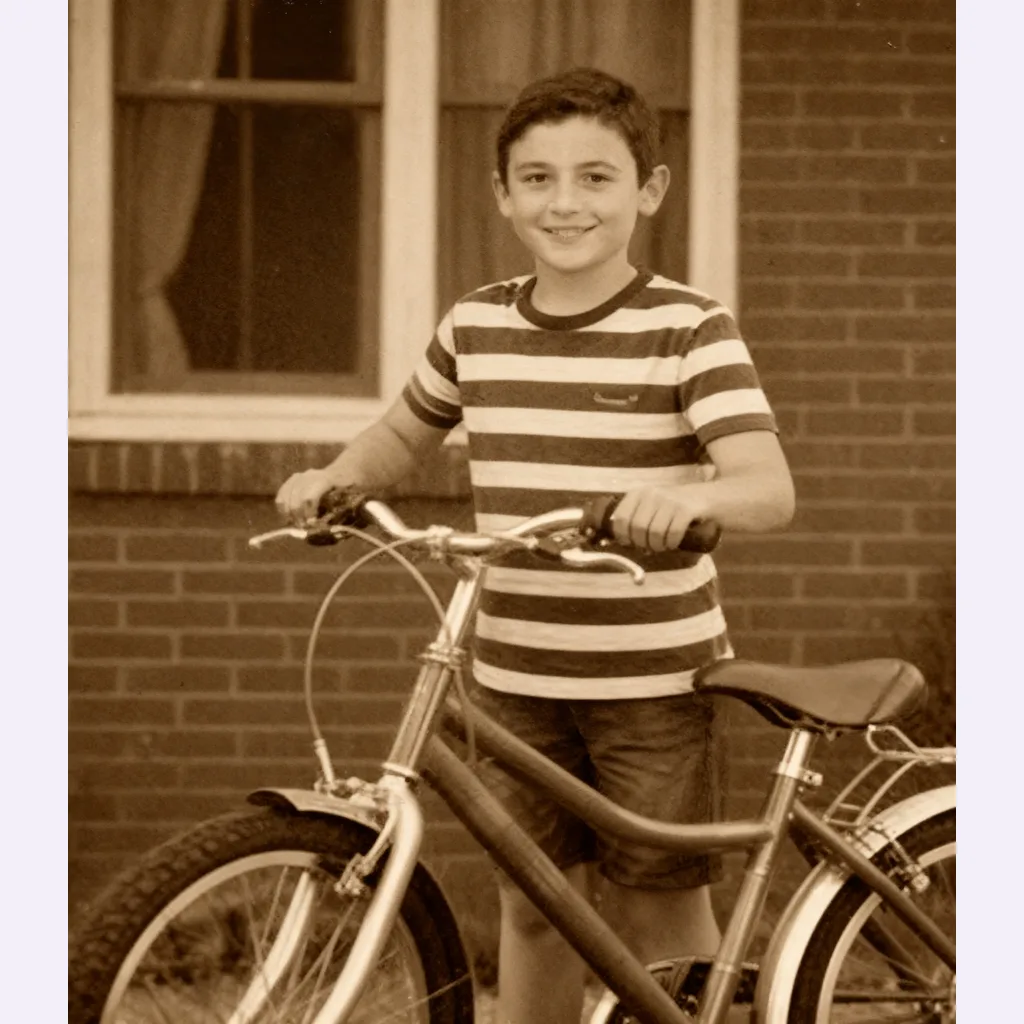 Después
En esta página
Primero, cuida las copias frágiles
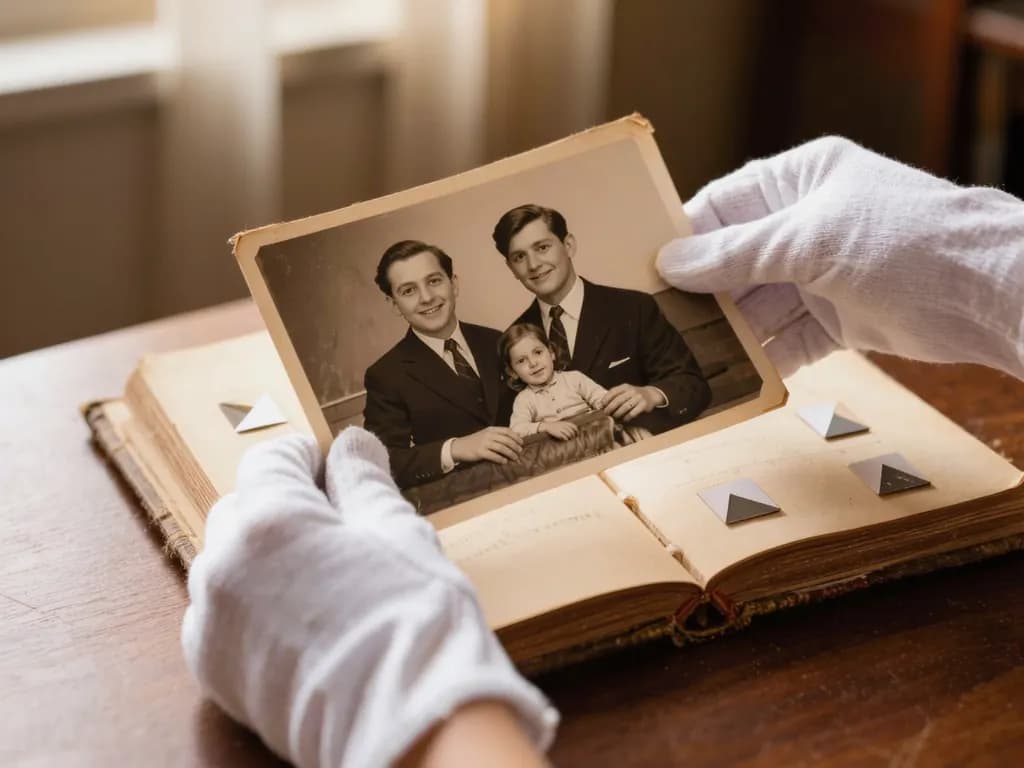
El papel fotográfico antiguo es más delicado de lo que parece. Trabaja sobre una mesa limpia y seca, con las manos limpias y bien secas o con guantes de algodón, y sujeta cada foto por los bordes. La grasa de los dedos sobre la imagen aparece luego en el escaneo y, con el tiempo, puede marcar la superficie.
Si una foto está pegada a la hoja de un álbum adhesivo o al cristal de un marco, no la arranques ni la fuerces. Escanearla a través del plástico o del cristal es muchísimo mejor que romper el original. Si las copias están curvadas, se descascarillan o están pegadas entre sí, es momento de parar y consultar a un restaurador profesional, sobre todo si la foto es muy importante para la familia.
Digitaliza la foto de la forma correcta
El escaneo es la base de toda restauración. La IA puede rellenar un rayón, pero no puede recuperar detalle que la cámara o el escáner nunca captaron. Estos consejos sirven con cualquier herramienta y también si retocas a mano:
- Usa un escáner plano si puedes y limpia el cristal con un paño suave que no suelte pelusa antes de cada sesión; una mota en el cristal aparece en todos los escaneos.
- Una recomendación habitual es escanear las copias pequeñas a 600 ppp o más. Así tienes una copia de archivo detallada aunque luego subas un archivo más pequeño.
- Desactiva la eliminación automática de polvo, el enfoque y la corrección de color del software del escáner si vas a restaurar después; conviene partir de una copia fiel.
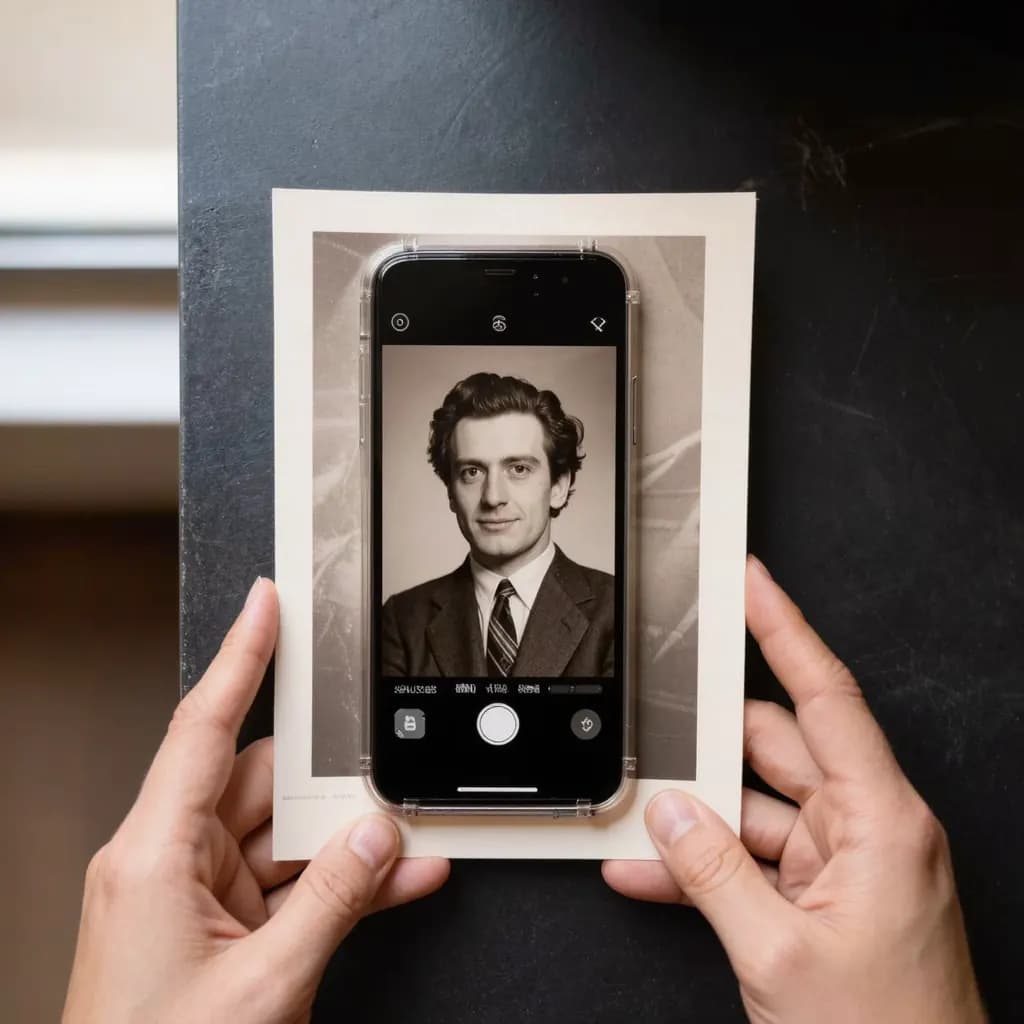
- Con el móvil, fotografía de día junto a una ventana, sin flash y con el teléfono paralelo a la copia para que las esquinas no se deformen.
- Las copias brillantes y las fotos enmarcadas reflejan la luz. Cambia el ángulo de la luz, no el del móvil, hasta que desaparezca el reflejo, y saca la foto del marco solo si sale con facilidad.
- Recorta la mesa y la hoja del álbum, pero conserva toda la imagen, incluidas las esquinas dañadas.
Paso a paso: restaurar una foto antigua con IA
- Guarda una copia maestra intacta
Antes de editar nada, guarda el escaneo original en otra carpeta y no lo sobrescribas nunca. Cualquier reparación se hace sobre una copia.
- Abre la herramienta e inicia sesión
Abre Restauración de fotos e inicia sesión. Antes de cada uso se muestra el precio exacto en créditos, así que sabes lo que cuesta antes de empezar.
- Sube el escaneo
Sube un JPG, PNG o WebP de al menos 128 px por lado. Las fotos más grandes se reducen a un máximo de 1600 px antes de subirse, de modo que tu escaneo a resolución completa se queda en tu ordenador.
- Ejecuta la reparación
Inicia el proceso: rayones, roturas, polvo y falta de nitidez se reparan en un solo paso, que suele tardar entre 20 y 60 segundos. Las generaciones fallidas no se cobran: los créditos retenidos vuelven automáticamente. Tu resultado se guarda 24 horas para que lo descargues.
- Compara con el original
Mira caras, ojos, manos, letra manuscrita y rótulos junto al escaneo. La IA rellena el detalle que falta, así que las caras y los textos pueden diferir ligeramente del original.
- Revisa los bordes y guarda
El resultado tiene hasta 2048 px en el lado largo y conserva la forma de tu foto. Si te convence, guárdalo junto al original, nunca encima.
Lo que la IA repara bien y lo que no puede hacer
La restauración con IA funciona bien con el daño habitual y de pequeña escala: rayones finos y dobleces, polvo y puntitos, roturas pequeñas y desenfoque leve. Suele quedar natural porque el resto de la imagen indica al modelo qué debería haber ahí.
Es mucho más débil cuando la información ha desaparecido. Si falta una parte grande de la foto o una cara está casi arrancada o borrada, la IA tiene que inventarla, y el resultado puede ser un desconocido verosímil en lugar de tu abuelo. Los textos pequeños, las medallas o los distintivos de un uniforme también pueden redibujarse mal. Trata esas zonas como una reconstrucción, no como un documento, e indícalo si la foto se usa para la historia familiar.
Si además quieres pasar a color una foto en blanco y negro, Restaurar y colorear fotos antiguas repara el daño y añade color en una sola pasada; nuestra guía para colorear fotos en blanco y negro explica cómo valorar los colores. Si el problema principal es el desenfoque, consulta cómo arreglar una foto borrosa. Un objeto que sobra o una fecha impresa se quitan mejor con Eliminar objetos.
Guarda, etiqueta y comparte las fotos restauradas
- Conserva tres cosas: la copia en papel, el escaneo sin tocar y la versión restaurada. El archivo restaurado es una interpretación; el escaneo es la prueba.
- Pon nombres de archivo que se ordenen solos y se entiendan, por ejemplo 1964_boda_Carmen-y-Luis_restaurada.jpg, y anota nombres, lugares y fechas en los datos del archivo o en una nota mientras tus familiares aún puedan decirte quién es quién.
- Haz copia de seguridad en al menos dos sitios, por ejemplo un disco externo y una carpeta en la nube.
- Al compartirla en el grupo de WhatsApp de la familia, avisa de que está restaurada y envía también el escaneo original, para que nadie confunda una cara reconstruida con la real.
- Para originales valiosos, muy antiguos o de interés histórico, consulta a un conservador fotográfico profesional antes de limpiarlos o aplanarlos. La reparación digital nunca exige tocar la superficie de la copia.
Preguntas frecuentes
¿Puede la IA restaurar una foto antigua muy dañada?
La IA resuelve bien rayones, polvo, roturas pequeñas y desenfoque leve. La restauración conserva los tonos de la foto; no la vuelve a colorear. Cuando faltan zonas grandes o casi toda una cara, tiene que inventar detalle, así que el resultado puede parecer convincente pero no coincidir con la persona o el lugar reales. Guarda siempre el escaneo original.
¿A qué resolución conviene escanear las fotos antiguas?
Una recomendación habitual es escanear las copias pequeñas a 600 ppp o más para tener una copia de archivo. La Restauración de fotos de Methodhelm necesita al menos 128 px por lado y reduce las fotos grandes a un máximo de 1600 px antes de subirlas, así que el escaneo en alta resolución beneficia sobre todo a tu propio archivo.
¿La foto restaurada quedará idéntica al original?
No exactamente. La IA rellena el detalle que falta, por lo que caras y textos pueden cambiar un poco, y el resultado usa el formato estándar más cercano, así que los bordes pueden recortarse o ampliarse ligeramente. Revisa caras y textos antes de compartirla.
¿Se puede restaurar y colorear una foto a la vez?
Sí. En Methodhelm, Restaurar y colorear fotos antiguas repara el daño y añade color a una foto en blanco y negro en una sola pasada. Usa Restauración de fotos si prefieres mantener los colores originales.
¿Cuánto cuesta restaurar una foto en Methodhelm?
Inicias sesión y ves el precio exacto en créditos antes de cada uso. Las generaciones fallidas no se cobran: los créditos retenidos vuelven automáticamente. Tu resultado se guarda 24 horas para que lo descargues. Los paquetes de créditos actuales están en la página de precios.
Guías relacionadas
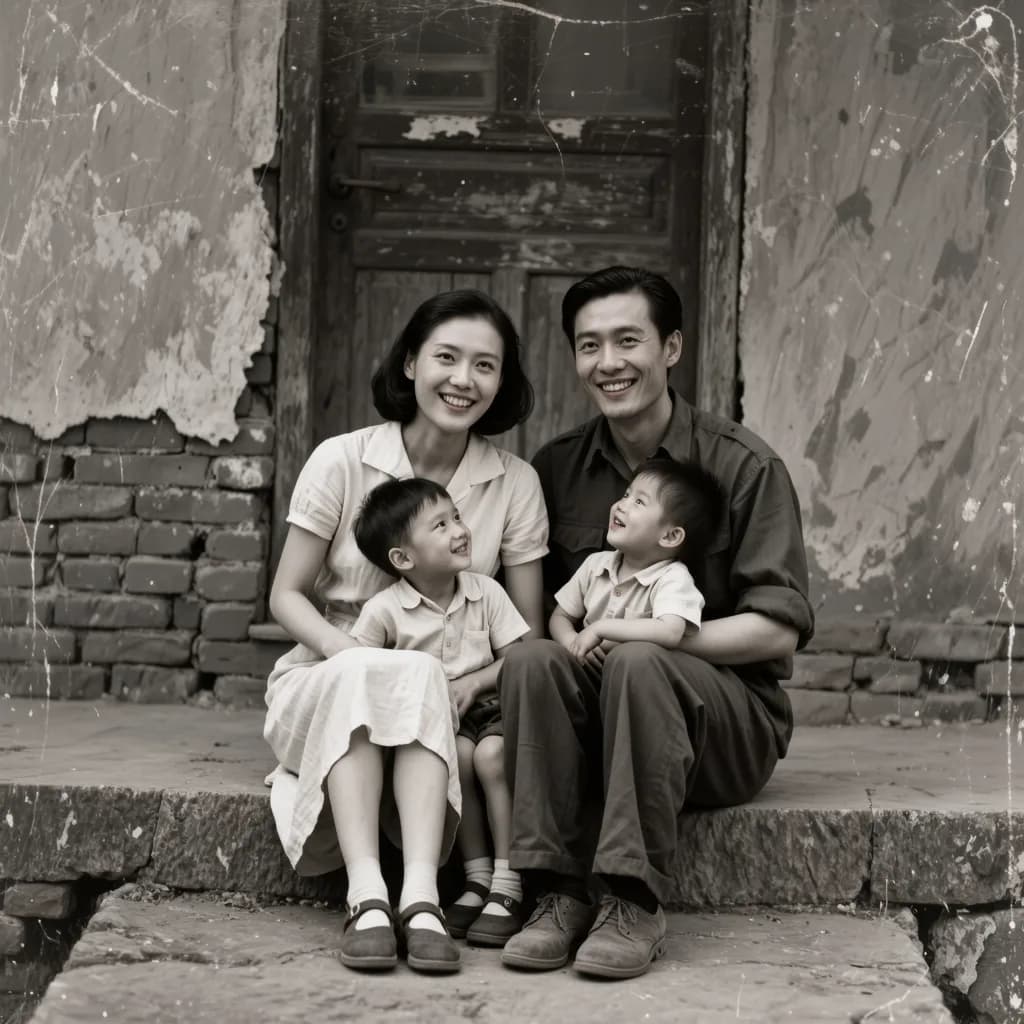
 Cómo colorear fotos antiguas en blanco y negroDigitaliza bien la foto antigua, añade un color creíble con IA y después comprueba lo que sabes y marca el resultado como coloreado.
 Cómo arreglar una foto borrosaIdentifica qué tipo de desenfoque tiene tu foto, mejórala con IA o con un editor clásico y aprende a reconocer cuándo ya no tiene arreglo.
Herramientas relacionadas


Repara una foto rayada o descolorida
Sube un escaneo, consulta el precio exacto en créditos antes de ejecutarlo y obtén una versión reparada en un minuto aproximadamente. Guarda bien tu archivo original.