
วิธีแก้รูปเบลอให้คมชัดขึ้น
รูปเบลอน่าเสียดายเพราะช่วงเวลานั้นมักผ่านไปแล้ว ไม่ว่าจะเป็นตอนเป่าเค้กวันเกิด รูปหมู่ในงานบวชหรืองานแต่งของญาติ หรือรูปสินค้าที่ต้องลงขายใน Shopee หรือ Lazada วันนี้ ข่าวดีคือรูปเบลอส่วนใหญ่เบลอแค่เล็กน้อย และความเบลอเล็กน้อยมักแก้ให้ดีขึ้นจนกลับมาแชร์ได้อย่างสบายใจ ข่าวร้ายคือไม่มีเครื่องมือใด ไม่ว่าจะใช้ AI หรือไม่ ที่จะดึงรายละเอียดซึ่งกล้องไม่เคยบันทึกไว้กลับมาได้
ทีมบรรณาธิการ Methodhelmอัปเดตล่าสุด: อ่าน 13 นาที
คู่มือนี้จะอธิบายวิธีดูว่ารูปของคุณเบลอแบบไหน วิธีทำให้รูปคมขึ้นทีละขั้นตอนด้วยเครื่องมือ AI เทคนิคแต่งภาพแบบดั้งเดิมที่ยังใช้ได้ และวิธีประเมินผลลัพธ์อย่างตรงไปตรงมา เนื้อหาส่วนใหญ่ใช้ได้ไม่ว่าคุณจะใช้โปรแกรมหรือแอปไหนก็ตาม
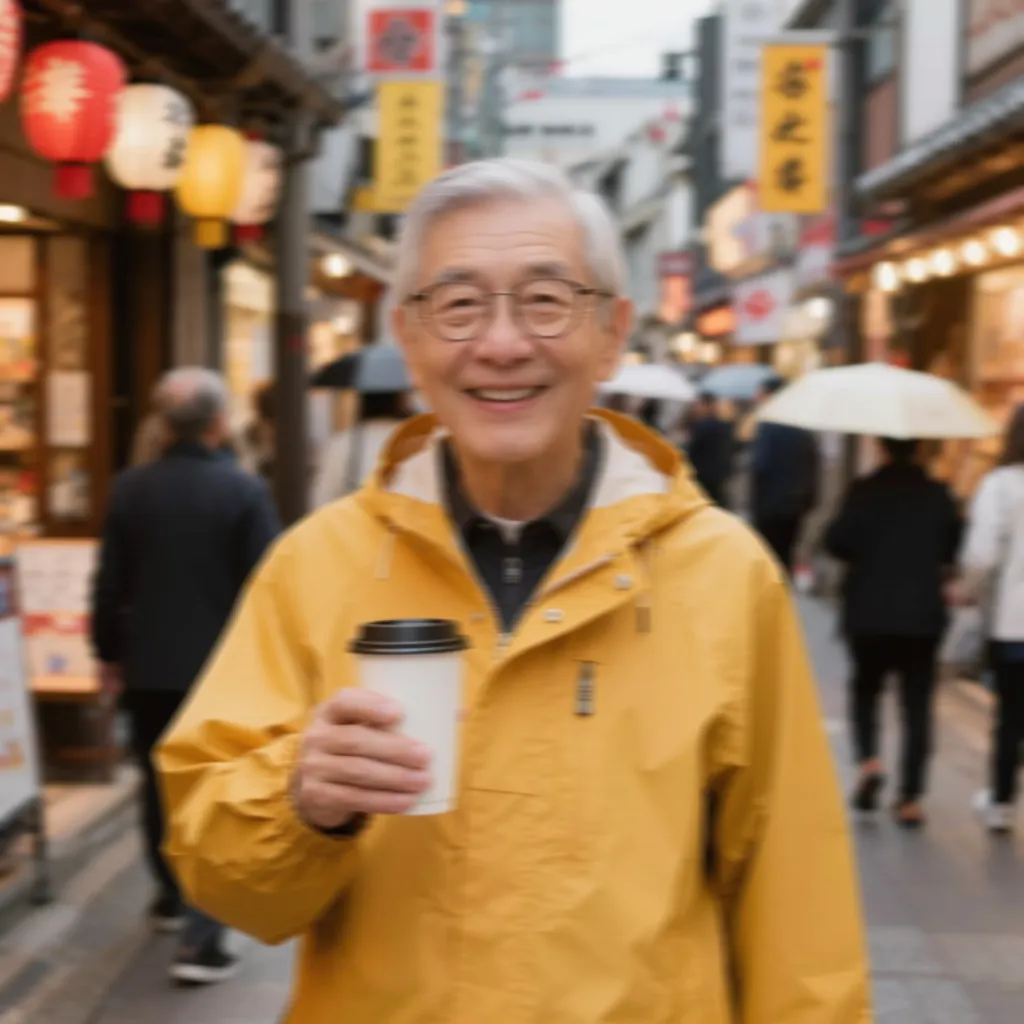 ก่อน
ก่อน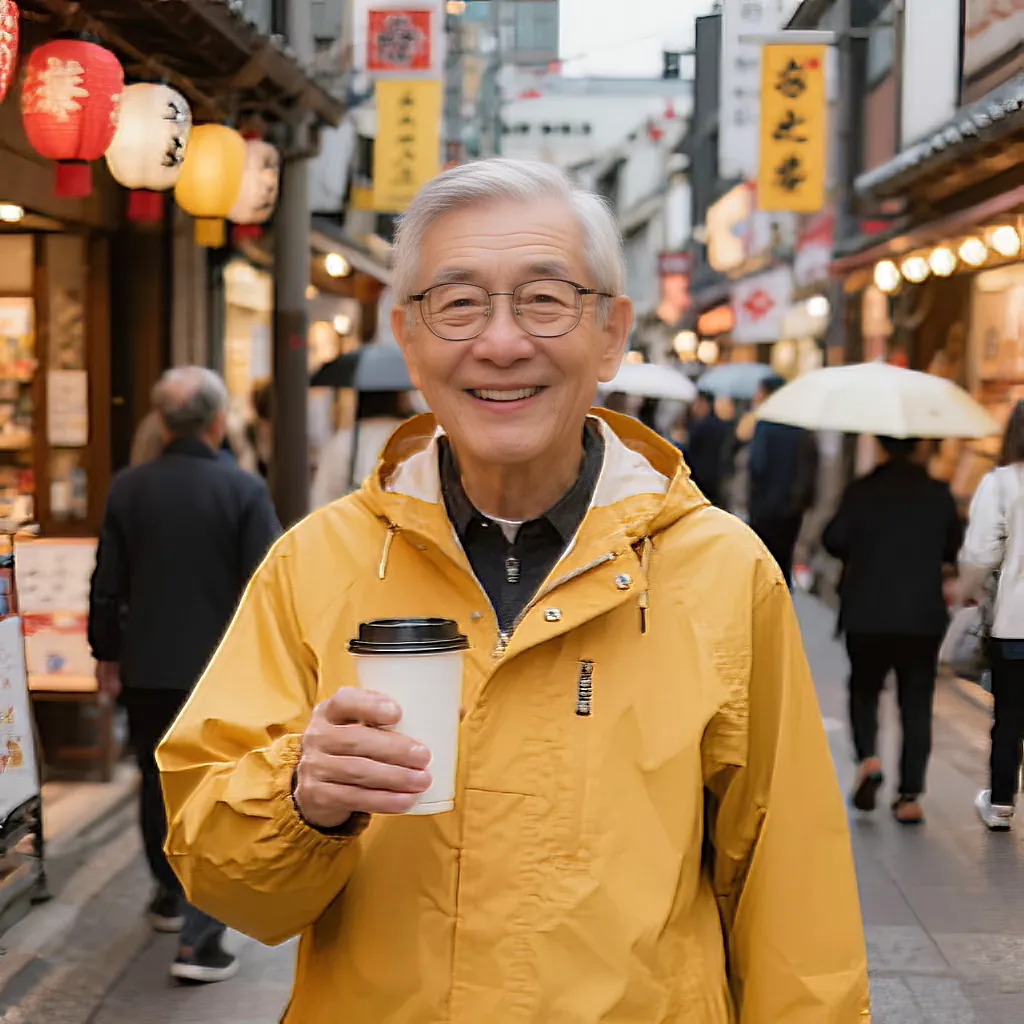 หลัง
หลังในหน้านี้
ดูให้ออกก่อนว่ารูปเบลอแบบไหน
เปิดรูปแล้วซูมไปที่ 100 เปอร์เซ็นต์ ให้หนึ่งพิกเซลของภาพเท่ากับหนึ่งพิกเซลบนจอ ภาพตัวอย่างขนาดเล็กในมือถือจะซ่อนความเบลอไว้ และยังซ่อนความเสียหายจากการเพิ่มความคมมากเกินไปด้วย จากนั้นให้สังเกตขอบของสิ่งต่าง ๆ เช่น ขนตา เส้นผม ตัวหนังสือบนป้าย หรือไหล่ที่ตัดกับท้องฟ้า
- นุ่มไปเล็กน้อย ทุกอย่างดูนิ่ม ๆ เหมือนไม่ค่อยคม แต่รูปทรงยังชัดเจน มักเกิดกับมือถือรุ่นเก่า การซูมแบบดิจิทัล หรือรูปที่ถูกบีบอัดตอนส่งผ่าน LINE หรือแอปแชต
- หลุดโฟกัส มีบางส่วนในภาพที่คมชัด แต่ไม่ใช่ส่วนที่คุณต้องการ เช่น ผนังด้านหลังชัดมาก แต่ใบหน้ากลับมีขอบนุ่มและกลมมน เพราะกล้องไปโฟกัสผิดจุด
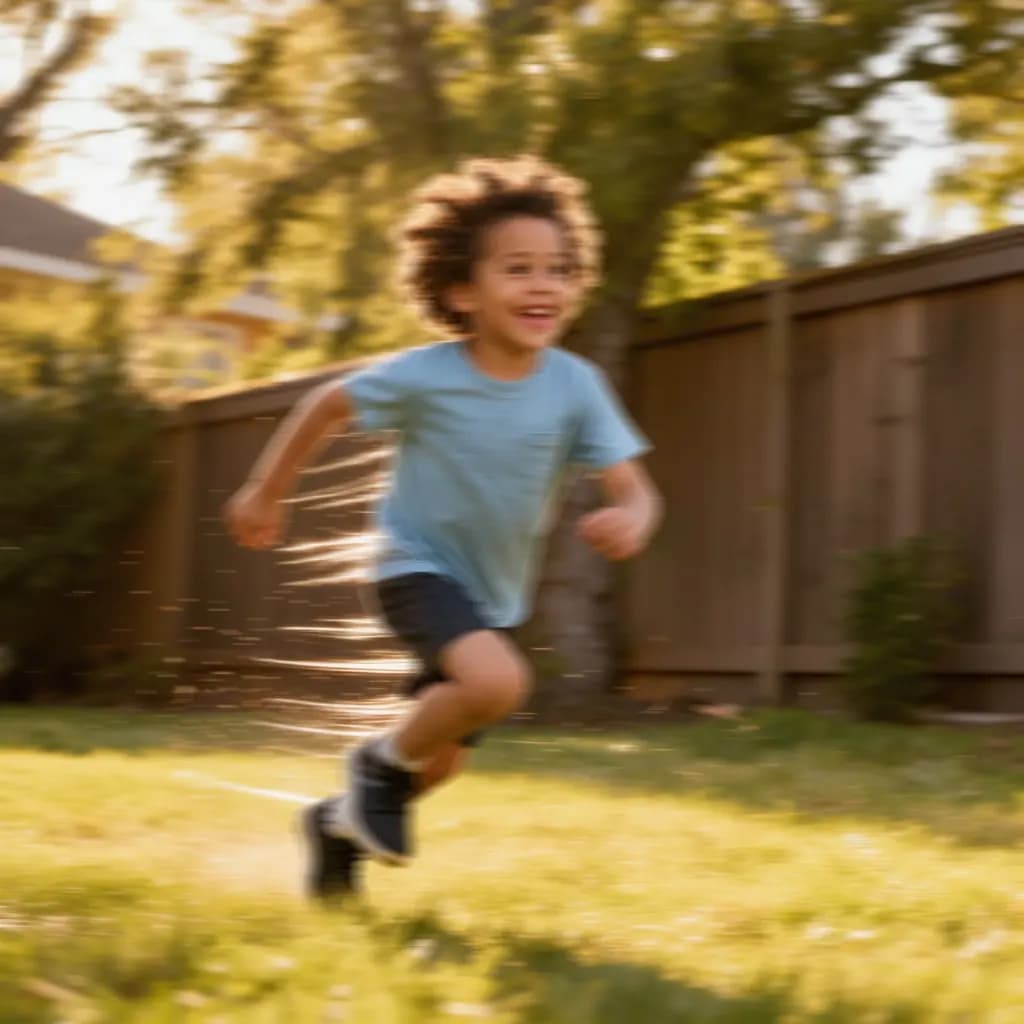
- ภาพสั่น ขอบของวัตถุถูกลากไปในทิศทางเดียว และจุดแสงเล็ก ๆ กลายเป็นเส้นสั้น ๆ แปลว่ากล้องขยับระหว่างกดชัตเตอร์ หรือคนในภาพขยับตัว
- ไม่ใช่เบลอ แต่เป็นนอยส์หรือการบีบอัด ถ้าเห็นเป็นบล็อกสี่เหลี่ยม จุดสีกระจาย หรือเกรนหยาบมาก นั่นเป็นปัญหาอีกแบบ และการเพิ่มความคมมักทำให้แย่ลง

ขั้นตอนแก้รูปเบลอให้ชัดทีละขั้น
ขั้นตอนต่อไปนี้ใช้เครื่องมือ แก้ภาพเบลอ ของ Methodhelm ซึ่งทำให้รูปคมขึ้นโดยคงขนาดเดิมไว้
- สำรองไฟล์ต้นฉบับไว้ก่อน
ทำสำเนาไฟล์ก่อนแก้ไขอะไรทั้งสิ้น ถ้าผลลัพธ์ออกมาไม่ถูกใจ คุณจะเริ่มใหม่จากรูปต้นฉบับที่ยังไม่ถูกแตะต้องได้เสมอ
- เข้าสู่ระบบแล้วอัปโหลดรูป
อัปโหลดไฟล์ JPG, PNG หรือ WebP ที่มีขนาดอย่างน้อย 128 พิกเซลในแต่ละด้าน รูปที่ใหญ่กว่านั้นจะถูกย่อให้เหลือไม่เกิน 1600 พิกเซลก่อนอัปโหลด
- เลือกประเภทความเบลอ
เลือกมาตรฐานสำหรับรูปที่นุ่มไปเล็กน้อย และเริ่มจากตัวเลือกนี้ถ้าไม่แน่ใจ เลือกหลุดโฟกัสเมื่อกล้องโฟกัสผิดจุด เลือกภาพสั่นเมื่อมือสั่นหรือคนในภาพขยับ และเลือกบุคคลเมื่อใบหน้าเป็นจุดสำคัญของภาพ
- ดูราคาแล้วเริ่มประมวลผล
ระบบจะแสดงราคาเครดิตที่แน่นอนก่อนเริ่มทุกครั้ง และการประมวลผลมักใช้เวลาประมาณ 10 ถึง 60 วินาที การสร้างที่ล้มเหลวจะไม่ถูกหักเครดิต เครดิตที่กันไว้จะคืนให้อัตโนมัติ ผลลัพธ์จะเก็บไว้ให้ดาวน์โหลดได้ 24 ชั่วโมง
- เปรียบเทียบก่อนและหลัง
ลากแถบเลื่อนเพื่อเทียบรูปต้นฉบับกับรูปที่คมขึ้น ให้ซูมดูตา เส้นผม และขอบต่าง ๆ แทนที่จะตัดสินจากภาพรวมทั้งรูปในครั้งเดียว
- ดาวน์โหลดหรือลองประเภทอื่น
ถ้าดีขึ้นก็ดาวน์โหลดได้เลย ผลลัพธ์มีขนาดเท่ากับรูปที่อัปโหลด สูงสุด 1600 พิกเซลด้านยาว ถ้าดูแปลก ๆ ให้ลองประเภทความเบลออื่นกับรูปต้นฉบับ แทนการนำผลลัพธ์ไปเพิ่มความคมซ้ำอีกรอบ
เคล็ดลับเพิ่มความคมที่ใช้ได้กับทุกเครื่องมือ
- เริ่มจากไฟล์ต้นฉบับทุกครั้ง การบันทึกซ้ำเป็น JPG แต่ละครั้งจะทำให้รายละเอียดหายไปทีละนิด ดังนั้นทุกครั้งที่ลองใหม่ให้กลับไปใช้ไฟล์ต้นทาง
- Unsharp mask แบบดั้งเดิมยังช่วยได้กับรูปที่นุ่มไปเล็กน้อย โปรแกรมอย่าง Photoshop, GIMP, Lightroom หรือ Snapseed ให้ปรับค่า amount (ความแรง) radius (ความกว้างของขอบ) และ threshold (ต้องมีคอนทราสต์มากแค่ไหนจึงจะเริ่มเพิ่มความคม) ให้ตั้ง radius ไว้ต่ำ แล้วค่อย ๆ เพิ่ม amount
- ระวังขอบเรืองแสง ถ้าเพิ่มความคมมากเกินไป จะเกิดเส้นสว่างและเส้นมืดตามขอบ เหมือนมีแสงเรืองรอบตัวคนและอาคาร ถ้าเห็นที่ซูม 100 เปอร์เซ็นต์ ให้ลดลง
- เพิ่มความคมเป็นขั้นตอนสุดท้าย ครอป ปรับภาพให้ตรง แก้แสงและสีให้เรียบร้อยก่อน เพราะการเพิ่มความสว่างให้รูปที่ทำให้คมแล้วจะทำให้เกรนและขอบเรืองแสงชัดขึ้น
- Unsharp mask แก้ภาพสั่นไม่ได้ มันแค่เพิ่มคอนทราสต์ที่ขอบ แต่ไม่ได้ย้ายรายละเอียดที่ถูกลากเลื่อนกลับไปอยู่ที่เดิม
- ปรับความแรงให้เหมาะกับการใช้งาน รูปที่ดูขนาดเล็กบนมือถือรับการเพิ่มความคมได้มากกว่ารูปที่จะพิมพ์ขนาดใหญ่ใส่กรอบ
สิ่งที่ AI ทำไม่ได้กับรูปเบลอ
การแก้ภาพเบลอด้วย AI ได้ผลดีที่สุดกับความเบลอระดับเล็กน้อยถึงปานกลาง มันช่วยเสริมรายละเอียดที่ยังหลงเหลืออยู่บางส่วน เช่น เส้นขอบของดวงตา หรือเส้นของตัวอักษร แต่ถ้ารูปเบลอหนักมาก ข้อมูลเหล่านั้นไม่ได้อยู่ในไฟล์แล้ว ผลลัพธ์จึงอาจยังดูนุ่มหรือดูแปลกตา
มีบางอย่างที่จะไม่คมขึ้น เช่น ใบหน้าเล็กจิ๋วในฝูงชน ข้อความที่อ่านไม่ออกในรูปต้นฉบับ และป้ายทะเบียนรถ การเพิ่มความคมยังอาจทำให้เกรนเห็นชัดขึ้น โดยเฉพาะรูปที่ถ่ายในร่มแสงน้อย และเนื่องจากผลลัพธ์ถูกสร้างขึ้นโดย AI รายละเอียดเล็ก ๆ อย่างเส้นผม ผิว หรือลายผ้าอาจออกมาต่างจากของจริงเล็กน้อย จึงควรตรวจดูให้ละเอียดก่อนนำไปใช้ในงานที่ต้องการความถูกต้อง
การแก้เบลอไม่ใช่การขยายภาพหรือการรีทัช เครื่องมือแก้เบลอทำให้รูปคมขึ้นในขนาดเดิม AI ขยายภาพ ทำให้รูปใหญ่ขึ้นสองเท่า และ รีทัชภาพ ช่วยทำให้ผิวเนียน ถ้ารูปเล็กและเบลอ ให้แก้เบลอก่อนแล้วค่อยขยาย ส่วนรูปถ่ายกระดาษที่มีรอยขีดข่วนหรือสีซีดเป็นงานอีกประเภท ดู วิธีซ่อมรูปเก่า และถ้าอยากใช้เซลฟีที่ไม่ค่อยคมเป็นรูปโปรไฟล์ ดู วิธีเปลี่ยนเซลฟีเป็นรูปโปรไฟล์ LinkedIn
วิธีถ่ายไม่ให้รูปเบลอในครั้งต่อไป
- ถือมือถือให้นิ่ง ใช้สองมือ หนีบศอกแนบลำตัวหรือพิงผนัง แล้วแตะปุ่มชัตเตอร์เบา ๆ
- แตะหน้าจอเพื่อโฟกัสที่ตัวแบบ ถ้าเป็นคนให้แตะที่ดวงตา แล้วรอให้โฟกัสนิ่งก่อนกดถ่าย
- เช็ดเลนส์ให้สะอาด รอยนิ้วมือทำให้ทั้งภาพดูขุ่นมัว และไม่มีการตั้งค่าใดแก้ได้ภายหลัง
- เพิ่มแสง ในห้องมืดกล้องจะใช้ความเร็วชัตเตอร์ต่ำ การขยับเพียงนิดเดียวก็กลายเป็นภาพเบลอ ให้ขยับไปใกล้หน้าต่าง เปิดไฟ หรือถ้าใช้กล้อง ให้เลือกความเร็วชัตเตอร์ที่สูงขึ้น
- ใช้โหมดถ่ายต่อเนื่องเมื่อถ่ายเด็ก สัตว์เลี้ยง หรือกีฬา แล้วเก็บเฟรมที่คมที่สุดไว้
คำถามที่พบบ่อย
รูปเบลอแก้ให้ชัดได้จริงหรือไม่
ได้บางส่วน ความเบลอระดับเล็กน้อยถึงปานกลางมักดีขึ้นได้มาก เพราะรูปทรงยังอยู่ครบ มีเพียงขอบที่นุ่มไป แต่ความเบลอที่หนักมากย้อนกลับไม่ได้ เพราะ AI ทำให้คมได้เฉพาะรายละเอียดที่ยังหลงเหลืออยู่บางส่วนในรูปเท่านั้น
ควรเลือกประเภทความเบลอแบบไหน
ในเครื่องมือแก้ภาพเบลอ ให้เริ่มที่มาตรฐานถ้ารูปนุ่มไปเล็กน้อยหรือไม่แน่ใจ เลือกหลุดโฟกัสเมื่อกล้องโฟกัสผิดจุด เลือกภาพสั่นเมื่อกล้องสั่นหรือคนในภาพขยับ และเลือกบุคคลเมื่อใบหน้าเป็นจุดหลักของภาพ
แก้เบลอแล้วรูปจะใหญ่ขึ้นไหม
ไม่ เครื่องมือแก้ภาพเบลอจะคืนรูปในขนาดเดียวกับที่อัปโหลด สูงสุด 1600 พิกเซลด้านยาว ถ้าต้องการให้ใหญ่ขึ้นสองเท่า ให้ใช้ AI ขยายภาพ หลังจากแก้เบลอแล้ว
AI ทำให้ป้ายทะเบียนรถหรือป้ายที่เบลออ่านออกได้ไหม
โดยทั่วไปไม่ได้ ถ้าข้อความอ่านไม่ออกในรูปต้นฉบับ การแก้เบลอจะไม่สามารถกู้คืนได้อย่างน่าเชื่อถือ และตัวอักษรที่ปรากฏขึ้นอาจเป็นสิ่งที่โมเดลสร้างขึ้นเอง ไม่ควรใช้ผลลัพธ์แบบนั้นเป็นหลักฐาน
ค่าใช้จ่ายเท่าไหร่ และถ้าไม่สำเร็จจะเป็นอย่างไร
คุณเข้าสู่ระบบและเห็นราคาเครดิตที่แน่นอนก่อนเริ่มทุกครั้ง การสร้างที่ล้มเหลวจะไม่ถูกหักเครดิต เครดิตที่กันไว้จะคืนให้อัตโนมัติ ผลลัพธ์จะเก็บไว้ให้ดาวน์โหลดได้ 24 ชั่วโมง ดูรายละเอียดได้ที่หน้า ราคา
คู่มือที่เกี่ยวข้อง

 วิธีกู้รูปเก่าโดยไม่ทำให้รูปต้นฉบับเสียหายจับ สแกน และซ่อมรูปครอบครัวที่เป็นรอย ขาด หรือสีซีด พร้อมเก็บสำเนาต้นฉบับที่ไม่ได้แก้ไขไว้ทุกครั้ง
 วิธีเปลี่ยนรูปเซลฟี่ให้เป็นรูปโปรไฟล์ LinkedIn แบบมืออาชีพถ่ายเซลฟี่ที่ใช้เป็นรูปโปรไฟล์ได้ ตัดสินใจว่ารูปโปรไฟล์ AI ช่วยหรือไม่ แล้วตรวจว่าผลลัพธ์ยังเหมือนตัวคุณ
เครื่องมือที่เกี่ยวข้อง


ทำรูปเบลอให้คมขึ้น
อัปโหลด JPG, PNG หรือ WebP เลือกประเภทความเบลอ แล้วเทียบก่อนและหลังด้วยแถบเลื่อน คุณจะเห็นราคาเครดิตที่แน่นอนก่อนเริ่มประมวลผล