
วิธีกู้รูปเก่าโดยไม่ทำให้รูปต้นฉบับเสียหาย
รูปเก่าในอัลบั้มของคุณยายหรือในกล่องที่เก็บไว้บนตู้มักเสื่อมสภาพไปในทางเดียวกัน มุมรูปหักงอ ผิวหน้ารูปเป็นรอยขีดข่วน ฝุ่นฝังแน่น สีเพี้ยนไปทางส้มหรือชมพูม่วง และอากาศร้อนชื้นของบ้านเรายังทำให้รูปขึ้นราและมีจุดด่างได้ง่าย บางใบก็ไม่ค่อยคมชัดมาตั้งแต่วันที่ถ่ายแล้ว ข่าวดีคือความเสียหายส่วนใหญ่เหล่านี้ซ่อมได้ในรูปแบบดิจิทัล โดยที่รูปกระดาษใบจริงยังอยู่ครบเหมือนเดิม
ทีมบรรณาธิการ Methodhelmอัปเดตล่าสุด: อ่าน 14 นาที
คู่มือนี้พูดถึงงานทั้งหมด ไม่ใช่แค่โปรแกรม ได้แก่ วิธีจับรูปที่เปราะบาง วิธีแปลงรูปเป็นไฟล์ดิจิทัลให้งานซ่อมมีต้นทางที่ดี วิธีซ่อมด้วย AI วิธีประเมินผลลัพธ์อย่างตรงไปตรงมา และวิธีเก็บรักษาและแชร์รูปที่ซ่อมเสร็จแล้ว เนื้อหาส่วนใหญ่ใช้ได้กับเครื่องมือทุกแบบ รวมถึงซ่อมรูปของ Methodhelm ด้วย
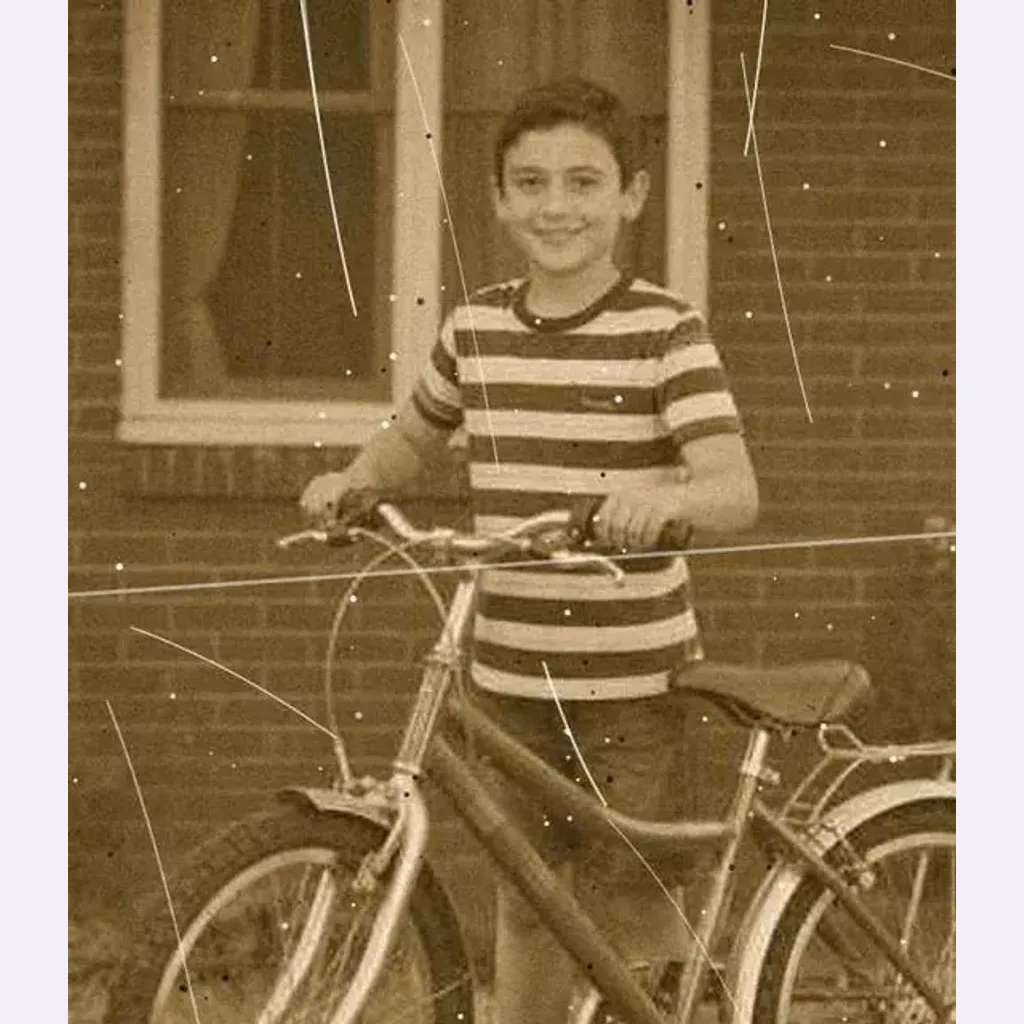 ก่อน
ก่อน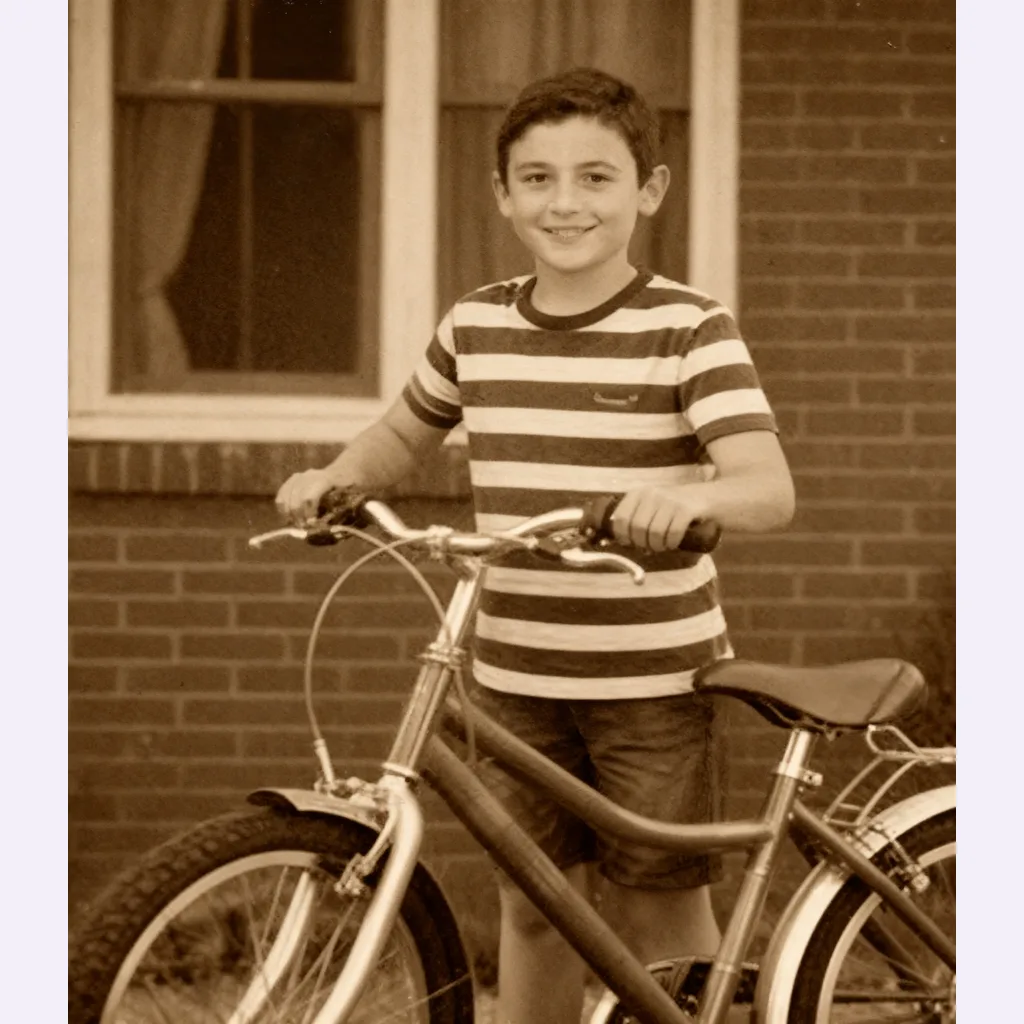 หลัง
หลังในหน้านี้
เริ่มจากดูแลรูปที่เปราะบางอย่างระมัดระวัง
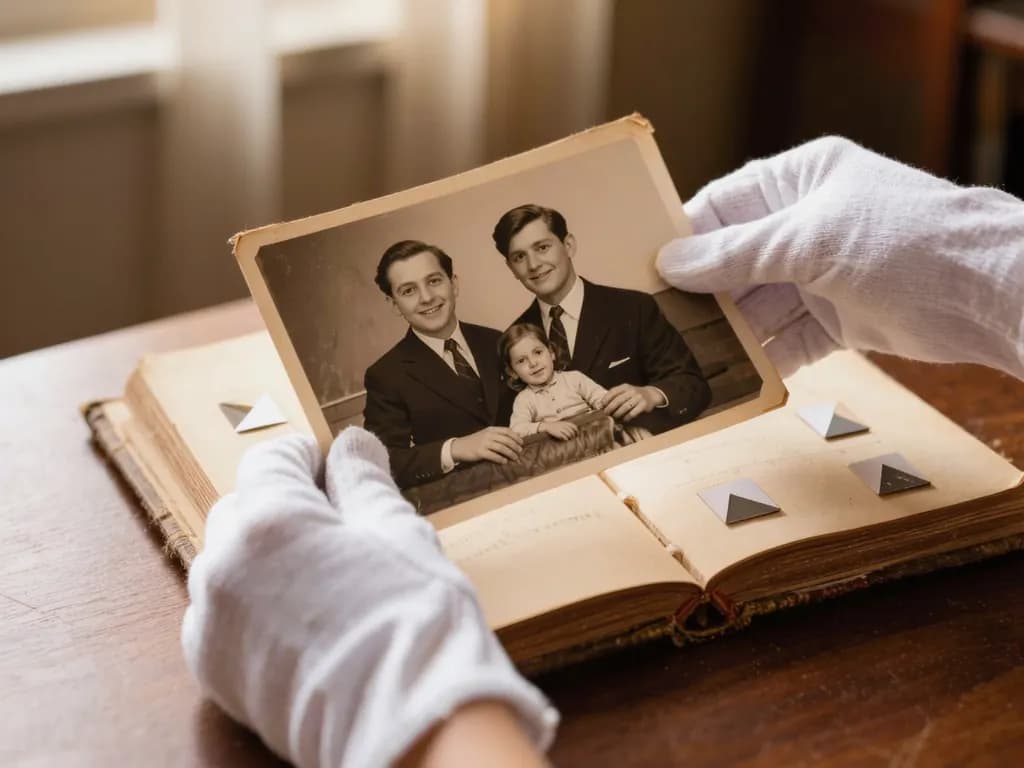
กระดาษอัดรูปรุ่นเก่าบอบบางกว่าที่เห็น ควรทำงานบนโต๊ะที่สะอาดและแห้ง มือต้องสะอาดและแห้งสนิท หรือสวมถุงมือผ้าฝ้าย และจับรูปที่ขอบเท่านั้น รอยนิ้วมือบนด้านหน้ารูปจะทิ้งคราบมันที่จะปรากฏในไฟล์สแกน และค่อย ๆ ทำให้ผิวรูปเป็นรอยด่างเมื่อเวลาผ่านไป
ถ้ารูปติดแน่นอยู่กับแผ่นอัลบั้มแบบกาวหรือติดกับกระจกกรอบรูป อย่าพยายามแกะหรือดึงออก การสแกนหรือถ่ายผ่านแผ่นพลาสติกหรือกระจกยังดีกว่าทำให้ต้นฉบับฉีกขาดมาก รูปที่ม้วนงอ ผิวหน้าหลุดลอก หรือติดกันเป็นปึกเพราะความชื้น เป็นสัญญาณว่าควรหยุดและปรึกษาช่างอนุรักษ์ภาพถ่ายมืออาชีพ โดยเฉพาะรูปที่มีความหมายกับครอบครัวมาก
แปลงรูปเป็นไฟล์ดิจิทัลให้ถูกวิธี
ไฟล์สแกนคือรากฐานของการซ่อมรูปทุกครั้ง AI เติมรอยขีดข่วนได้ แต่ไม่สามารถดึงรายละเอียดที่กล้องหรือเครื่องสแกนไม่เคยเก็บไว้กลับคืนมาได้ เคล็ดลับต่อไปนี้ใช้ได้กับเครื่องมือทุกแบบ และใช้ได้แม้คุณจะรีทัชเองด้วยมือ
- ถ้ามีเครื่องสแกนแบบแท่นราบให้ใช้เครื่องนั้น และเช็ดกระจกด้วยผ้านุ่มที่ไม่มีขุยก่อนเริ่มสแกนทุกครั้ง ฝุ่นเม็ดเดียวบนกระจกจะไปปรากฏในทุกไฟล์ที่สแกน
- คำแนะนำที่พบบ่อยคือให้สแกนรูปขนาดเล็กที่ 600 dpi ขึ้นไป จะได้ไฟล์เก็บถาวรที่มีรายละเอียดมาก แม้ไฟล์ที่อัปโหลดภายหลังจะเล็กกว่านั้นก็ตาม
- ถ้าตั้งใจจะซ่อมรูปต่อ ให้ปิดฟังก์ชันลบฝุ่นอัตโนมัติ เพิ่มความคม และปรับสีอัตโนมัติในโปรแกรมของเครื่องสแกน เพื่อเริ่มจากสำเนาที่ตรงกับรูปจริงที่สุด
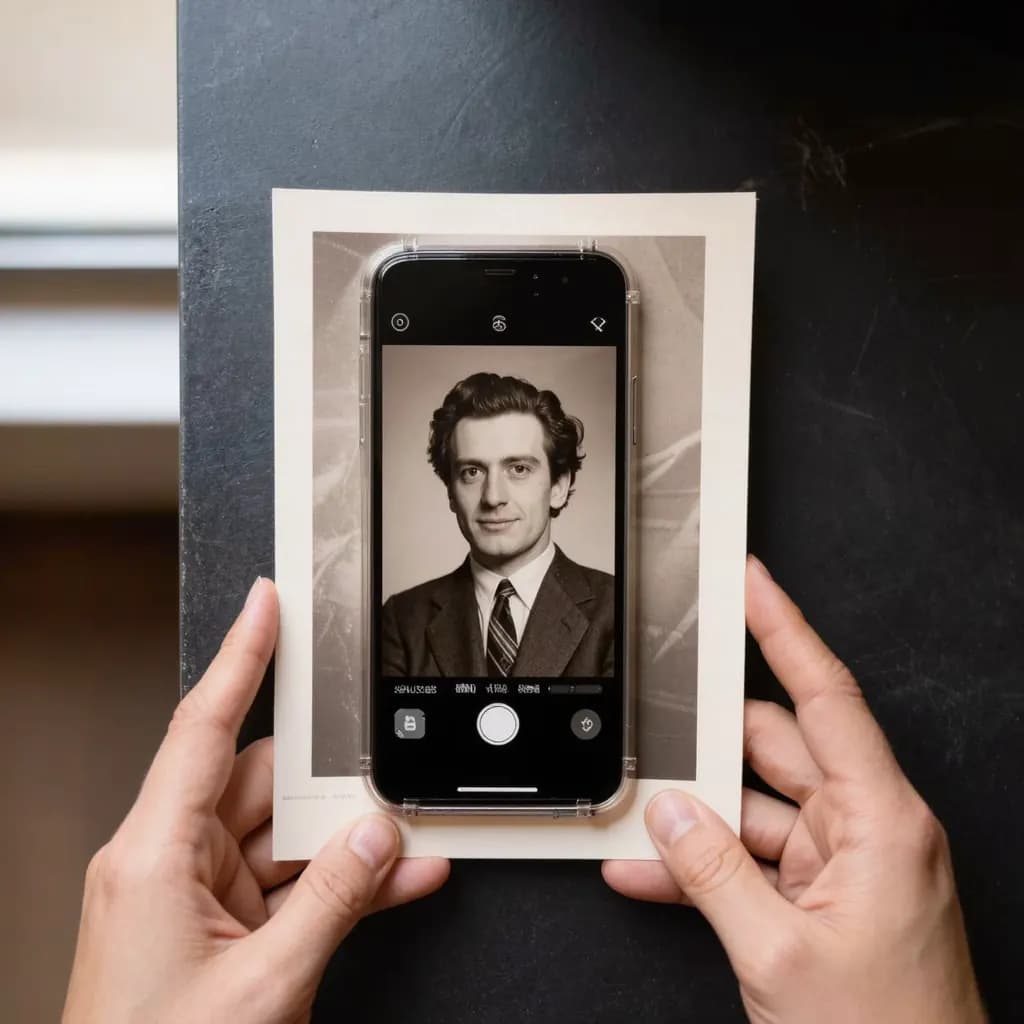
- ถ้าใช้มือถือ ให้ถ่ายตอนกลางวันใกล้หน้าต่าง ปิดแฟลช และถือมือถือให้ขนานกับรูป มุมรูปจะได้ไม่บิดเบี้ยว
- รูปผิวมันและรูปที่อยู่ในกรอบกระจกมักสะท้อนแสง ให้เปลี่ยนมุมของแหล่งแสงแทนการเอียงมือถือ จนกว่าแสงสะท้อนจะหายไป และนำรูปออกจากกรอบเฉพาะเมื่อหยิบออกได้ง่ายเท่านั้น
- ครอปส่วนที่เป็นโต๊ะและแผ่นอัลบั้มออก แต่เก็บพื้นที่ภาพไว้ทั้งหมด รวมถึงมุมที่เสียหายด้วย
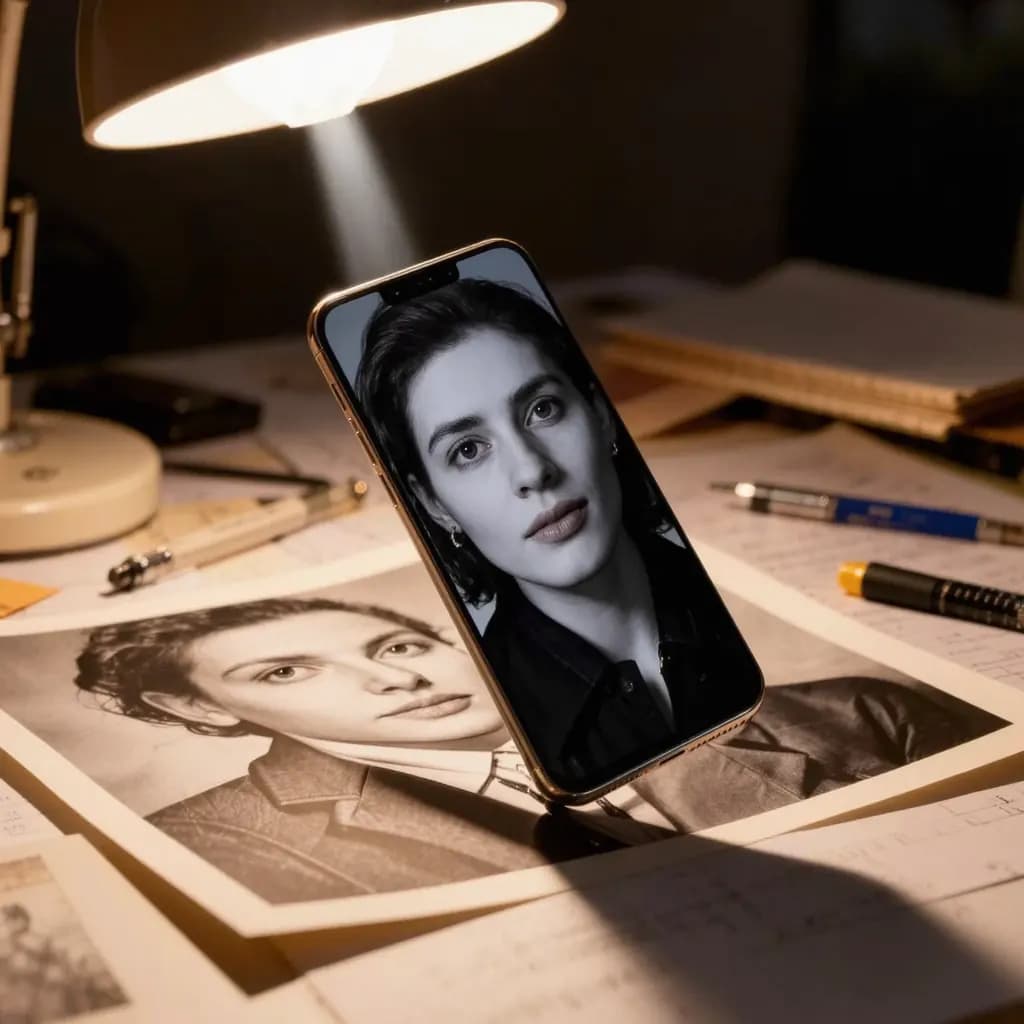
ขั้นตอนซ่อมรูปเก่าด้วย AI ทีละขั้น
- เก็บสำเนาต้นฉบับที่ไม่แตะต้อง
ก่อนแก้ไขใด ๆ ให้บันทึกไฟล์สแกนต้นฉบับไว้ในโฟลเดอร์แยก และห้ามบันทึกทับเด็ดขาด การซ่อมทุกครั้งให้ทำบนไฟล์สำเนา
- เปิดเครื่องมือและเข้าสู่ระบบ
เปิดซ่อมรูปแล้วเข้าสู่ระบบ ระบบจะแสดงราคาเครดิตที่แน่นอนก่อนเริ่มทุกครั้ง คุณจึงรู้ค่าใช้จ่ายก่อนเริ่มงาน
- อัปโหลดไฟล์สแกน
อัปโหลดไฟล์ JPG, PNG หรือ WebP ที่แต่ละด้านยาวอย่างน้อย 128 px รูปที่ใหญ่กว่านั้นจะถูกย่อให้เหลือไม่เกิน 1600 px ก่อนอัปโหลด ส่วนไฟล์สแกนความละเอียดเต็มยังอยู่ในเครื่องของคุณ
- เริ่มซ่อมรูป
กดเริ่มทำงาน รอยขีดข่วน รอยขาด ฝุ่น และความเบลอเล็กน้อยจะถูกซ่อมในขั้นตอนเดียว ปกติใช้เวลา 20 ถึง 60 วินาที การสร้างที่ล้มเหลวจะไม่ถูกหักเครดิต เครดิตที่กันไว้จะคืนให้อัตโนมัติ ผลลัพธ์จะเก็บไว้ให้ดาวน์โหลดได้ 24 ชั่วโมง
- เปรียบเทียบผลลัพธ์กับต้นฉบับ
วางเทียบกับไฟล์สแกนแล้วดูใบหน้า ดวงตา มือ ลายมือ และป้ายต่าง ๆ ให้ละเอียด AI จะเติมรายละเอียดที่หายไปเอง ใบหน้าและตัวหนังสือจึงอาจต่างจากต้นฉบับเล็กน้อย
- ตรวจขอบรูปแล้วบันทึก
ผลลัพธ์มีขนาดด้านยาวสูงสุด 2048 px และคงสัดส่วนเดิมของรูปคุณ ถ้าพอใจแล้วให้บันทึกไว้ข้างไฟล์ต้นฉบับ ไม่ใช่บันทึกทับ
สิ่งที่ AI ซ่อมได้ดี และสิ่งที่ AI ทำไม่ได้
การซ่อมรูปด้วย AI ทำได้ดีกับความเสียหายทั่วไปขนาดเล็ก เช่น รอยขีดข่วนเส้นเล็กและรอยพับ ฝุ่นและจุดเล็ก ๆ รอยขาดเล็ก ๆ และความเบลอเล็กน้อย การซ่อมแบบนี้มักดูเป็นธรรมชาติ เพราะภาพรอบ ๆ บอกโมเดลได้ว่าตรงนั้นควรเป็นอะไร
แต่ AI จะอ่อนลงมากในจุดที่ข้อมูลหายไปแล้วจริง ๆ ถ้าภาพขาดหายไปเป็นส่วนใหญ่ หรือใบหน้าแทบจะฉีกขาดหรือซีดจนมองไม่เห็นทั้งหมด AI ต้องสร้างขึ้นมาใหม่ ผลที่ได้อาจเป็นคนแปลกหน้าที่ดูสมจริงแทนที่จะเป็นคุณทวดของคุณ ตัวหนังสือเล็ก ๆ เหรียญตรา และเครื่องหมายบนเครื่องแบบก็อาจถูกวาดใหม่ผิดได้ ให้ถือว่าส่วนเหล่านี้เป็นการสร้างขึ้นใหม่ ไม่ใช่หลักฐานบันทึก และควรระบุให้ชัดหากนำรูปไปใช้ในประวัติครอบครัว
ถ้าเป็นรูปขาวดำที่อยากเห็นเป็นภาพสีด้วย ซ่อมรูปเก่าและเติมสี จะซ่อมความเสียหายและเติมสีในการทำงานครั้งเดียว คู่มือเปลี่ยนรูปขาวดำเป็นรูปสีของเราอธิบายวิธีประเมินสีที่ได้ ถ้าปัญหาหลักคือรูปเบลอมากกว่ารูปเสียหาย ดูวิธีแก้รูปเบลอ ส่วนสิ่งของเกินมาหรือตัวเลขวันที่ที่พิมพ์ทับลงไปภายหลัง ใช้ลบวัตถุจะเหมาะกว่า
เก็บรักษา ตั้งชื่อ และแชร์รูปที่ซ่อมแล้ว
- เก็บไว้สามอย่าง คือ รูปกระดาษใบจริง ไฟล์สแกนที่ไม่ได้แก้ไข และไฟล์ที่ซ่อมแล้ว ไฟล์ที่ซ่อมแล้วเป็นการตีความ ส่วนไฟล์สแกนคือหลักฐาน
- ตั้งชื่อไฟล์ให้เรียงลำดับได้และเข้าใจง่ายในภายหลัง เช่น 2515_งานบวช_น้าสมชาย_ซ่อมแล้ว.jpg และจดชื่อคน สถานที่ และวันที่ไว้ในรายละเอียดไฟล์หรือโน้ตง่าย ๆ ในขณะที่ญาติผู้ใหญ่ยังบอกได้ว่าใครเป็นใคร
- สำรองข้อมูลไว้อย่างน้อยสองที่ เช่น ฮาร์ดดิสก์ภายนอกและโฟลเดอร์บนคลาวด์
- เวลาส่งรูปในกลุ่มไลน์ครอบครัว ให้บอกว่ารูปนี้ผ่านการซ่อมแล้ว และแนบไฟล์สแกนต้นฉบับไปด้วย จะได้ไม่มีใครเข้าใจผิดว่าใบหน้าที่สร้างขึ้นใหม่คือใบหน้าจริง
- สำหรับรูปต้นฉบับที่มีค่า เก่ามาก หรือมีความสำคัญทางประวัติศาสตร์ ควรปรึกษาช่างอนุรักษ์ภาพถ่ายมืออาชีพก่อนทำความสะอาดหรือรีดให้เรียบ การซ่อมแบบดิจิทัลไม่จำเป็นต้องแตะผิวหน้ารูปเลยแม้แต่นิดเดียว
คำถามที่พบบ่อย
AI ซ่อมรูปเก่าที่เสียหายหนักได้ไหม
AI จัดการรอยขีดข่วน ฝุ่น รอยขาดเล็ก ๆ และความเบลอเล็กน้อยได้ดี โดยคงโทนสีเดิมของรูป ไม่ลงสีใหม่ แต่ถ้าภาพหายไปเป็นบริเวณกว้างหรือใบหน้าหายไปเกือบทั้งหมด AI จะต้องสร้างรายละเอียดขึ้นเอง ผลลัพธ์อาจดูน่าเชื่อแต่ต่างจากคนหรือสถานที่จริง จึงควรเก็บไฟล์สแกนต้นฉบับไว้ด้วยเสมอ
ควรสแกนรูปเก่าที่ความละเอียดเท่าไร
การสแกนรูปขนาดเล็กที่ 600 dpi ขึ้นไปเป็นคำแนะนำที่พบบ่อยสำหรับไฟล์เก็บถาวร เครื่องมือซ่อมรูปของ Methodhelm ต้องการรูปที่แต่ละด้านยาวอย่างน้อย 128 px และจะย่อรูปที่ใหญ่กว่าให้เหลือไม่เกิน 1600 px ก่อนอัปโหลด ไฟล์สแกนความละเอียดสูงจึงมีประโยชน์กับคลังรูปของคุณเองเป็นหลัก
รูปที่ซ่อมแล้วจะเหมือนต้นฉบับทุกอย่างไหม
ไม่เหมือนทุกอย่าง AI เติมรายละเอียดที่หายไปเอง ใบหน้าและตัวหนังสือจึงอาจเปลี่ยนไปเล็กน้อย และผลลัพธ์ใช้สัดส่วนมาตรฐานที่ใกล้ที่สุด ขอบรูปจึงอาจถูกตัดหรือขยายออกเล็กน้อย ควรเทียบใบหน้าและตัวหนังสืออย่างละเอียดก่อนแชร์
ซ่อมรูปและเติมสีพร้อมกันในครั้งเดียวได้ไหม
ได้ บน Methodhelm เครื่องมือซ่อมรูปเก่าและเติมสีจะซ่อมความเสียหายและเติมสีให้รูปขาวดำในการทำงานครั้งเดียว ถ้าต้องการคงสีเดิมของรูปไว้ ให้ใช้เครื่องมือซ่อมรูปแทน
ซ่อมรูปหนึ่งใบบน Methodhelm มีค่าใช้จ่ายเท่าไร
คุณเข้าสู่ระบบแล้วจะเห็นราคาเครดิตที่แน่นอนก่อนเริ่มทุกครั้ง การสร้างที่ล้มเหลวจะไม่ถูกหักเครดิต เครดิตที่กันไว้จะคืนให้อัตโนมัติ ผลลัพธ์จะเก็บไว้ให้ดาวน์โหลดได้ 24 ชั่วโมง ดูแพ็กเครดิตปัจจุบันได้ที่หน้าราคา
คู่มือที่เกี่ยวข้อง


เครื่องมือที่เกี่ยวข้อง


ซ่อมรูปที่เป็นรอยหรือสีซีด
อัปโหลดไฟล์สแกน ดูราคาเครดิตที่แน่นอนก่อนเริ่ม แล้วรับรูปที่ซ่อมแล้วภายในประมาณหนึ่งนาที ไฟล์ต้นฉบับของคุณยังปลอดภัยเหมือนเดิม