
Как расширить фон фото и дорисовать его до любого формата
Каждой платформе нужен свой формат. Баннер для сайта или обложка видео — широкие, сторис — высокая, пост в ленте — квадратный или 4:5, а любимое фото никогда не подходит идеально. Если обрезать его под новый формат, часть кадра пропадёт или обрезка пройдёт прямо по голове.
Редакция MethodhelmОбновлено: 4 минуты чтения
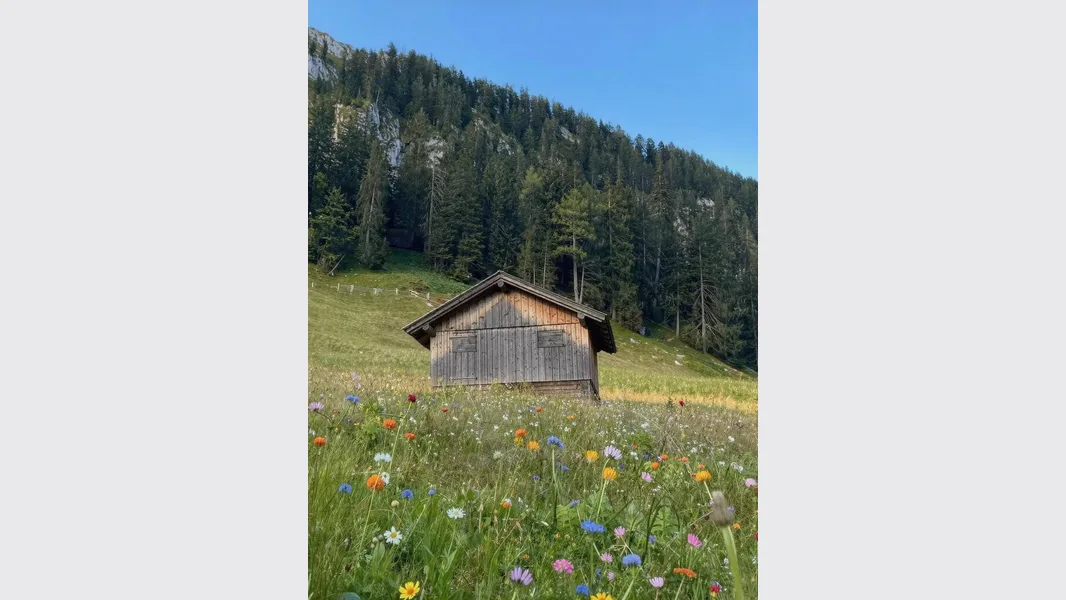
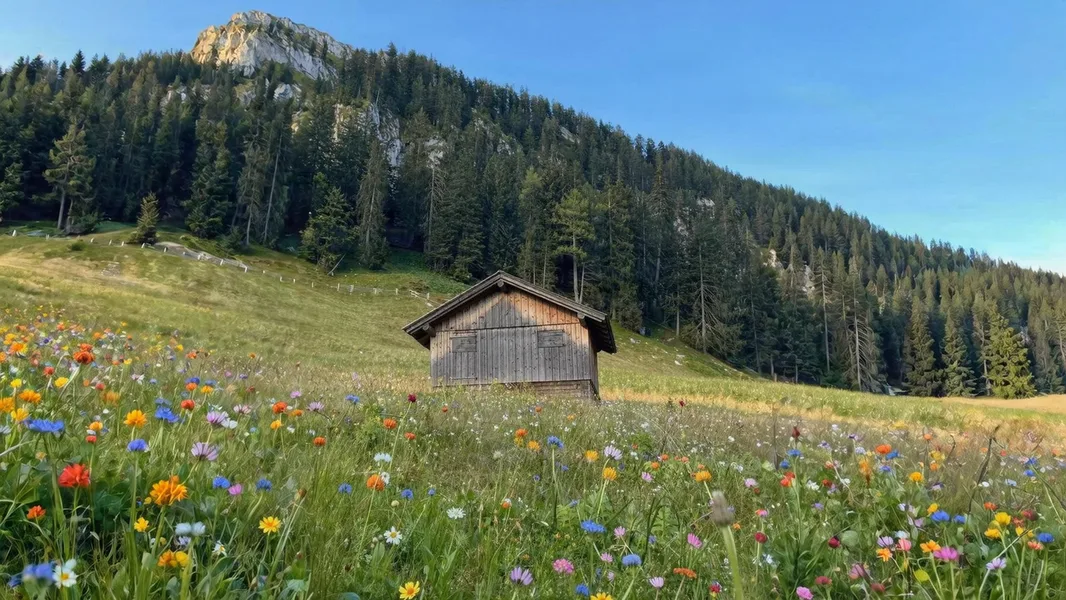
Расширение, которое ещё называют аутпейнтингом или дорисовкой, работает наоборот: всё твоё фото остаётся на месте, а ИИ добавляет вокруг него новую сцену, пока картинка не примет нужный формат. В этом гайде расскажем, какие фото хорошо расширяются, как пошагово сделать это в инструменте Расширение фото на Methodhelm, какой формат выбрать для какой задачи и что проверить перед публикацией.
На этой странице
Что на самом деле происходит при расширении фото
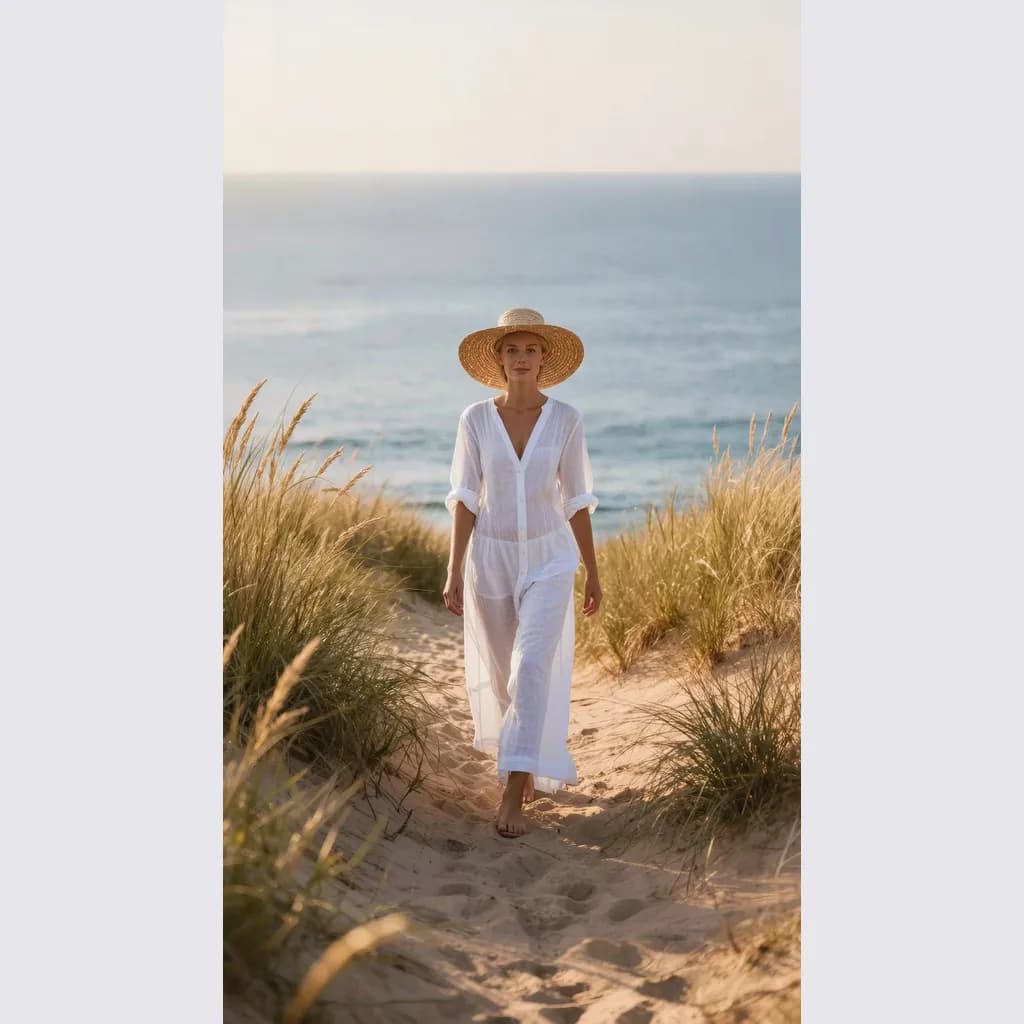
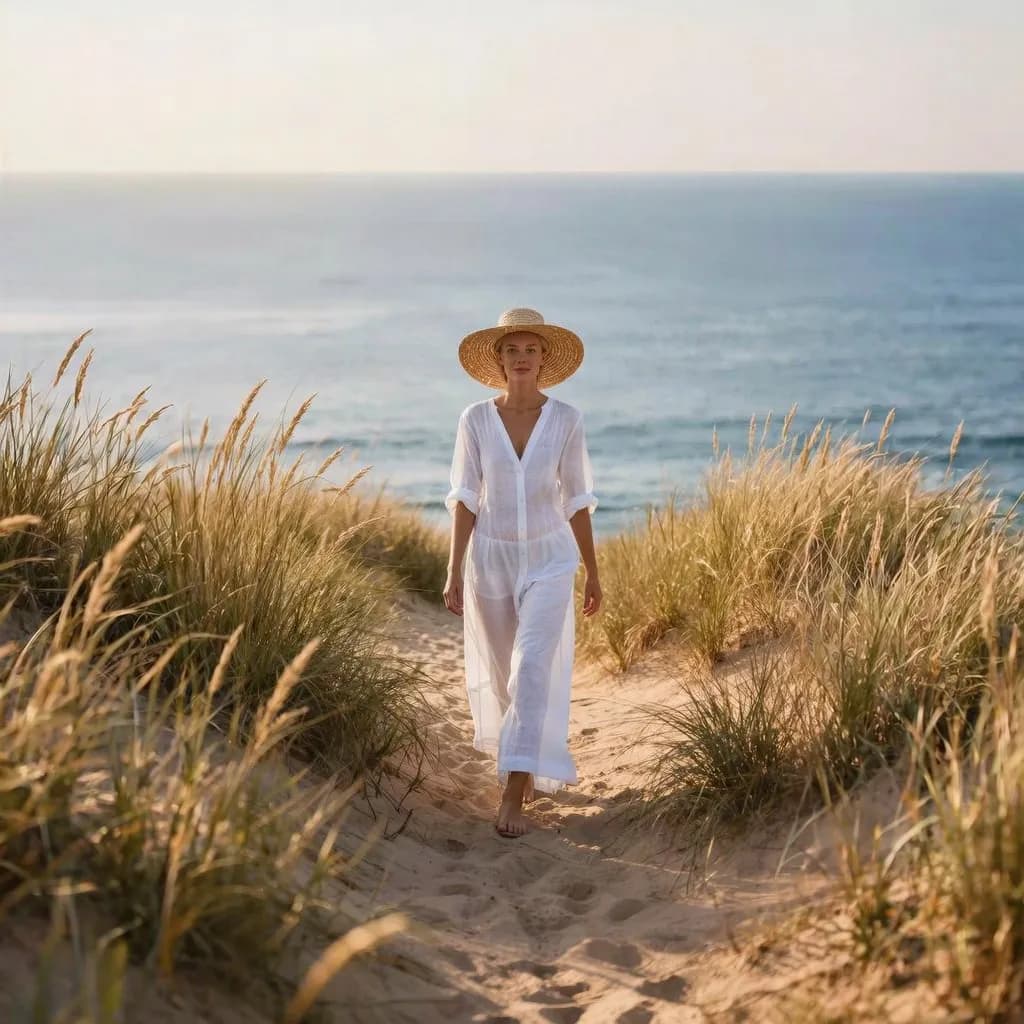
При расширении исходные пиксели сохраняются и помещаются на холст побольше. Пустое место вокруг заполняется новым содержимым, которое продолжает сцену: больше неба над пейзажем, больше стены рядом с портретом, больше песка и травы вдоль тропинки к пляжу. В итоге получается новая картинка в выбранном формате, а твоё исходное фото оказывается в центре.
Новая область придумывается, а не восстанавливается. ИИ не знает, что на самом деле было за кадром, поэтому рисует что-то правдоподобное. Это отлично подходит для фона вроде неба, моря, стен, пола, полей и листвы и гораздо хуже работает с людьми, текстом или детализированными предметами, обрезанными краем кадра.
Выбери фото, которое хорошо расширяется
- Оставляй свободное место вокруг объекта съёмки. Человек или товар, полностью попавший в кадр, расширяется чисто; если тело обрезано краем, ИИ приходится придумывать недостающую половину.
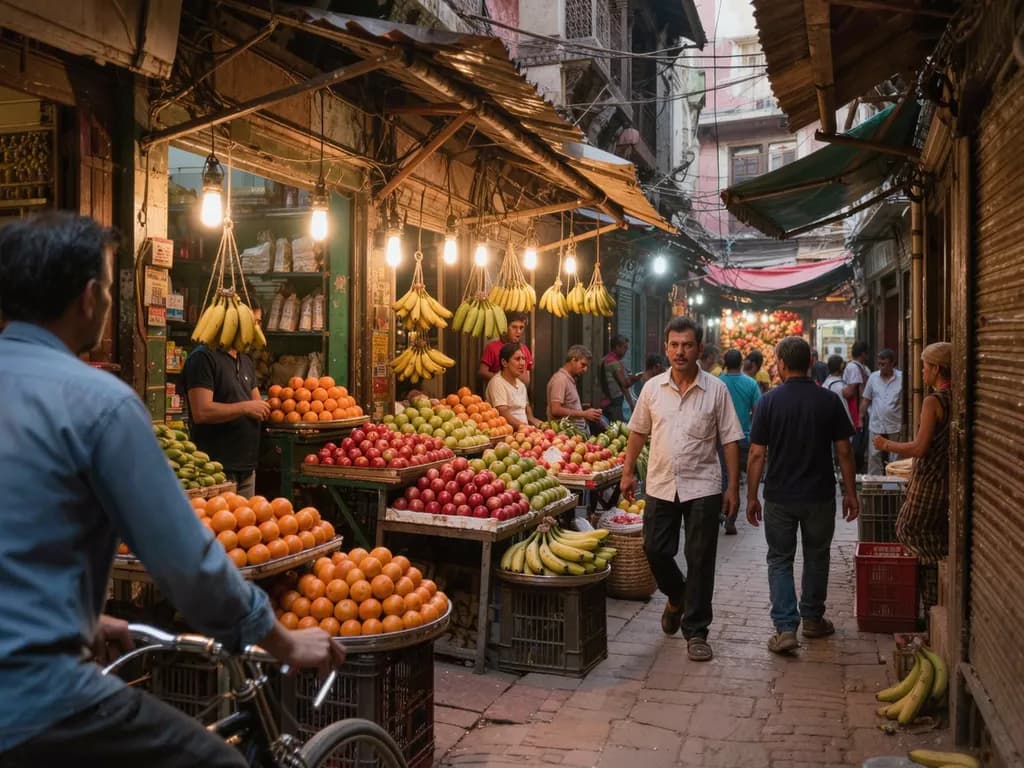
- Лучше всего работают простые сплошные фоны: небо, море, однотонные стены, трава, песок, размытая улица.
- Сложные сцены с толпой, вывесками, узорами или архитектурой прямо до края кадра продолжить убедительно гораздо труднее.
- Используй резкое фото. Размытие и сильный шум переносятся в новую область; нерезкий снимок сначала исправь с помощью инструмента Устранение размытия.
- Перед расширением убери лишнее у краёв, например с помощью инструмента Удаление объектов, чтобы оно не повторилось.
Пошагово: расширение фото с ИИ
- Загрузи фото
Открой Расширение фото и загрузи JPG, PNG или WebP не меньше 128 px по каждой стороне. Большие фото перед загрузкой уменьшаются максимум до 1280 px.
- Выбери новый формат
Выбери «1:1 Квадрат», «4:5 Вертикальный пост», «16:9 Широкий экран» или «9:16 Сторис». После входа ты увидишь точную цену в кредитах до запуска.
- Запусти расширение
Расширение картинки, как правило, занимает 10–40 секунд. За неудавшееся расширение плата не берётся, удержанные кредиты освобождаются автоматически. Расширенное изображение доступно для скачивания 24 часов. The 24 hours count from when you start the run. A run that is not ready within the time limit is not charged, and if a finished result is never shown to you or downloaded before it expires, its credits come back automatically.
- Проверь края
Внимательно посмотри на место, где заканчивается исходное фото и начинается новая область, и на всё, что было обрезано: руки, ноги, волосы, мебель или линии вроде горизонта.
- Запусти ещё раз или поправь исходник
Если новая область выглядит неправильно, запусти ещё раз, выбери менее радикальный формат или обрежь исходное фото так, чтобы объект больше не упирался в край, и расширь уже его.
Какой формат для какой задачи
- «16:9 Широкий экран»: шапки сайтов, слайды презентаций, обложки видео и обложки страниц. Превращает вертикальный портрет в широкий баннер с местом для заголовка.
- «9:16 Сторис»: сторис, обложки рилс и обои для телефона. Превращает горизонтальный снимок в высокую картинку.
- «4:5 Вертикальный пост»: посты в ленте, которые занимают больше места на экране, чем квадрат.
- «1:1 Квадрат»: аватарки, карточки на маркетплейсах и квадратные посты — без обрезки высокого или широкого фото.
- Смена ориентации на противоположную, например с вертикальной на горизонтальную, добавляет больше всего новой области. Чем дальше заходишь, тем сильнее результат зависит от простоты фона.
Ограничения и что проверить
Расширенная область создаётся ИИ и меняется от запуска к запуску. Самые частые проблемы — повторяющиеся узоры, горизонт, который не совпадает, задвоенные предметы или странные формы у исходного края. Поэтому всегда просматривай всю картинку в масштабе 100% перед использованием.
- Твоё фото сохраняет свой размер, а новая область добавляется вокруг — примерно до 2300 px по длинной стороне. Если нужен файл побольше, пропусти результат через ИИ-увеличение.
- Люди или текст у исходного края могут получиться искажёнными; по возможности держи их внутри кадра.
- Не используй расширенные фото там, где нужен неотредактированный оригинал: в документах, доказательствах или новостях.
- Прежде чем расширять фото, убедитесь, что у вас есть права на него; если на снимке другие люди, нужно ещё и их согласие.
Частые вопросы
Что значит дорисовать фото за краями кадра?
Сделать картинку больше исходной, добавив новое содержимое вокруг оригинала, — то есть противоположность обрезке. ИИ-инструменты генерируют недостающую область, и кажется, что сцена продолжается за старыми краями.
Можно ли сделать вертикальный портрет широким для баннера?
Да. Выбери «16:9 Широкий экран», и ИИ расширит фон с обеих сторон. Лучше всего это работает, когда фон простой, а объект съёмки полностью в кадре.
Изменится ли моё исходное фото?
Твоё фото сохраняет свой размер и помещается внутрь большей картинки, а новое содержимое добавляется вокруг. Проверь шов, где старое встречается с новым: проблемы видны именно там.
Почему расширенная область выглядит странно?
ИИ придумывает то, что могло бы быть за краем. Толпу, текст, узоры или объект, обрезанный краем кадра, продолжить сложно. Попробуй более простое фото, менее радикальный формат или ещё один запуск.
Сколько это стоит?
Methodhelm работает на кредитах. Точную цену ты видишь до каждого запуска — в самом инструменте и на странице цен, а при неудачном запуске зарезервированные кредиты возвращаются.
Похожие гайды

 Как удалить лишние предметы и людей с фотоУбери с кадра случайных прохожих, мусор и провода и узнай, какие сцены ИИ дорисовывает убедительно, а какие — нет.
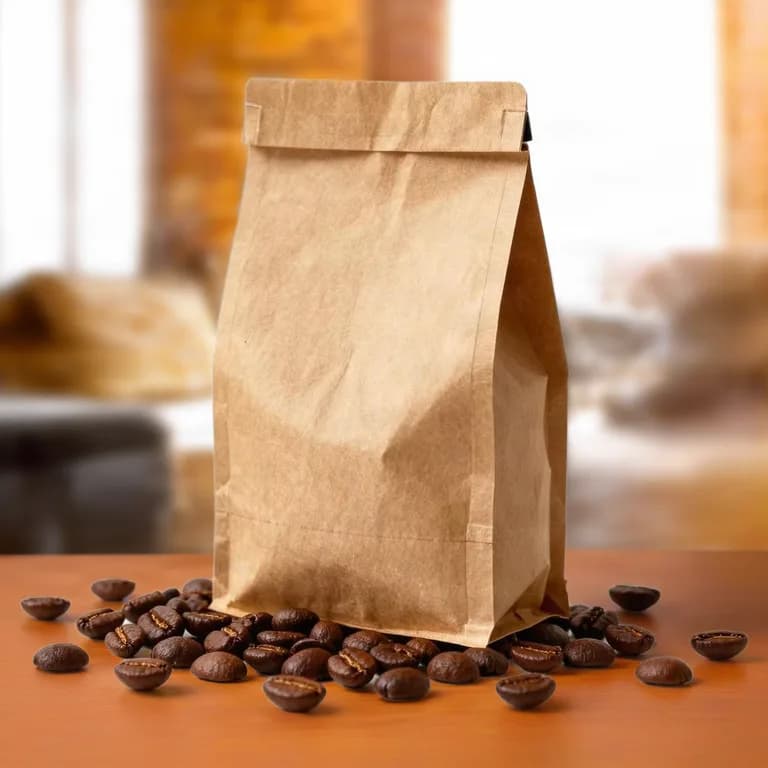 Как сделать фото товаров в интерьере для онлайн-магазинаПреврати одно чистое фото товара в стильные сцены для карточек, рекламы и соцсетей — и знай, где главное фото всё ещё должно быть на белом фоне.
Подходящие инструменты


Расширь фото до нового формата
Загрузи фото, выбери квадрат, вертикальный пост, широкий экран или сторис — и ИИ дорисует края. Цену в кредитах ты увидишь до запуска.